Hohmann Transfer 3D Explorer - Schritt fuer Schritt
Der Hohmann Transfer 3D Explorer startet, sobald die Seite laedt: Ziehen zum Drehen der Ansicht, Scrollen oder Zwei-Finger-Zoom, und Play transfer druecken, um beide Zuendungen abzufeuern. Alles laeuft auf dem eigenen Geraet - keine Installation, kein Konto.
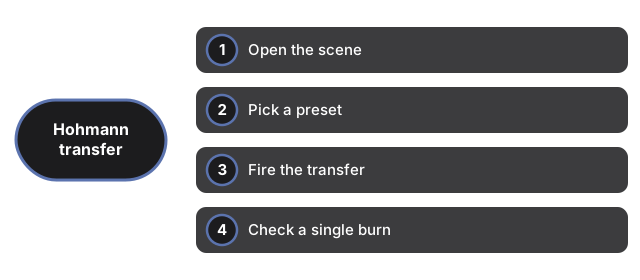
Die Szene oeffnen
Die Szene oeffnen fuer den Hohmann-Transfer-3D-Visualizer und warten, bis das LEO-zu-GEO-Preset mit dem Craft auf dem inneren Orbitring geladen ist, bevor Sie Kamera oder Burns aendern.
Ein Preset waehlen
Ein Preset waehlen im Hohmann-Transfer-3D-Visualizer: LEO zu GEO fuer den Satelliten-Transfer (r1=6,678 km, r2=42,164 km) oder Earth to Mars fuer den interplanetaren Transfer, bevor Sie die Burns ausloesen.
Den Transfer ausloesen
Play transfer druecken. Die Schaltflaeche wird zu Transferring, waehrend das Raumfahrzeug die tuerkise Ellipse vom tuerkisen Abflug-Marker zum orangen Ankunfts-Marker in etwa drei Sekunden Animation durchquert - das entspricht genau der Haelfte der echten Transferbahn. Bei Ankunft wird die Schaltflaeche zu Reset to inner orbit.
Eine einzelne Zuendung pruefen
Den tuerkisen Marker allein anklicken fuer den Delta-v-Wert der Abflug-Zuendung, oder den orangen Marker fuer die Ankunfts-Zuendung. Fuer LEO to GEO sind das 2.45 km/s und 1.47 km/s; fuer Earth to Mars deckt die veroeffentlichte Zahl das gesamte Manoever ab, statt einer klaren Aufteilung je Zuendung.
Das Fakten-Panel lesen
Das Panel listet den inneren Orbitradius r1, den aeusseren Orbitradius r2, die Transferzeit und den Gesamt-Delta-v fuer das aktive Preset, plus einen Hinweis, wie die Transferzeit ermittelt oder berechnet wurde. Ein Abschlusshinweis besagt, dass die Orbitradien auf dem Bildschirm zur besseren Lesbarkeit verkleinert sind, waehrend die Werte fuer r1, r2, Zeit und Delta-v real sind.