LED-Test
Verwenden Sie das Bildschirmtesttool unter https://freetoolonline.com/device-test-tools/lcd-test.html, um tote oder feststeckende Pixel zu pruefen - der Browser malt 6 Vollbild-Farben, sodass jeder defekte Pixel als Punkt auffaellt. Funktioniert auf LCD-, OLED- und LED-Panels; keine Installation erforderlich.
FreetoolOnline editorial team| Eigenschaft | Wert |
|---|---|
| Format | Online-Werkzeug, ohne Installation |
| Geschwindigkeit | Im Browser; Ausgabe in Sekunden |
| Datenschutz | Dateien bleiben auf dem Geraet (kein Upload) |
| Testfarben | 6 (rot, gruen, blau, schwarz, weiss, gelb) |
| Paneltypen | 3 (LCD, OLED, LED) |
| Implementierendes Werkzeug | https://freetoolonline.com/device-test-tools/lcd-test.html |
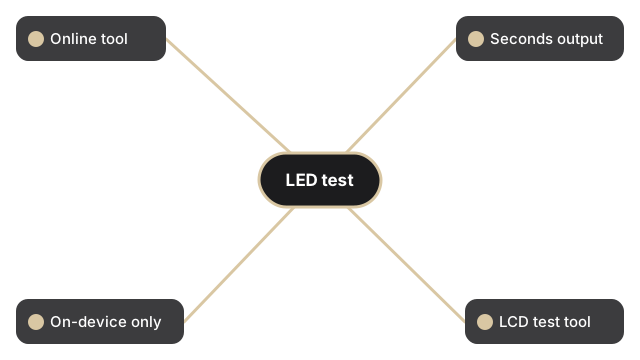
Der Test selbst ist ein Tipp pro Farbe. Klicken Sie auf eine Farbkachel (rot, gruen, blau, schwarz, weiss oder gelb), und der Browser malt die gewaehlte Farbe ueber das gesamte Viewport, mit einem optionalen Vollbild-Toggle auf Bildschirmen mit 821 Pixeln Breite und groesser, damit die Farbe ueber die Browser-Chrome und Adressleiste hinausgeht.
Welche Farbe der LED-Test für welchen Defekt verwendet
Die LED-Test-Farben zielen jeweils auf eine andere Defektklasse ab. Schwarz enthüllt stuck-bright Pixel an der LED-Anzeige - Pixel, die auf voller Helligkeit in einem Kanal feststecken, zeigen sich als farbiger Punkt auf einem schwarzen Hintergrund. Weiß enthüllt tote dunkle Pixel und Staub auf der Paneloberfläche. Rot, grün und blau isolieren jeweils Subpixelfehler im eigenen Kanal: ein toter roter Subpixel erscheint als cyanfarbener Fleck auf einem roten Feld. Gelb beansprucht sowohl rote als auch grüne Subpixel gleichzeitig und erfasst Fehler, die bei Einzelkanalprüfungen durchrutschen.
Verwandte Tests
Verwandte Testanleitungen für spezifische Touchscreen-Punkte und Totpixelprüfung vor der Monitorrückgabe:
Touchscreen auf schlechte Stellen pruefen, und tote Pixel testen vor Rueckgabe eines Monitors.