Kostenloser Online-Fotoeditor: im Browser zuschneiden, skalieren, filtern und Text hinzufuegen
Wenn Sie einen Online-Fotoeditor wie Pixlr gesucht haben: der kostenlose Fotoeditor auf dieser Seite laeuft vollstaendig im Browser. Oeffnen Sie ein JPG, PNG oder WebP bis 8K, dann zuschneiden, skalieren, Farbe und Helligkeit anpassen, Ebenen stapeln, Text hinzufuegen und exportieren. Nichts wird hochgeladen und kein Konto ist noetig.
Last reviewed: 2026-07-02
Geprueft vom FreetoolOnline-Redaktionsteam| Grenze | Wert |
|---|---|
| Maximale Bildaufloesung | Bis zu 8K |
| Rotationsschritt | 90-Grad-Schritte, oder freier Winkel |
Pixlr ist ein bekannter Name, den Leute tippen, wenn sie einen Fotoeditor im Browser statt einer Installation wollen. Diese Anleitung handelt nicht von jenem Produkt - sie zeigt, wie Sie dieselben alltaeglichen Bearbeitungen mit dem Werkzeug https://freetoolonline.com/image-tools/photo-editor.html hier erledigen, das die Datei lokal laedt und auf Ihrem Geraet behaelt. Da die Arbeit auf der Seite selbst passiert, gibt es keine Upload-Wartezeit und keine Datei, die nach dem Schliessen des Tabs auf einem Server bleibt.
Wo jede Bearbeitung im Editor liegt
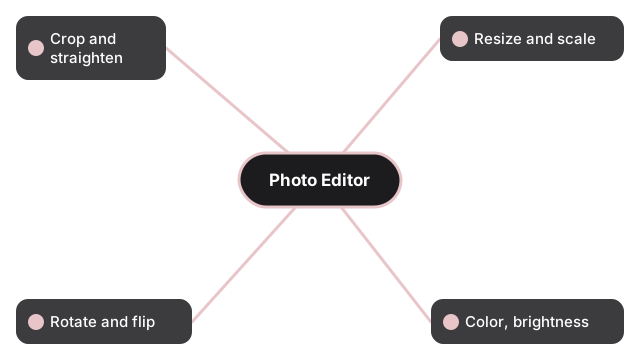
Die meisten Suchen nach einem Online-Editor laufen auf wenige Aufgaben hinaus. Die Tabelle verbindet jede mit dem Ort, an dem Sie sie erledigen, und dem Exportformat, sodass Sie direkt zum noetigen Regler springen.
| Aufgabe | Ort im Editor | Exportformate |
|---|---|---|
| Zuschneiden / ausrichten | Zuschneiden - Rahmen ziehen, dann anwenden | JPG, PNG, WebP |
| Skalieren / Groesse aendern | Groesse - Breite oder Hoehe in Pixeln setzen | JPG, PNG, WebP |
| Drehen / spiegeln | Transformieren - 90-Grad-Schritte oder freier Winkel | JPG, PNG, WebP |
| Farbe, Helligkeit, Belichtung | Anpassen - Regler mit Live-Vorschau bewegen | JPG, PNG, WebP |
| Filter | Filterfeld - ein Klick, Staerke einstellbar | JPG, PNG, WebP |
| Text / Beschriftung | Textebene - tippen, Schrift, Groesse, Farbe waehlen | PNG behaelt Transparenz |
| Ebenen / Ueberlagerungen | Ebenenstapel - umsortieren, Deckkraft setzen, zusammenfuehren | PNG behaelt Transparenz |
| Rahmen / Rand | Rand - Breite und Farbe waehlen | JPG, PNG, WebP |
Eine schnelle Bearbeitung von Anfang bis Ende
Oeffnen Sie Ihr Bild mit der Dateischaltflaeche; das Foto fuellt die Leinwand in echter Aufloesung, bis 8K. Erledigen Sie zuerst die strukturellen Bearbeitungen - schneiden Sie auf die gewuenschte Komposition zu und skalieren Sie dann, falls Sie kleinere Masse fuer einen Web-Upload brauchen. Als Naechstes passen Sie die Optik an: bewegen Sie die Regler fuer Helligkeit und Belichtung mit Blick auf die Live-Vorschau und probieren Sie einen Filter fuer einen voreingestellten Ton. Fuegen Sie eine Textebene fuer eine Beschriftung oder ein Wasserzeichen hinzu und lassen Sie sie auf ihrer eigenen Ebene, damit Sie sie verschieben oder loeschen koennen, ohne das Foto zu beruehren. Wenn es passt, exportieren Sie. Waehlen Sie PNG, wenn Sie einen transparenten Hintergrund oder schaerfsten Text brauchen, und JPG, wenn eine kleine Datei wichtiger ist als Transparenz.
Warum im Browser bearbeiten
Ein Editor im Browser deckt fuer gelegentliche Bearbeitungen denselben Bedarf wie eine installierte App - ohne die Installation. Ihre Datei wird auf der Seite gelesen und auf Ihrer eigenen Maschine verarbeitet, sodass ein privates Foto das Geraet nie verlaesst und keine Warteschlange entsteht, waehrend ein Server daran arbeitet. Der Nachteil: sehr grosse Stapelverarbeitungen passen besser zu einem Desktop-Programm; fuer einen einzelnen Zuschnitt, ein Skalieren vor dem Upload, eine Beschriftung oder eine Farbkorrektur ist der Weg im Browser schneller, weil es nichts zu warten gibt. Alles oben ist kostenlos und laeuft auf einem Laptop oder einem Telefon.
Fuer die Wahl zwischen einem Browser-Fotoeditor, einem Desktop-Grafikprogramm und einem automatisierten Batch-Prozessor bildet der Leitfaden Fotoeditor vs Grafikprogramm vs Batch-Prozessor die Aufgaben ab, die jedes Tool am besten erledigt.