Como convertir 100 fotos HEIC a JPG - gratis, sin subir
La herramienta gratuita HEIC to JPG convierte un lote de 100 fotos completamente en tu navegador - sin subir, sin cuenta - con decodificacion HEIC por WebAssembly. Selecciona todos los archivos a la vez, elige la calidad de salida (85 por defecto) y descarga un ZIP al terminar.
freetoolonline.com Editorial TeamTienes fotos de un viaje entero en el iPhone para compartir con alguien en Windows, una carpeta de capturas HEIC de camara que tu software de edicion de fotos se niega a abrir, o un ano de recibos y fotos de productos que necesitan ser JPG para archivado. Subir 100 archivos a un conversor gratis es lento y hostil a la privacidad. Esta guia cubre el flujo por lotes basado en navegador que mantiene todo en tu dispositivo, preserva EXIF y procesa 100 archivos en ~3 minutos en un laptop moderno.
Por que HEIC -> JPG es la necesidad cotidiana
iOS ha guardado fotos como HEIC por defecto desde 2017. Mac Preview, iOS Photos y versiones mas nuevas de Windows (con la HEVC Extension) abren HEIC normalmente. Muchas otras herramientas - Windows mas antiguo, Linux, la mayoria de formularios de subida web, muchos editores de foto, casi todo cliente de correo de mas de 3 anos - rechazan HEIC silenciosamente o muestran solo una vista previa de miniatura. Convertir a JPG esquiva cada brecha de compatibilidad al costo de archivos ligeramente mas grandes.
El flujo por lotes en el navegador (sin subida)
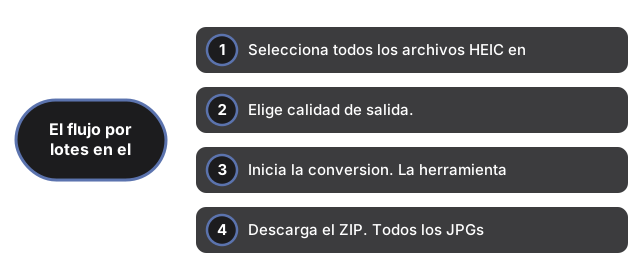
Nuestra herramienta HEIC to JPG ejecuta la decodificacion HEIC wasm enteramente en tu pestana del navegador. Nada se sube; nada sale de tu dispositivo. El proceso para 100 archivos:
- Selecciona todos los archivos HEIC en una accion. Arrastra y suelta una carpeta, o haz clic en "Seleccionar archivos" y selecciona multiples con Shift/Cmd. La herramienta acepta hasta unos cientos de archivos por lote dependiendo del tamano promedio del archivo.
- Elige calidad de salida. Predeterminado (calidad 85) coincide con el punto dulce ampliamente aceptado de JPG y recorta ~10% del tamano decodificado bruto. Calidad 95 es casi sin perdidas; calidad 75 ahorra ~40% con un ligero costo en detalles finos.
- Inicia la conversion. La herramienta itera archivos uno por uno, manteniendo el uso de RAM acotado. La barra de progreso muestra el archivo actual y el total del lote.
- Descarga el ZIP. Todos los JPGs convertidos se agrupan en un solo ZIP para que no tengas que aceptar 100 solicitudes de descarga separadas.
Rendimiento tipico en un laptop de 2023: ~2-3 segundos por archivo HEIC de 3 MB → 100 archivos terminan en 3-5 minutos. Mas lento para capturas de 48 MP / ProRAW (pixeles de origen mas grandes para decodificar y re-codificar).
Preservacion de EXIF y metadatos
Los metadatos EXIF - modelo de camara, lente, fecha de captura, coordenadas GPS - se preservan por defecto. La herramienta copia las etiquetas EXIF relevantes del archivo HEIC al segmento de metadatos del JPG de salida. Si estas compartiendo fotos publicamente y quieres quitar coordenadas GPS, marca la opcion "Quitar GPS" antes de la conversion; el resto del EXIF (fecha de captura, camara) se retiene para clasificacion e importacion a biblioteca.
Nota: metadatos especificos de HEIC (mapas de profundidad, exposicion por cuadro para Live Photos, secuencias de rafaga) no pueden preservarse en JPG - JPG no tiene formato correspondiente. El cuadro primario se convierte; los datos auxiliares se descartan.
Sacar los archivos HEIC del iPhone primero
Los archivos HEIC de origen necesitan llegar a tu laptop antes de que la herramienta pueda trabajar en ellos. Tres caminos:
AirDrop (solo Mac). Selecciona todas las fotos en iOS Photos, Compartir → AirDrop a tu Mac. iOS preguntara si enviar como HEIC o convertir a JPG; elige HEIC si quieres la calidad original (la herramienta del navegador re-codifica a tu calidad elegida; conversion doble de JPG pierde detalle).
iCloud Photos web (todas las plataformas). Abre icloud.com/photos en un navegador en la maquina objetivo, inicia sesion, selecciona las fotos, haz clic en Descargar. Dependiendo de tu configuracion de Mac ("Descargar y mantener originales" vs "Optimizar"), iCloud te entregara originales HEIC o JPG auto-convertidos.
Cable USB (Windows mas confiable). Conecta el iPhone al PC con un cable USB-C o Lightning, confia en el ordenador, abre la carpeta DCIM en el Explorador de Archivos. El iPhone presenta los archivos HEIC directamente. Copialos a una carpeta local y arrastra esa carpeta a la herramienta del navegador.
Cuando usar calidad 95 vs 85 vs 75
Calidad 95 (predeterminado para archivado). Usa para fotos familiares, trabajo de portafolio, o cualquier cosa que pudieras imprimir. El archivo de salida es ~1,3× el tamano de calidad 85; la diferencia visual vs sin perdidas es imperceptible en cualquier pantalla.
Calidad 85 (predeterminado para compartir). El punto dulce de larga data de la web. Reduce a la mitad el tamano del archivo vs calidad 95 sin diferencia visible para visualizacion en pantalla.
Calidad 75 (predeterminado para restricciones de correo / formulario de subida). Usa cuando el sistema receptor tenga un limite de tamano (limite de adjunto de correo, campo de formulario web de 2 MB). El tamano del archivo cae ~40% vs calidad 85; veras perdidas muy sutiles en areas ricas en detalles a zoom de pantalla completa.
Resolucion de problemas
Resolucion de problemas en Convert 100 HEIC Photos to JPG empieza por el techo de memoria - si el navegador se atasca tras ~40 archivos, recarga y termina en lotes de unos 50.
"Vista previa de miniatura aparece pero la conversion falla" en algunos archivos. Generalmente son Live Photos donde el cuadro primario esta presente pero los datos auxiliares/profundidad estan mal formados. Re-exporta desde iOS Photos como "Mantener Original" y vuelve a intentar.
Archivos terminados pero EXIF esta faltando. Verifica que "Preservar EXIF" este marcado. Algunos segmentos EXIF son especificos de herramienta; el EXIF del app Photos deberia hacer round-trip limpio, pero EXIF de camara de terceros ocasionalmente cae.
Un solo archivo simplemente no se decodifica en el navegador. La misma página de HEIC a JPG también mantiene disponible su convertidor original del lado del servidor encima del panel en el navegador - suelta ese archivo problemático ahí y se completa por HTTPS, así un archivo dañado nunca bloquea el resto de un lote de 100 fotos.
Cuando convertir a PDF en vez
Si los archivos son recibos, contratos, o cualquier documento donde necesitaras buscar texto despues, convierte a PDF en vez de JPG: ve nuestra guia PDF vs HEIC para archivado de documentos. Para el paso de conversion, usa images to PDF despues del paso HEIC→JPG.
Herramientas relacionadas
- HEIC to JPG - la herramienta primaria de conversion usada en esta guia.
- Images to PDF - combina los JPGs resultantes en un PDF.
- Compress Image - reduce aun mas el tamano del JPG con calidad ajustada por IA.
- Resize Image - coincide dimensiones exactas en pixeles para un formulario de subida.
- How to convert iPhone photo to JPG - pasos para transferir archivos HEIC desde iPhone y convertir fotos individuales.
- How to convert HEIC to JPG step by step - tutorial de conversion de un solo archivo para conversiones HEIC ocasionales.