Cara mengonversi 100 foto HEIC ke JPG - gratis, tanpa upload
Alat HEIC to JPG gratis mengonversi batch 100 foto sepenuhnya di browser Anda - tanpa upload, tanpa akun - dengan decoding HEIC WebAssembly. Pilih semua file sekaligus, tentukan kualitas output (85 secara default) dan unduh satu ZIP saat selesai.
freetoolonline.com Editorial TeamAnda punya foto satu perjalanan dari iPhone untuk dibagikan ke seseorang di Windows, folder tangkapan kamera HEIC yang ditolak software editing foto Anda untuk dibuka, atau setahun kuitansi dan foto produk yang perlu jadi JPG untuk arsip. Mengunggah 100 file ke konverter gratis lambat dan tidak ramah privasi. Panduan ini mencakup alur batch berbasis browser yang menjaga semuanya di perangkat Anda, mempertahankan EXIF, dan memproses 100 file dalam ~3 menit di laptop modern.
Mengapa HEIC -> JPG adalah kebutuhan sehari-hari
iOS menyimpan foto sebagai HEIC secara default sejak 2017. Mac Preview, iOS Photos, dan versi Windows yang lebih baru (dengan HEVC Extension) membuka HEIC dengan baik. Banyak alat lain - Windows lama, Linux, sebagian besar form upload web, banyak editor foto, hampir setiap klien email yang lebih tua dari 3 tahun - menolak HEIC diam-diam atau menampilkan hanya pratinjau thumbnail. Mengonversi ke JPG melewati setiap celah kompatibilitas dengan biaya file sedikit lebih besar.
Alur batch di browser (tanpa upload)
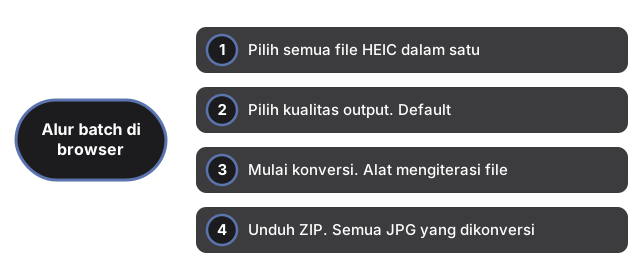
Alat HEIC to JPG kami menjalankan decoding HEIC wasm sepenuhnya di tab browser Anda. Tidak ada yang diunggah; tidak ada yang meninggalkan perangkat Anda. Prosesnya untuk 100 file:
- Pilih semua file HEIC dalam satu tindakan. Seret dan jatuhkan folder, atau klik "Pilih file" dan pilih beberapa dengan Shift/Cmd. Alat menerima hingga beberapa ratus file per batch tergantung ukuran file rata-rata.
- Pilih kualitas output. Default (kualitas 85) sesuai dengan titik manis JPG yang diterima secara luas dan memangkas ~10% dari ukuran terdekoding mentah. Kualitas 95 hampir tanpa kehilangan; kualitas 75 menghemat ~40% dengan sedikit biaya pada detail halus.
- Mulai konversi. Alat mengiterasi file satu per satu, menjaga penggunaan RAM terbatas. Bilah kemajuan menunjukkan file saat ini dan total batch.
- Unduh ZIP. Semua JPG yang dikonversi digabungkan menjadi satu ZIP sehingga Anda tidak harus menerima 100 permintaan unduh terpisah.
Throughput tipikal di laptop 2023: ~2-3 detik per file HEIC 3 MB → 100 file selesai dalam 3-5 menit. Lebih lambat untuk tangkapan 48 MP / ProRAW (piksel sumber lebih besar untuk didekoding dan dikoding ulang).
Preservasi EXIF dan metadata
Metadata EXIF - model kamera, lensa, tanggal capture, koordinat GPS - dipertahankan secara default. Alat menyalin tag EXIF yang relevan dari file HEIC ke segmen metadata JPG output. Jika Anda berbagi foto secara publik dan ingin menghapus koordinat GPS, centang opsi "Hapus GPS" sebelum konversi; sisa EXIF (tanggal capture, kamera) dipertahankan untuk pengurutan dan impor pustaka.
Catatan: metadata khusus HEIC (peta kedalaman, exposure per-frame untuk Live Photos, urutan burst) tidak dapat dipertahankan di JPG - JPG tidak punya format yang sesuai. Frame primer dikonversi; data tambahan dijatuhkan.
Mengeluarkan file HEIC dari iPhone Anda dulu
File HEIC sumber perlu mencapai laptop Anda sebelum alat dapat bekerja padanya. Tiga jalur:
AirDrop (hanya Mac). Pilih semua foto di iOS Photos, Bagikan → AirDrop ke Mac Anda. iOS akan bertanya apakah mengirim sebagai HEIC atau mengonversi ke JPG; pilih HEIC jika Anda ingin kualitas asli (alat browser mengoding ulang pada kualitas pilihan Anda; konversi JPG ganda kehilangan detail).
iCloud Photos web (semua platform). Buka icloud.com/photos di browser pada mesin target, masuk, pilih foto, klik Unduh. Tergantung pengaturan Mac Anda ("Unduh dan simpan asli" vs "Optimalkan"), iCloud akan memberi Anda asli HEIC atau JPG yang dikonversi otomatis.
Kabel USB (Windows paling andal). Hubungkan iPhone ke PC dengan kabel USB-C atau Lightning, percayai komputer, buka folder DCIM di File Explorer. iPhone menyajikan file HEIC langsung. Salin ke folder lokal dan seret folder itu ke alat browser.
Kapan menggunakan kualitas 95 vs 85 vs 75
Kualitas 95 (default untuk arsip). Gunakan untuk foto keluarga, kerja portofolio, atau apapun yang mungkin Anda cetak. File output adalah ~1,3× ukuran kualitas 85; perbedaan visual vs tanpa kehilangan tidak terlihat di layar manapun.
Kualitas 85 (default untuk berbagi). Titik manis web yang sudah lama. Memotong setengah ukuran file vs kualitas 95 tanpa perbedaan terlihat untuk tampilan layar.
Kualitas 75 (default untuk batasan email / form upload). Gunakan ketika sistem penerima memiliki batas ukuran (batas lampiran email, bidang form web 2 MB). Ukuran file turun ~40% vs kualitas 85; Anda akan melihat kehilangan sangat halus pada area kaya detail pada zoom layar penuh.
Pemecahan masalah
Pemecahan masalah di Convert 100 HEIC Photos to JPG dimulai dari batas memori - jika browser macet setelah ~40 file, muat ulang dan selesaikan dalam batch sekitar 50.
"Pratinjau thumbnail muncul tetapi konversi gagal" pada beberapa file. Biasanya Live Photos di mana frame primer hadir tetapi data tambahan/kedalaman cacat. Ekspor ulang dari iOS Photos sebagai "Simpan Asli" dan coba lagi.
File selesai tetapi EXIF hilang. Periksa apakah "Pertahankan EXIF" dicentang. Beberapa segmen EXIF khusus alat; EXIF aplikasi Photos harus round-trip bersih, tetapi EXIF kamera pihak ketiga kadang-kadang jatuh.
Satu file saja tidak mau terdekode di browser. Halaman HEIC ke JPG yang sama juga tetap menyediakan konverter sisi server aslinya di atas panel dalam-browser - jatuhkan file yang bermasalah itu di sana dan file selesai lewat HTTPS, sehingga satu file rusak tidak perlu menghalangi sisa batch 100 foto.
Kapan mengonversi ke PDF sebagai gantinya
Jika file adalah kuitansi, kontrak, atau dokumen apapun yang Anda perlu cari teks di dalamnya nanti, konversi ke PDF alih-alih JPG: lihat panduan PDF vs HEIC untuk pengarsipan dokumen kami. Untuk langkah konversi, gunakan images to PDF setelah langkah HEIC→JPG.
Alat terkait
- HEIC to JPG - alat konversi utama yang digunakan dalam panduan ini.
- Images to PDF - gabungkan JPG yang dihasilkan ke dalam satu PDF.
- Compress Image - kurangi ukuran JPG lebih lanjut dengan kualitas yang disesuaikan AI.
- Resize Image - cocokkan dimensi piksel tepat untuk form upload.
- How to convert iPhone photo to JPG - langkah-langkah memindahkan file HEIC dari iPhone dan mengonversi foto individual.
- How to convert HEIC to JPG step by step - panduan konversi satu file untuk konversi HEIC satu kali.