Sửa lỗi QR code và thất bại quét: tại sao QR của bạn không quét được
Bạn tạo một QR với Bộ Tạo QR Code của chúng tôi, in trên tờ rơi hoặc dán vào slide, và camera không bắt được. Nguyên nhân gần như luôn là một trong bốn điều - kích thước payload, mức sửa lỗi, độ tương phản, hoặc tỷ lệ in - và cách sửa là cơ học, không phải phép màu.
Hướng dẫn này gọi tên mỗi cái trông như thế nào và làm sao để QR quét ngay lần đầu.
freetoolonline.com Editorial Team| Mức | Khả năng phục hồi | Mật độ màu | Trường hợp dùng tốt nhất |
|---|---|---|---|
| L (Thấp) | ~7% các mô đun | Nhỏ nhất (ít mô đun nhất mỗi ký tự) | Màn hình kỹ thuật số, in sạch |
| M (Trung bình) | ~15% có thể phục hồi | Trung bình | Tờ rơi in có thể bị gấp hoặc nhem |
| H (Cao) | ~30% có thể phục hồi | Dày đặc nhất | Biển hiệu ngoài trời có thể bị mờ dần |
Nguyên nhân 1: payload quá dài cho bộ mã hóa
Một QR code lưu payload trong một số cố định "modules" - các ô vuông nhỏ đen và trắng. Payload càng dài, bạn cần càng nhiều modules, mẫu càng dày, và ở một điểm camera không thể giải quyết modules sạch từ khoảng cách quét thông thường của điện thoại (15-30 cm).
Ba dải payload kích thước đáng biết:
- URL ngắn hoặc văn bản dưới ~25 ký tự (vd.
https://trangcuaban.com, "WIFI:..." SSID ngắn). Mẫu vẫn thưa và quét sạch ở bất kỳ kích thước hợp lý. - URL hoặc văn bản trung bình 25-100 ký tự (vd. URL với tracking, vCard ngắn). Mẫu bắt đầu đặc lên; thường ổn nhưng cảnh giác với tương phản thấp hoặc in nhỏ.
- URL dài hoặc vCard đầy đủ 100-300+ ký tự (thẻ liên hệ đầy đủ với điện thoại, email, tổ chức, địa chỉ; URL với nhiều params tracking). Mẫu bây giờ rất dày - kích thước in nhỏ sẽ thất bại quét.
Sửa: rút ngắn payload trước khi tạo. Với URL, bỏ các params tracking hoặc dùng dịch vụ rút link. Với vCard, giữ chỉ các trường thiết yếu (tên, một điện thoại, một email). Với Wi-Fi, không nhúng một passphrase dài nếu bạn có thể tránh. Re-tạo từ Bộ Tạo QR Code sau khi cắt và mẫu nên lỏng ra rõ ràng.
Nguyên nhân 2: không khớp mức sửa lỗi
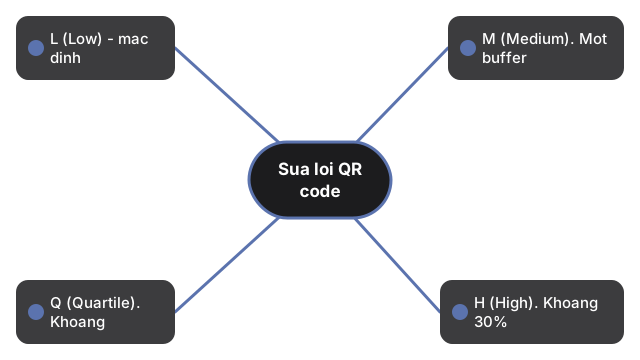
QR code có bốn mức sửa lỗi - L (~7% có thể khôi phục), M (~15%), Q (~25%), H (~30%). Mức cao hơn nghĩa là code có thể bị che một phần (chồng logo, vết vân tay, góc rách) và vẫn giải mã được, nhưng với chi phí nhiều modules hơn mỗi ký tự payload.
Đánh đổi bằng ngôn ngữ đơn giản:
- L (Low) - mặc định cho hầu hết bộ tạo bao gồm chúng tôi. Quét nhanh nhất, mẫu nhỏ nhất ở kích thước payload nhất định. Dùng khi QR sẽ được hiển trên màn hình kỹ thuật số sạch hoặc in nguyên số.
- M (Medium). Một buffer độ tin cậy nhỏ với chi phí mẫu nhỏ. Dùng cho tờ rơi in mà có thể gấp hoặc vẩy.
- Q (Quartile). Khoảng 25% của code có thể bị che và quét vẫn hoạt động. Dùng khi bạn định chồng một logo nhỏ ở trung tâm.
- H (High). Khoảng 30% có thể che. Dùng cho biển hiệu ngoài trời có thể phai màu, trốc, hoặc bị che một phần.
Bộ Tạo QR Code trên trang này xuất ở mức L, là mặc định dùng cho sử dụng kỹ thuật số và in nguyên số. Nếu bạn đặc biệt cần dùng sai chồng, tạo QR, bọc trong công cụ thiết kế của bạn, và kiểm tra quét từ phương tiện cuối cùng thực sự (in ở kích thước thực sự, gắn ở khoảng cách thực sự) trước khi đi in.
Nguyên nhân 3: tương phản thấp giữa modules và nền
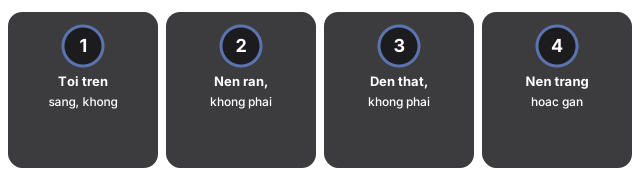
Camera điện thoại đọc modules như nhị phân: tối hoặc sáng. Nếu modules là xám tối trên nền xám sáng - hoặc tệ hơn, trên nền màu chồng chéo với giá trị module - camera không thể threshold sạch và quét thất bại. Đây là nguyên nhân đơn phổ biến nhất của "QR ngay đó, tại sao điện thoại của tôi không đọc?"
Quy tắc tương phản:
- Tối trên sáng, không phải sáng trên tối. Mặc dù QR đảo ngược (modules trắng trên nền tối) về mặt kỹ thuật hợp lệ, nhiều camera cũ và một số app từ chối giải mã chúng. Giữ ở tối-trên-sáng trừ khi bạn kiểm soát thiết bị quét.
- Nền rắn, không phải chụp ảnh. Đặt QR trên một ảnh chụp gần như không bao giờ hoạt động - tiếng ồn trong ảnh thoát vào mẫu module.
- Đen thật, không phải màu tối. Modules xanh tối, đỏ tối, hoặc nâu tối sẽ quét, nhưng chúng giảm lề tương phản. Nếu bạn in ở kích thước nhỏ, ưu tiên đen thuần.
- Nền trắng hoặc gần trắng. Kem, off-white, vàng rất nhạt thường ổn. Pastel bão hòa rủi ro.
Bộ Tạo QR Code của chúng tôi xuất một PNG đen-thật-trên-trắng-thật. Nếu bạn re-style trong công cụ thiết kế, giữ tỷ lệ tương phản cao và re-test với hai điện thoại khác trước khi in.
Một ngoại lệ: nếu bạn thêm logo trung tâm bằng tùy chọn logo của trình tạo, trình tạo sẽ tự động nâng mức sửa lỗi lên Cao - bạn không cần đặt thủ công. Logo nằm trên nền trắng trong vùng yên tĩnh, và khả năng phục hồi cấp Cao (khoảng 30% mô-đun có thể phục hồi) đủ để hấp thụ vùng phủ logo cho hầu hết các kích thước.
Nguyên nhân 4: tỷ lệ in dưới sàn phân giải camera
Một QR code cần khoảng 10 modules mỗi centimet khoảng cách quét tại camera. Một QR payload ngắn có ~21 modules mỗi cạnh; một QR payload dài có ~57+. In ở 2 cm x 2 cm và một URL 25 ký tự ổn; in cùng payload ở 1 cm x 1 cm và modules sụp đổ thành không đọc được trên camera điện thoại.
Các sàn thực tế tỷ lệ in:
- Danh thiếp / sticker / tờ rơi (khoảng cách quét ~15 cm): tối thiểu 2 cm x 2 cm cho payload ngắn, 3 cm x 3 cm cho trung bình, 4-5 cm x 4-5 cm cho vCard đầy đủ.
- Poster / biển hiệu (khoảng cách quét 30-60 cm): tối thiểu 5 cm x 5 cm; cho biển hiệu ngoài trời quét từ bên kia phòng, 10-15 cm x 10-15 cm.
- Slide deck (khoảng cách quét thay đổi; giả sử sâu phòng ~5 m): ít nhất 10 cm x 10 cm render, và pre-test từ hàng ghế sau thực sự trước bài nói.
PNG từ Bộ Tạo QR Code là một ảnh raster; nếu bạn upscale mà không artifact anti-aliasing, nó vẫn quét được. Nếu bạn cần in rất lớn và PNG trông cục ở tỷ lệ, regenerate ở kích thước xuất lớn hơn hoặc chuyển sang SVG qua bộ chuyển đổi SVG sang PNG đảo ngược (hầu hết công cụ QR cũng xuất SVG; của chúng tôi xuất PNG mà scale sạch với nearest-neighbour resampling).
Cắt và mẫu định vị: thất bại phổ biến thứ năm
Mỗi QR có ba "mẫu định vị" ô vuông lớn ở ba góc (trên trái, trên phải, dưới trái). Camera định vị QR bằng cách phát hiện chúng. Nếu bất kỳ cái nào trong chúng bị cắt, che, hoặc xước, quét thất bại hoàn toàn - không phải "với lỗi", mà hoàn toàn, vì camera không thể tìm code đầu tiên.
Khi bố trí một QR trên một thẻ hoặc tờ rơi, để ít nhất một viền trắng rộng 4 modules ("vùng yên tĩnh") xung quanh toàn bộ code. Không để lưới bố cục hoặc hình dạng nền chạm vào các ô vuông định vị. Nếu QR của bạn thất bại trên trang in mà quét tốt trên màn hình, đây là cái đầu tiên kiểm tra - nhất bạn in và kiểm tra ba ô vuông góc so với phiên bản màn hình.
Luồng chẩn đoán nhanh
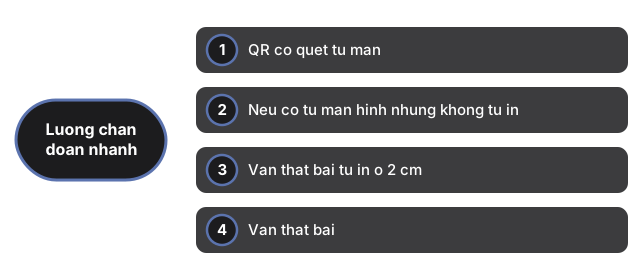
Dùng luồng chẩn đoán năm bước này để xác định nguyên nhân nào trong số bốn nguyên nhân đang ngăn QR không được quét.
- QR có quét từ màn hình không? Nếu không, bộ mã hóa không phải vấn đề - payload hoặc tương phản mới là.
- Nếu có từ màn hình nhưng không từ in: do code in. Mỗi cạnh < 2 cm? In lớn hơn.
- Vẫn thất bại từ in ở > 2 cm: kiểm tra các mẫu định vị góc bằng mắt. Cả ba ô vuông hiện diện và không cắt?
- Vẫn thất bại: kiểm tra tương phản. Tối trên sáng? Đen thật trên nền trắng? Không có màu tính chồng QR?
- Vẫn thất bại trên payload dài: regenerate với URL ngắn hơn hoặc vCard cắt. Mẫu payload dài quá dày cho nhiều camera điện thoại.
Cái gì KHÔNG gây thất bại quét (huyền thoại phổ biến)
Các thất bại quét QR KHÔNG gây ra bởi thương hiệu máy tạo, mô hình điện thoại, xoay nhẹ, hoặc độ cong mặt khá - đây là những huyền thoại phổ biến dẫn hướng xử lý sự cố sai.
- "Bạn cần một bộ tạo QR trả phí." Không. Đặc tả QR mở; một bộ tạo miễn phí trong trình duyệt như của chúng tôi tạo ra một code quét giống hệt một bộ trả phí. Bạn trả cho analytics hoặc branding, không phải khả năng quét.
- "QR cong hoặc xoay không quét." Camera điện thoại hiện đại xử lý xoay vừa phải và cong nhẹ bề mặt tốt. Wrap nặng (xung quanh một chai) phá quét, nhưng một nhãn phẳng trên một bề mặt hơi cong thường ổn.
- "Điện thoại cũ không thể quét QR." Quét QR bản địa xuất hiện ở iOS 11 (2017) và ở camera stock Android cùng thời gian. Bất cứ thứ gì trong 7 năm qua có tích hợp sẵn.
- "Bạn cần cài app QR." Không trên iPhone hoặc Android hiện đại. Nếu một tờ rơi yêu cầu người đọc cài "app quét QR", QR được dùng trong marketing 2008 và nên được thay thế.
Công cụ và hướng dẫn liên quan trên trang này
Các công cụ và hướng dẫn trên freetoolonline.com bao gồm máy tạo QR và các nhiệm vụ xử lý hình ảnh liên quan cho sử dụng in ấn và kỹ thuật số.
- Bộ Tạo QR Code - bộ tạo trong trình duyệt đã tạo ra PNG bạn đang debug.
- Compress Image - nếu tệp PNG in lớn và bạn cần gửi một tờ rơi nhỏ hơn qua email, nén PNG của QR trước.
- SVG to PNG - cho nhà thiết kế regenerate một QR vector ở một kích thước raster cụ thể.
- Photo Editor - để thêm một viền trắng vùng-yên-tĩnh hoặc đặt QR trên một tile nền sạch trước khi in.
- Thực hành tốt nhất khi tạo mã QR - các cài đặt (mức sửa lỗi, độ tương phản, kích thước) cần đúng trước khi tạo mã, để tránh những lỗi đã chẩn đoán ở trên.