HD-Online-Video-Konverter Schritt Fuer Schritt
Editorial TeamVerwenden Sie den HD-Video-Konverter zum Neuverpacken von Videos zwischen Containern (MP4, WebM, MOV) oder zur optionalen Neukodierung - alles im Browser via FFmpeg.wasm ohne Upload.
Warum das wichtig ist
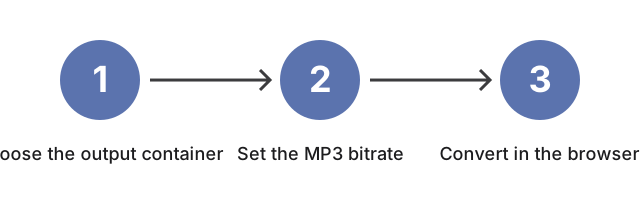
Warum das wichtig ist fuer HD Online Video Converter: waehlen Sie Container und Remux-vs-Re-Encode, bevor Sie die Datei ablegen - diese zwei Entscheidungen bestimmen, ob der Convert schnell bleibt oder Zeit fuer ein neues Encode braucht.
| MP3-Bitrate | Am besten fuer | Groesse ca. / Min |
|---|---|---|
| 128 kbps | Sprache, Podcasts | ~0,9 MB/Min |
| 192 kbps | Allgemeine Musik | ~1,4 MB/Min |
| 256 kbps | Hochwertige Musik | ~1,9 MB/Min |
| 320 kbps | Archivierung | ~2,4 MB/Min |
Wie das Werkzeug passt
Wie das Werkzeug passt: oeffnen Sie HD Online Video Converter, legen Sie die Quelle ab, setzen Sie den Container fuer Geraet oder Social-Ziel, dann starten Sie den Convert, damit der Download zu Container und optionalem Re-Encode passt.
← Zurueck zu den Bildkonvertierungs-Werkzeugen
Erweiterte Steuerung (optionale Neukodierung)
Neben dem Container-Wechsel oben bietet das Tool optionale Steuerungen, die das Video neu kodieren statt es nur neu zu verpacken. Waehlen Sie einen Video-Codec (H.264, H.265 oder VP9), legen Sie eine Qualitaetsstufe von 1 (beste) bis 5 (kleinste) fest, waehlen Sie eine Aufloesung oder ein 9:16-Hochformat-Preset (oder eine eigene Groesse), legen Sie eine Bildrate fest, fuegen Sie ein Ein- und Ausblenden hinzu, oder teilen Sie die Ausgabe in Segmente fester Laenge. Jede laeuft auf die gleiche Weise - vollstaendig in Ihrem Browser ueber FFmpeg.wasm, ohne Upload. Die Neukodierung dauert laenger als ein Neuverpacken und schreibt das Video neu, nutzen Sie sie also, wenn Sie eine kleinere Datei, einen bestimmten Codec oder eine bestimmte Aufloesung, einen vertikalen Clip fuer Handy-Feeds oder mehrere kurze Segmente statt einer langen Datei brauchen.