Wie man 100 HEIC-Fotos zu JPG konvertiert - kostenlos, ohne Upload
Das kostenlose HEIC to JPG-Tool konvertiert einen Batch von 100 Fotos komplett im Browser - ohne Upload, ohne Konto - per WebAssembly-HEIC-Dekodierung. Alle Dateien auf einmal auswaehlen, Ausgabequalitaet festlegen (Standard 85) und ein ZIP herunterladen.
freetoolonline.com Editorial TeamSie haben Fotos einer ganzen Reise vom iPhone, um sie mit jemandem auf Windows zu teilen, einen Ordner mit HEIC-Kamera-Aufnahmen, die Ihre Foto-Bearbeitungssoftware sich weigert zu oeffnen, oder ein Jahr an Belegen und Produktfotos, die als JPG fuer die Archivierung benoetigt werden. Das Hochladen von 100 Dateien zu einem kostenlosen Konverter ist langsam und datenschutzfeindlich. Dieser Leitfaden behandelt den Browser-basierten Batch-Workflow, der alles auf Ihrem Geraet behaelt, EXIF bewahrt und 100 Dateien in ~3 Minuten auf einem modernen Laptop verarbeitet.
Warum HEIC -> JPG die alltaegliche Notwendigkeit ist
iOS speichert Fotos seit 2017 standardmaessig als HEIC. Mac Preview, iOS Photos und neuere Windows-Versionen (mit der HEVC Extension) oeffnen HEIC problemlos. Viele andere Tools - aelteres Windows, Linux, die meisten Web-Upload-Formulare, viele Foto-Editoren, fast jeder E-Mail-Client aelter als 3 Jahre - lehnen HEIC stillschweigend ab oder zeigen nur eine Thumbnail-Vorschau. Die Konvertierung zu JPG umgeht jede Kompatibilitaetsluecke um den Preis leicht groesserer Dateien.
Der In-Browser-Batch-Workflow (kein Upload)
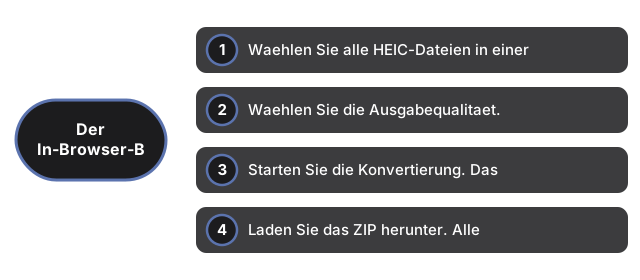
Unser HEIC to JPG-Tool fuehrt die HEIC-wasm-Dekodierung vollstaendig in Ihrem Browser-Tab aus. Nichts wird hochgeladen; nichts verlaesst Ihr Geraet. Der Prozess fuer 100 Dateien:
- Waehlen Sie alle HEIC-Dateien in einer Aktion. Ziehen Sie einen Ordner per Drag-and-Drop oder klicken Sie auf "Dateien auswaehlen" und waehlen Sie mehrere mit Shift/Cmd. Das Tool akzeptiert bis zu mehrere hundert Dateien pro Batch je nach durchschnittlicher Dateigroesse.
- Waehlen Sie die Ausgabequalitaet. Standard (Qualitaet 85) entspricht JPGs breit akzeptiertem Sweet Spot und reduziert ~10% der rohen dekodierten Groesse. Qualitaet 95 ist fast verlustfrei; Qualitaet 75 spart ~40% bei einem leichten Kostenanstieg fuer feine Details.
- Starten Sie die Konvertierung. Das Tool iteriert Dateien einzeln und haelt die RAM-Nutzung begrenzt. Der Fortschrittsbalken zeigt die aktuelle Datei und die Batch-Summe.
- Laden Sie das ZIP herunter. Alle konvertierten JPGs werden in einem einzigen ZIP gebuendelt, damit Sie nicht 100 separate Download-Aufforderungen akzeptieren muessen.
Typischer Durchsatz auf einem 2023er Laptop: ~2-3 Sekunden pro 3 MB HEIC-Datei → 100 Dateien sind in 3-5 Minuten fertig. Langsamer fuer 48 MP / ProRAW-Aufnahmen (groessere Quellpixel zum Dekodieren und Re-Enkodieren).
EXIF- und Metadaten-Erhaltung
EXIF-Metadaten - Kameramodell, Objektiv, Aufnahmedatum, GPS-Koordinaten - werden standardmaessig erhalten. Das Tool kopiert die relevanten EXIF-Tags aus der HEIC-Datei in das Metadaten-Segment des Ausgabe-JPG. Wenn Sie Fotos oeffentlich teilen und GPS-Koordinaten entfernen wollen, haken Sie die Option "GPS entfernen" vor der Konvertierung an; der Rest des EXIF (Aufnahmedatum, Kamera) wird fuer Sortierung und Bibliotheks-Import beibehalten.
Hinweis: HEIC-spezifische Metadaten (Tiefenkarten, Per-Frame-Belichtung fuer Live Photos, Burst-Sequenzen) koennen in JPG nicht erhalten bleiben - JPG hat kein entsprechendes Format. Der primaere Frame wird konvertiert; die Hilfsdaten werden verworfen.
HEIC-Dateien zuerst vom iPhone holen
Die HEIC-Quelldateien muessen Ihren Laptop erreichen, bevor das Tool an ihnen arbeiten kann. Drei Pfade:
AirDrop (nur Mac). Waehlen Sie alle Fotos in iOS Photos, Teilen → AirDrop zu Ihrem Mac. iOS fragt, ob als HEIC senden oder zu JPG konvertieren; waehlen Sie HEIC, wenn Sie die Originalqualitaet wollen (das Browser-Tool kodiert in Ihrer gewaehlten Qualitaet neu; Doppel-JPG-Konvertierung verliert Detail).
iCloud Photos Web (alle Plattformen). Oeffnen Sie icloud.com/photos in einem Browser auf der Zielmaschine, melden Sie sich an, waehlen Sie die Fotos, klicken Sie auf Herunterladen. Je nach Ihrer Mac-Systemeinstellung ("Originale herunterladen und behalten" vs "Optimieren") gibt iCloud Ihnen entweder HEIC-Originale oder automatisch konvertierte JPGs.
USB-Kabel (Windows am zuverlaessigsten). Verbinden Sie iPhone mit PC ueber ein USB-C- oder Lightning-Kabel, vertrauen Sie dem Computer, oeffnen Sie den DCIM-Ordner im Datei-Explorer. iPhone praesentiert die HEIC-Dateien direkt. Kopieren Sie sie in einen lokalen Ordner und ziehen Sie diesen Ordner in das Browser-Tool.
Wann Qualitaet 95 vs 85 vs 75 verwenden
Qualitaet 95 (Standard fuer Archivierung). Verwenden Sie fuer Familienfotos, Portfolio-Arbeit, oder alles, was Sie drucken koennten. Ausgabe-Datei ist ~1,3× die Groesse von Qualitaet 85; visueller Unterschied vs verlustfrei ist auf jedem Bildschirm unmerklich.
Qualitaet 85 (Standard fuer Teilen). Der langjaehrige Web-Sweet-Spot. Halbiert die Dateigroesse gegenueber Qualitaet 95 ohne sichtbaren Unterschied fuer die Bildschirmanzeige.
Qualitaet 75 (Standard fuer E-Mail- / Upload-Formular-Beschraenkungen). Verwenden Sie, wenn das empfangende System ein Groessenlimit hat (E-Mail-Anhangslimit, Web-Formular-Feld von 2 MB). Dateigroesse sinkt um ~40% vs Qualitaet 85; Sie sehen sehr subtile Verluste bei detailreichen Bereichen bei bildschirmfuellendem Zoom.
Fehlerbehebung
Fehlerbehebung auf Convert 100 HEIC Photos to JPG beginnt bei Speichergrenzen - wenn der Browser nach ~40 Dateien stockt, neu laden und in Batches von etwa 50 fertigstellen.
"Thumbnail-Vorschau erscheint, aber Konvertierung schlaegt fehl" bei einigen Dateien. Normalerweise sind dies Live Photos, bei denen der primaere Frame vorhanden ist, aber die Tiefen-/Hilfsdaten fehlerhaft sind. Re-exportieren Sie aus iOS Photos als "Original behalten" und versuchen Sie erneut.
Dateien fertig, aber EXIF fehlt. Pruefen Sie, ob "EXIF erhalten" angekreuzt ist. Einige EXIF-Segmente sind tool-spezifisch; Photos-App-EXIF sollte sauber Round-Trip machen, aber Drittanbieter-Kamera-EXIF faellt gelegentlich aus.
Eine einzelne Datei lässt sich im Browser einfach nicht decodieren. Dieselbe HEIC-zu-JPG-Seite behält auch ihren ursprünglichen serverseitigen Konverter oberhalb des Browser-Panels - legen Sie genau diese eine hartnäckige Datei dort ab, und sie wird über HTTPS fertiggestellt, sodass eine defekte Datei nie den Rest eines 100-Foto-Batches blockieren muss.
Wann stattdessen zu PDF konvertieren
Wenn die Dateien Belege, Vertraege oder irgendein Dokument sind, in dem Sie spaeter Text suchen muessen, konvertieren Sie zu PDF statt zu JPG: siehe unseren PDF vs HEIC fuer Dokumentenarchivierung Leitfaden. Fuer den Konvertierungsschritt verwenden Sie images to PDF nach dem HEIC→JPG-Schritt.
Verwandte Tools
- HEIC to JPG - das primaere Konvertierungs-Tool, das in diesem Leitfaden verwendet wird.
- Images to PDF - kombiniert die resultierenden JPGs in einem PDF.
- Compress Image - reduziert die JPG-Groesse weiter mit KI-angepasster Qualitaet.
- Resize Image - passt genaue Pixelabmessungen fuer ein Upload-Formular an.
- How to convert iPhone photo to JPG - Schritte zur Uebertragung von HEIC-Dateien vom iPhone und Konvertierung einzelner Fotos.
- How to convert HEIC to JPG step by step - Einzeldatei-Konvertierungsanleitung fuer einmalige HEIC-Konvertierungen.