So konvertieren Sie HEIC zu JPG Schritt fuer Schritt
Um HEIC in JPG zu konvertieren, oeffne HEIC zu JPG - ziehe die .heic-Datei in den Upload-Bereich, warte auf die serverseitige Konvertierung und klicke auf Herunterladen. Das Ergebnis ist ein Standard-JPG fuer E-Mail, Upload oder zum Oeffnen unter Windows, Android oder Linux.
freetoolonline.com Editorial Team| Qualitaetseinstellung | Typische Ausgabe (3 MB HEIC-Quelle) | Anwendungsfall |
|---|---|---|
| 85 (Standard) | 2-4 MB | Allgemeine Verwendung - kein sichtbarer Qualitaetsverlust |
| 75 | 1,2-2 MB | E-Mail-Anhang - minimaler Qualitaetsverlust |
| 70 (Minimum) | 0,8-1,5 MB | Enger Groessenlimit - leichte Artefakte bei glatten Verlaeufen |
Warum HEIC ueberhaupt konvertieren
HEIC ist das Standardfotoformat auf iPhone und iPad seit iOS 11 (2017). Fotos sind etwa halb so gross wie aequivalente JPGs und das Format unterstuetzt Multi-Image-Container, Tiefenkarten und Live-Photo-Metadaten. Der Haken ist die Decoder-Unterstuetzung: HEIC erfordert den HEVC-Video-Codec, den Microsoft, die meisten Android-Geraete, die meisten Browser und die meisten Desktop-Apps standardmaessig nicht buendeln. Ein iPhone-Foto an einen Windows-Kollegen zu senden endet ueblicherweise mit "ich kann diese Datei nicht oeffnen", es sei denn, Sie konvertieren zuerst.
Die Konvertierung zu JPG behebt die Kompatibilitaetsluecke. Jedes Betriebssystem, jeder Browser, jeder E-Mail-Client, jede Social-Plattform, jedes Regierungsportal und jedes Bankensystem liest JPG. Der Kompromiss ist die Dateigroesse: ein 3-MB-HEIC landet typischerweise bei 2-4 MB als JPG bei Qualitaet 85, ohne sichtbaren Qualitaetsunterschied bei den meisten Fotos. Fuer Apple-only Telefon-zu-Telefon-Sharing ist die Konvertierung unnoetig; fuer alles andere ist es der Weg des geringsten Widerstandes.
Schritt 1 - finden Sie die HEIC-Datei auf Ihrem Geraet
Schritt 1 - finden Sie die HEIC-Datei auf Ihrem Geraet vor dem HEIC-zu-JPG-Tool: auf dem iPhone .heic aus Fotos exportieren (nicht den Auto-JPG-Share), auf Mac/Windows die .heic in Finder oder Explorer suchen.
- Von einem Mac. Schliessen Sie das iPhone an, oeffnen Sie die Photos-App, ziehen Sie das Foto auf den Desktop. Die exportierte Datei ist das originale .heic.
- Von iCloud Photos auf iCloud.com. Rechtsklick auf das Foto, "Download Originals". Der Browser laedt die .heic-Datei direkt herunter.
- Vom iPhone zu Windows ueber USB. Per Kabel verbinden, "Interner Speicher" des iPhones im Datei-Explorer oeffnen, zu DCIM/100APPLE/ navigieren, die Datei heisst wie IMG_1234.HEIC.
In Photos.app auf dem Mac koennen Sie auch Datei → Exportieren → "Unveraendertes Original exportieren" verwenden, um die .heic zu extrahieren. Wenn Sie AirDrop oder E-Mail das Foto vom iPhone senden, konvertiert iOS still zu JPEG bevor es sendet - nuetzlich, wenn Sie nicht manuell konvertieren wollen, schlecht wenn Sie die originalen Metadaten wollten.
Schritt 2 - oeffnen Sie das HEIC zu JPG-Tool
Besuchen Sie freetoolonline.com/heic-to-jpg.html. Die Seite praesentiert eine Drop-Zone mit der Beschriftung "Drop HEIC file" mit einem Dateiauswahl-Button, plus einem Einstellungs-Panel fuer Ausgabeformat (JPG / WebP / PNG), Qualitaet (70-85 default 85) und EXIF-Erhaltung. Die Seite selbst ist leichtgewichtig: die Konvertierung laeuft nicht auf Ihrem Geraet; sie laeuft auf dem FTO-Konvertierungsdienst. Sie muessen nichts installieren, kein Plugin herunterladen oder darauf warten, dass ein JavaScript-Bundle einen Decoder holt.
Die erste Anfrage an die Seite waermt die Upload-Pipeline auf (das Tool emittiert einen kleinen Preflight an den FTO-Dienst). Nachfolgende Uploads verwenden dieselbe Verbindung wieder und beginnen im Moment, wo die Datei in der Drop-Zone landet.
Schritt 3 - lassen Sie die Datei (oder Dateien) fallen
Ziehen Sie die .heic-Datei aus Ihrem Datei-Manager in die Drop-Zone, oder klicken Sie auf den Button, um die Dateiauswahl zu oeffnen. Das Tool akzeptiert:
- Einzelne .heic / .heif-Dateien - eine nach der anderen.
- Mehrere Dateien auf einmal - mit Shift-Klick in der Auswahl auswaehlen oder die ganze Charge fallen lassen.
- Ein ganzer Ordner - einige Browser stellen Ordner-Drop bereit; das Tool laeuft den Ordnerbaum durch und stellt jede .heic darin in die Warteschlange.
Jede Datei laedt ueber HTTPS zu service.us-east-1a.freetool.online hoch und wird der Reihe nach vom HEIC-Dienst verarbeitet. Typische Konvertierung schliesst in wenigen Sekunden pro Datei ab, abhaengig von der Dateigroesse und Ihrer Netzwerk-Upload-Geschwindigkeit; ein 3-MB-iPhone-HEIC ueber 20-Mbit/s-Upstream beendet normalerweise innerhalb von 2-4 Sekunden End-to-End. Der Fortschrittsindikator zeigt den Status pro Datei an, waehrend der Server jedes Ergebnis zurueckgibt.
Schritt 4 - laden Sie das JPG herunter
Wenn die Konvertierung abschliesst, legt das Tool einen Download-Link pro Datei offen. Der Link verweist auf eine kurzlebige S3-gestuetzte Download-URL, die vom FTO-Konvertierungsdienst emittiert wird; ein Klick streamt das .jpg von S3 in Ihren Downloads-Ordner. Fuer eine einzelne Datei klicken Sie auf "Download .jpg" und speichern in Ihren ueblichen Downloads-Ordner. Fuer mehrere Dateien bietet das Tool einen einzigen "Alle herunterladen"-Button, der ein .zip emittiert - nuetzlich, wenn Sie 50 Fotos konvertiert haben und nicht 50 Mal klicken wollen. Die Ausgabe-JPGs behalten den originalen Dateinamen mit einem .jpg-Erweiterungstausch (IMG_1234.HEIC → IMG_1234.jpg).
Der Konverter zielt standardmaessig auf Qualitaet 85. Das ist eine Goldilocks-Einstellung - hoch genug, dass das JPG fuer typischen Foto-Inhalt identisch zum HEIC aussieht, niedrig genug, dass die Dateigroesse nahe am Original-HEIC bleibt. Wenn Sie ein kleineres Ergebnis brauchen (fuer ein enges E-Mail-Limit), senken Sie den Qualitaetsregler vor dem Absenden auf 75. Unter 70 nehmen die Einsparungen ab und sichtbare Artefakte koennen in glatte Verlaeufe einschleichen (Himmel, Hauttoene); der Regler ist auf 70-85 begrenzt, um Sie im sicheren Bereich zu halten.
Schritt 5 - ueberpruefen Sie die Ausgabe
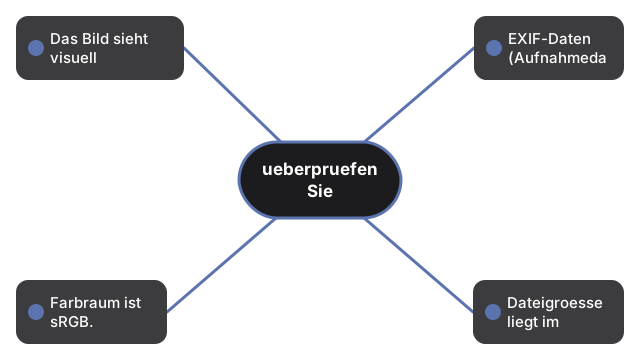
Schritt 5 - ueberpruefen Sie die Ausgabe nach HEIC zu JPG: oeffnen Sie die .jpg im Standard-Viewer, pruefen Sie das Standbild und die Dateigroesse, und ob Live-Photo-Extras fuer dieses Teilen noetig waren.
- Das Bild sieht visuell identisch zum HEIC bei typischem Anzeige-Zoom aus (100% Bildschirm).
- EXIF-Daten (Aufnahmedatum, Kameramodell, GPS falls vorhanden) bleiben erhalten, wenn die Einstellung "Include EXIF" aktiviert bleibt - der Konverter kopiert die relevanten EXIF-Felder vom HEIC ins JPG. Wenn Sie EXIF entfernen wollen (Privatsphaere), deaktivieren Sie "Include EXIF" vor dem Absenden, oder strippen Sie es als zweiten Schritt in einem separaten Tool.
- Farbraum ist sRGB. iPhone-Fotos werden in Display P3 aufgenommen; der Konverter mappt standardmaessig auf sRGB fuer Kompatibilitaet, ohne wahrnehmbaren Unterschied fuer typische Betrachtung.
- Dateigroesse liegt im erwarteten Bereich (~70-150% des HEIC, abhaengig vom Foto-Inhalt).
Wenn die Ausgabe ausgewaschen oder uebersaettigt aussieht, war das Quell-HEIC wahrscheinlich in Display P3 und der Betrachter des Empfaengers ist nicht farbverwaltet (aelteres Windows ist der ueblich Verdaechtige). Die Konvertierung selbst ist korrekt; das Rendering auf dem Bildschirm des Empfaengers ist die Einschraenkung.
Was ist mit Live Photos und Portrait-Modus
Was ist mit Live Photos und Portrait-Modus ist eine HEIC-Extras-Frage: Live-Photos-Motion und Portrait-Tiefe koennen in derselben HEIC-Datei sitzen, und HEIC zu JPG ist ein Still-only-Convert, der nur das Hauptbild als JPG liefert.
Zwei Faelle, in denen die Seitendaten wichtig sind:
- Live Photo: der Bewegungsclip lebt im HEIC-Container. Nach der Konvertierung zu JPG ist die Bewegung weg. Wenn Sie die Bewegung erhalten muessen, exportieren Sie aus Photos.app als .mov statt das HEIC zu konvertieren.
- Portrait-Modus: die Tiefenkarte steuert Bokeh-Anpassungen innerhalb von Apple Photos. Die Tiefenkarte wird waehrend der Konvertierung verworfen. Das JPG sieht gleich aus wie das angezeigte Foto im Moment der Konvertierung, aber der Empfaenger kann das Bokeh nicht erneut bearbeiten.
Privatsphaere
Privatsphaere bei HEIC zu JPG: der Konverter laedt Ihre .heic per HTTPS zum FTO-Dienst hoch und gibt JPG zurueck - also nur Dateien senden, die Sie fuer diesen Pass freigeben.
Wenn Sie das Foto lieber gar nicht hochladen möchten: Dieselbe HEIC-zu-JPG-Seite enthält auch ein separates, optionales Panel, das die Datei komplett auf Ihrem Gerät per WebAssembly dekodiert - keine Datei verlässt Ihren Browser-Tab. Gut für ein einzelnes sensibles Foto; für einen großen Stapel bleibt der Upload-Weg aus den Schritten oben schneller.
Wenn Ihre Datenschutzhaltung erfordert, dass das Foto Ihr Geraet ueberhaupt nicht verlaesst (geotaggte HEIC-Dateien, arbeitsvertrauliche Inhalte oder Familienfotos, die Sie lieber nicht uebertragen wuerden), verwenden Sie ein Desktop-Tool, das lokal laeuft - fuer iPhone-zu-Windows-Transfers siehe warum HEIC sich nicht auf Windows oeffnet - drei Loesungen fuer die Microsoft-Store-HEIF-Image-Extensions-Option, die Windows erlaubt, .heic-Dateien in Position zu oeffnen, ohne ueberhaupt zu konvertieren.
Fuer die vollstaendige Server-Upload-vs-Browser-Only-Begehung, angewandt auf diesen spezifischen Konverter, lesen Sie HEIC zu JPG: was der Konverter tatsaechlich tut (und was nicht).
Was, wenn ich 100 Fotos auf einmal konvertieren muss
Verwenden Sie dasselbe Tool mit Batch-Auswahl - es behandelt zehn Dateien in einem Durchgang. Fuer groessere Chargen (Hunderte), siehe wie man 100 HEIC-Fotos zu JPG konvertiert fuer die Durchsatz-Taktiken: gechunkter Upload, Netzwerk-Upstream-Limits und wann Desktop-Tools (Preview.app, IrfanView) schneller sind als der In-Browser-zu-Server-Upload-Pfad.
Tiefe: welches Ausgabeformat wählen - JPG, WebP oder PNG
Das Einstellungsfeld in Schritt 2 bietet drei Ausgabeformate - JPG, WebP und PNG - und die richtige Wahl hängt davon ab, wohin die Datei geht. Wählen Sie JPG für alles, das überall geöffnet werden muss: E-Mail-Anhänge, Behörden- oder Bankportale, ältere Windows-Rechner und Social-Media-Uploads lesen es ohne Plugin, weshalb es die Standardeinstellung ist. Wählen Sie WebP, wenn das Ziel eine moderne Website oder App ist und die Größe zählt - bei gleicher Qualität ist es typischerweise 25 bis 30 Prozent kleiner als dasselbe Foto als JPG und spart so Seitengewicht. Greifen Sie nur dann zu PNG, wenn das Bild ein Screenshot, eine Quittung oder einfarbige Grafik ist, bei der jedes Pixel verlustfrei bleiben muss; ein fotografisches HEIC als PNG gespeichert ist meist drei- bis fünfmal größer als das JPG, ohne sichtbaren Vorteil. Wenn Sie unsicher sind, lassen Sie es bei JPG und machen Sie weiter - die Kompatibilität ist mehr wert als die wenigen Prozent, die WebP sparen würde.