Warum HEIC sich nicht auf Windows öffnen lässt - drei schnelle Lösungen
HEIC ist das Standard-Fotoformat auf dem iPhone seit iOS 11 - aber Windows liefert keinen Codec dafür. Lösung 1: HEIF Image Extensions aus dem Microsoft Store installieren. Lösung 2: IrfanView mit HEIF-Plugin. Lösung 3: HEIC online zu JPG konvertieren, ohne Installation.
freetoolonline.com Editorial TeamWarum das passiert
Warum das passiert bei Warum HEIC sich nicht auf Windows öffnen lässt - drei schnelle Lösungen: Windows hat standardmässig keine HEIF-Codecs, Explorer zeigt leer oder "kann nicht öffnen" bis Support oder Konvertierung.
Die gute Nachricht ist, dass dies ein Codec-Problem und kein Hardware-Problem ist. Sobald der Codec installiert ist (oder sobald die Datei in ein Format konvertiert wurde, das Windows bereits versteht, wie JPG), zeigt jede Windows-App, die den System-Bildstack verwendet - Photos, Datei-Explorer-Miniaturen, Word, PowerPoint, Outlook-Anhänge, Browser-Drag-and-Drop - das Foto ohne weitere Konfiguration an. Es gibt mehrere Wege, "den Codec verfügbar zu haben", und welcher der richtige ist, hängt davon ab, ob Sie auf Windows 10 oder 11 sind, ob Sie Admin-Rechte haben und ob Sie dies für ein Foto oder für einen laufenden Strom von iPhone-Qüllbildern benötigen. Siehe auch den verwandten Leitfaden zu iPhone-Fotoformate erklärt (HEIC, JPG, PNG, RAW) für die Formatseite.
Lösung 1 - HEIF Image Extensions auf Windows 10 / 11 installieren
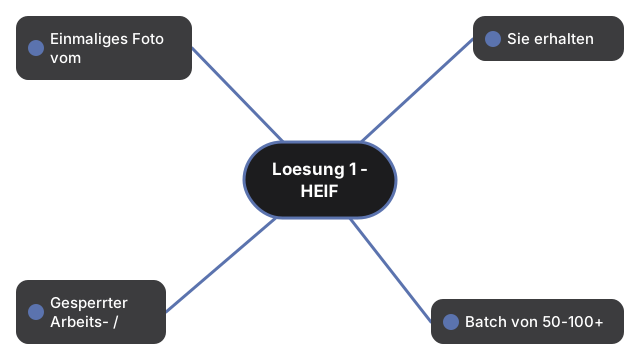
Der offizielle Weg ist, Microsofts HEIF Image Extensions aus dem Microsoft Store zu installieren. Dies fügt den HEIF-Foto-Decoder dem Windows-Imaging-Stack hinzu, so dass die Photos-App, der Datei-Explorer und andere System-Bildkonsumenten .heic-Dateien inline rendern können. Die Erweiterung selbst ist kostenlos; bei den meisten Windows-11-Installationen ist die HEVC-Video-Erweiterung, die separat ausgeliefert wird, ebenfalls bereits installiert, sodass der Foto-Pfad von Haus aus funktioniert, sobald die HEIF-Erweiterung hinzugefügt ist. Auf Windows 10 müßen Sie möglicherweise zusätzlich das HEVC Video Extensions-Paket aus demselben Store installieren (dieses hat derzeit eine kleine einmalige gebühr von Microsoft für die Videocodec-Lizenz), bevor HEIC-Fotos korrekt gerendert werden.
Schritte:
- öffnen Sie die Microsoft Store-App aus dem Startmenü.
- Suchen Sie nach HEIF Image Extensions (Herausgeber: Microsoft Corporation).
- Klicken Sie auf Get und laßen Sie es installieren. Der Download ist klein (unter einigen Megabyte) und erfordert keinen Neustart.
- Klicken Sie mit der rechten Maustaste auf die
.heic-Datei - Open with - Photos. Das Bild sollte jetzt inline gerendert werden. - Wenn das Foto auf Windows 10 immer noch nicht gerendert wird, installieren Sie zusätzlich HEVC Video Extensions aus dem Store (Hinweis: dieses Paket ist kostenpflichtig; das kostenlose "Device Manufacturer"-Build ist nur auf PCs verfügbar, deren Hersteller es vorab lizenziert hat).
Diese Lösung ist die richtige Antwort für jeden Heim-PC-Benutzer, der regelmässig Fotos von einem iPhone-Freund erhält und möchte, dass die Photos-App und die Datei-Explorer-Miniaturen ab jetzt "einfach funktionieren". Sie funktioniert NICHT auf gesperrten Arbeits-PCs, auf denen der Zugriff auf den Microsoft Store durch Gruppenrichtlinie blockiert ist - wenn der Store für Sie ausgegraut ist, springen Sie zu Lösung 2 oder Lösung 3.
Lösung 2 - kostenlosen Drittanbieter-Viewer verwenden (CopyTrans HEIC, IrfanView mit HEIF-Plugin)
Wenn Sie keine Store-Erweiterungen installieren können - gesperrter Arbeits-PC, keine Admin-Rechte, Schulcomputer, Kiosk, ältere Windows-Version ohne Store - umgeht ein Drittanbieter-Viewer den System-Codec-Stack vollständig. Zwei bewährte kostenlose Optionen:
- CopyTrans HEIC für Windows. Ein kleiner kostenloser Download von CopyTrans, der HEIC-Miniaturansicht- und Vorschau-unterstützung zum Windows Explorer und dem integrierten Windows Photo Viewer hinzufügt. Nach der Installation öffnet ein Doppelklick auf eine
.heic-Datei diese im Photo Viewer auf die gleiche Weise wie ein JPG. Erfordert Admin-Rechte zur Installation (es ist eine systemweite Shell-Erweiterung), löst also nicht den Fall des gesperrten Arbeits-PCs. - IrfanView mit dem HEIF-Plugin-Pack. IrfanView ist ein lang etablierter kostenloser Windows-Bildbetrachter, der einen portablen Modus unterstützt (kein Installer, läuft von einem USB-Stick oder einem Ordner in Ihrem Home-Verzeichnis). Laden Sie IrfanView und das paßende Plugin-Pack von der offiziellen Seite irfanview.com herunter, legen Sie sie in einen Ordner und öffnen Sie
.heic-Dateien über die IrfanView-Benutzeroberfläche. Der portable Modus funktioniert auf gesperrten PCs, da er nicht in Systemordner oder die Windows-Registrierung schreibt.
Kompromiss: Drittanbieter-Viewer beheben die HEIC-Anzeige nur in ihrer eigenen Benutzeroberfläche. Die Windows-Photos-App, Datei-Explorer-Miniaturen, Word und PowerPoint sehen .heic weiterhin als unbekanntes Format an, es sei denn, Sie installieren auch Lösung 1. für "ich muss nur dieses eine Foto jetzt ansehen" auf einem PC, auf dem Sie keine Codecs systemweit installieren können, ist das portable IrfanView die sauberste Antwort.
Lösung 3 - HEIC online zu JPG konvertieren für ein einmaliges Foto
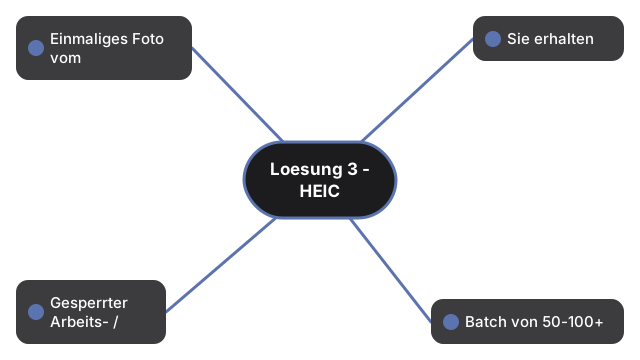
Wenn Sie überhaupt nichts installieren wollen, ist der schnellste Weg, die HEIC-Datei einmal in JPG zu konvertieren und dann das JPG mit der Photos-App, Paint oder einem anderen Windows-Tool zu öffnen, das JPG schon immer behandelt hat. Das kostenlose Tool HEIC to JPG führt die Konvertierung serverseitig aus: Sie laden die .heic-Datei hoch, die Konvertierung läuft auf dem freetoolonline-AWS-Dienst, und Sie laden das JPG herunter. Die Originaldatei wird nach dem Standard-Aufbewahrungsfenster aus dem Dienstspeicher rotiert, sodass Sie das JPG herunterladen und lokal speichern sollten, wenn Sie es behalten möchten.
Dies ist die richtige Lösung, wenn:
- Sie nur EIN Foto ansehen müßen (oder mit einem Freund ohne iPhone teilen oder an eine E-Mail anhängen), nicht einen Strom davon.
- Sie auf einem gesperrten PC sind, auf dem Sie keine Codecs oder Drittanbieter-Viewer installieren können, aber Sie können einen Webbrowser verwenden.
- Sie das Foto sowieso in JPG haben möchten, weil das Ziel (eine Website, ein CMS, eine Druckerei) HEIC nicht akzeptiert.
- Sie das Foto mit jemandem teilen müßen, deßen Gerät HEIC nicht unterstützt (ältere Android-Telefone, Linux-Desktops, ältere macOS-Versionen).
Wenn Sie einen Ordner mit 50+ HEIC-Fotos haben, die Sie in einem Durchgang konvertieren wollen, siehe Wie man 100 HEIC-Fotos in JPG konvertiert für den Batch-Flow - daßelbe /heic-to-jpg.html-Tool verarbeitet Batch-Eingaben. für ein einzelnes Foto oder eine kleine Handvoll ist der einfache Upload-Download-Flow der schnellste Weg.
Das ausgegebene JPG bewahrt EXIF-Metadaten (Aufnahmedatum, Kameramodell, GPS-Koordinaten falls vorhanden) standardmäßig. Um die Metadaten vor dem Teilen zu entfernen, deaktivieren Sie die EXIF-Option im Einstellungsfeld der Werkzeugseite.
Wann jede Lösung gewinnt
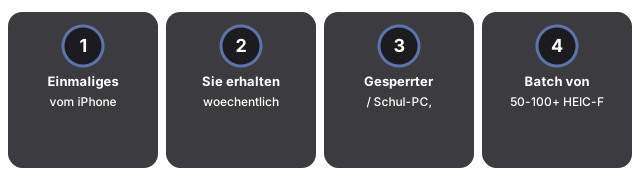
Die drei Lösungen sind nicht austauschbar; jede ist die richtige Antwort für eine bestimmte Situation:
| Situation | Beste Lösung | Warum |
|---|---|---|
| Einmaliges Foto vom iPhone eines Freundes | Lösung 3 - online konvertieren | Keine Installation. In unter einer Minute erledigt. |
| Sie erhalten wöchentlich iPhone-Fotos, Heim-PC, Admin-Rechte | Lösung 1 - HEIF Image Extensions | Einmal installiert, funktionieren Photos und Datei-Explorer einfach für jedes zukünftige HEIC. |
| Gesperrter Arbeits- / Schul-PC, keine Admin-Rechte | Lösung 2 - IrfanView portabel ODER Lösung 3 - online konvertieren | Kann keine System-Erweiterungen installieren; portabler Viewer oder browserbasierte Konvertierung sind die einzigen Wege. |
| Batch von 50-100+ HEIC-Fotos zur Konvertierung | Lösung 3 plus der Batch-Flow | Siehe Wie man 100 HEIC-Fotos in JPG konvertiert; https://freetoolonline.com/image-converter-tools/heic-to-jpg.html verarbeitet Batch-Eingabe. |
| Sie möchten das Foto ohnehin als JPG (Hochladen auf eine Website / CMS) | Lösung 3 - online konvertieren | Konvertierung ist das Ziel, kein Workaround. Codec-Installation überspringen. |
| älteres Windows (Windows 8 / 8.1 oder früher) | Lösung 2 oder Lösung 3 | HEIF Image Extensions erfordern Windows 10+; älteres Windows hat keinen First-Party-Pfad. |
Häufig gestellte Fragen
Ist das HEIF Image Extensions-Paket auf Windows 11 kostenlos?
Ja - die Fotörweiterung selbst ist im Microsoft Store kostenlos. Auf Windows 10 hat das paßende HEVC Video Extensions-Paket (für einige HEIC-Dateien benötigt) derzeit eine kleine einmalige gebühr von Microsoft für die Videocodec-Lizenz, obwohl viele Windows-10-PCs, deren Hersteller HEVC vorab lizenziert hat, automatisch einen kostenlosen "Device Manufacturer"-Build erhalten.
Kann ich einfach .heic in .jpg umbenennen und Windows das öffnen laßen?
Nein. Die Dateierweiterung ändert nicht den tatsächlichen Inhalt der Datei - eine HEIC-Datei, die in photo.jpg umbenannt wurde, ist immer noch eine HEIC-Datei, und Windows kann sie ohne den Codec immer noch nicht dekodieren. Das Umbenennen wird den Datei-Explorer dazu verleiten, die Datei mit einem JPG-Handler zu öffnen, aber der Handler wird scheitern, weil die Bytes darin keine JPG sind. Verwenden Sie stattdeßen Lösung 3 (echte Konvertierung).
Verliert die Konvertierung in JPG Qualität?
Ja, leicht. HEIC speichert Fotos mit HEVC-Kompression; JPG verwendet einen älteren, weniger effizienten Codec. Ein Hin und zurück von HEIC nach JPG erzeugt einen Qualitätsverlust, der bei den meisten Fotos nur unter Pixel-für-Pixel-prüfung sichtbar ist. Zum Anzeigen, Teilen und Drucken ist der Verlust vernachlässigbar. Wenn Sie die originale HEIC-Qualität benötigen, behalten Sie die HEIC-Datei neben dem JPG - die Konvertierung erzeugt eine neü Datei und verändert die Qülle nicht. Siehe HEIC vs JPG vs WebP für den Formatvergleich nebeneinander.
Behebt die iPhone-Einstellung "Most Compatible" das an der Qülle?
Ja - auf dem iPhone schaltet Einstellungen - Kamera - Formate - Most Compatible neü Fotos auf JPG statt HEIC um. Dies behebt zukünftige Fotos von diesem bestimmten iPhone, aber nicht die bereits aufgenommenen HEIC-Fotos. für vorhandene HEIC-Fotos in der Camera Roll ist die Konvertierung (Lösung 3) der einzige Weg.
Ist HEIC dasselbe wie HEIF unter Windows?
Größtenteils - HEIC ist Apples Dateiendungsname für ein Bild, das im HEIF-Container gespeichert ist, sodass beide dasselbe iPhone-Foto unter Windows beschreiben. Deshalb heißt der Codec, den Sie in Lösung 1 installieren, HEIF Image Extensions-Paket: er bringt Windows bei, die HEIF-Daten in einer .heic-Datei zu lesen. Sobald er installiert ist, öffnen sich .heic- und .heif-Dateien auf dieselbe Weise.
Warum zeigt Windows mein HEIC-Foto als leeres Vorschaubild an?
Windows liefert den HEIF-Codec standardmäßig nicht mit, deshalb können der Datei-Explorer und die Fotos-App eine .heic-Datei nicht dekodieren und zeigen eine leere Vorschau oder die Meldung "kann nicht geöffnet werden". Es handelt sich um ein Codec-Problem, nicht um eine beschädigte Datei. Sobald Sie die HEIF-Bilderweiterungen (Lösung 1) hinzufügen oder das Foto in JPG umwandeln (Lösung 3), stellen alle Windows-Apps, die den System-Bildstapel verwenden, das Foto normal dar.
Benötigen diese Lösungen Administratorrechte auf meinem PC?
Das hängt von der Lösung ab. Die Installation der HEIF-Bilderweiterungen aus dem Microsoft Store (Lösung 1) und CopyTrans HEIC benötigen beide Administratorrechte und Store-Zugriff. IrfanView im portablen Modus (Lösung 2) läuft aus einem Ordner, ohne in Systemordner oder die Registry zu schreiben, und funktioniert daher ohne Administratorrechte. Die Online-Umwandlung mit HEIC zu JPG (Lösung 3) benötigt keinerlei Installation - nur einen Webbrowser.
Bleiben beim Umwandeln von HEIC in JPG Datum und GPS-Standort des Fotos erhalten?
Ja. Die Umwandlung mit HEIC zu JPG behält die EXIF-Metadaten - Aufnahmedatum, Kameramodell und, falls vorhanden, GPS-Koordinaten - im ausgegebenen JPG standardmäßig bei. Wenn Sie diese Metadaten vor dem Teilen entfernen möchten, deaktivieren Sie vor der Umwandlung die EXIF-Option im Einstellungsbereich auf der Tool-Seite.
Der Microsoft Store ist auf meinem Arbeits-PC gesperrt - was kann ich tun?
Wenn die Gruppenrichtlinie den Microsoft Store ausgraut, ist Lösung 1 nicht verfügbar. Verwenden Sie IrfanView portabel (Lösung 2), das von einem USB-Stick oder einem Benutzerordner läuft, ohne etwas systemweit zu installieren, oder wandeln Sie das Foto online in JPG um (Lösung 3), wofür nur ein Browser nötig ist. Beide Wege umgehen den Store vollständig.
Kann ich HEIC unter Windows 8 oder einer älteren Version öffnen?
Nicht über den offiziellen Weg von Microsoft - die HEIF-Bilderweiterungen setzen Windows 10 oder 11 voraus. Unter Windows 8, 8.1 oder älter verwenden Sie einen Drittanbieter-Viewer wie IrfanView mit dem HEIF-Plugin (Lösung 2) oder wandeln die Datei online in JPG um (Lösung 3), da Windows JPG in jeder Version bereits verarbeitet.
Was dieser Leitfaden NICHT ist
Was dieser Leitfaden NICHT ist: eine Lizenz zum Knacken bezahlter HEIC-Packs - bei Warum HEIC sich nicht auf Windows öffnen lässt deckt er nur freie Extensions, Viewer und einmalige JPG-Konvertierung ab.
- "Wie öffne ich HEIC auf macOS / Linux / Android?" macOS öffnet HEIC nativ (es ist Apples eigenes Format). Linux-Distributionen variieren - die meisten modernen Desktop-Builds liefern libheif aus und können HEIC im Dateimanager vorab anzeigen, ältere Builds jedoch nicht. Android 10+ unterstützt HEIC nativ; älteres Android benötigt eine Drittanbieter-Galerie-App. Dieser Leitfaden ist auf Windows beschränkt.
- "Meine HEIC-Datei öffnet sich, sieht aber falsch aus (gedreht, verwaschene Farben, fehlende Transparenz)." Das ist eine andere Diagnose - der Codec funktioniert, aber die Ausgabe entspricht nicht dem, was das iPhone angezeigt hat. Sensororientierungs-Metadaten, Wide-Gamut-Farbprofile und Live-Photo-Bewegungsdaten sind die üblichen Verdächtigen; ein zukünftiger Leitfaden wird diesen Fall behandeln.
Begleitende Leitfäden für die HEIC- / Bildkonvertierungskategorie: HEIC vs JPG vs WebP - wann welches verwenden (Format-Vergleich), Wie man HEIC Schritt für Schritt in JPG konvertiert (Konvertierungsfluss), Wie man 100 HEIC-Fotos in JPG konvertiert (Batch-Flow), und iPhone-Fotoformate erklärt (HEIC vs JPG vs PNG vs RAW auf dem iPhone), und komprimiertes JPG sieht unscharf aus - drei Ursachen (Post-Konvertierungs-Diagnose, wenn die konvertierte Datei nicht richtig aussieht).
| Lösung | Typische Dauer | Am besten wenn |
|---|---|---|
| Lösung 3 - online konvertieren | 30-60 s | Einzelnes Foto, keine Installation |
| Lösung 1 - HEIF Image Extensions | 2 min Installation | Wöchentlich HEIC auf Heim-PC mit Adminrechten |
| Lösung 2 - IrfanView portabel | 1-3 min | Gesperrter PC ohne Store-Zugriff |
| Lösung 3 + Stapelverarbeitung | 5-15 min / 100 Dateien | 50-100+ HEIC-Fotos konvertieren |
Why trust these tools
- Ten-plus years of web tooling. The freetoolonline editorial team has shipped browser-based utilities since 2015. The goal has never changed: get you to a working output fast, without an install.
- No install, no sign-up. Open a tool and get a working output in seconds - nothing to download and no account to create. Tools that need heavy processing run it on our service, so even a low-powered machine gets the job done.
- Analytics stops at the page view. We measure which pages get visited, not what you type or upload inside a tool. There is nothing to sign in to and no profile is attached to your input.
- Open-source core components. The processing engines underneath (libheif, libde265, pdf-lib, terser, clean-css, ffmpeg.wasm, and others) are public and audit-able. We link to each one in its tool page's footer.
- Free, with or without ads. All tools are fully functional without sign-up. The Disable Ads button in the header is always available if you need a distraction-free run.