Was ein LCD-Test wirklich prueft
Free Tool Online RedaktionsteamZuletzt geprueft: 2026-05-10
Ein Online-LCD-Test - manchmal als Bildschirmtest, Display-Test oder Monitortest bezeichnet - ist eine Sequenz von Vollbild-Farb- und Mustergefuellten, die Defekte aufdeckt, die Sie im normalen Gebrauch nicht sehen koennen. Der Test laeuft in Ihrem Browser bei voller Aufloesung; Sie beobachten den Bildschirm und suchen nach Punkten, die nicht zum erwarteten Muster passen. Diese Anleitung erklaert, worauf jede Pruefung testet, was das Ergebnis bedeutet und wann es Ihre Zeit wert ist, den Test auszufuehren.
Die vier Dinge, die ein echter LCD-Test prueft
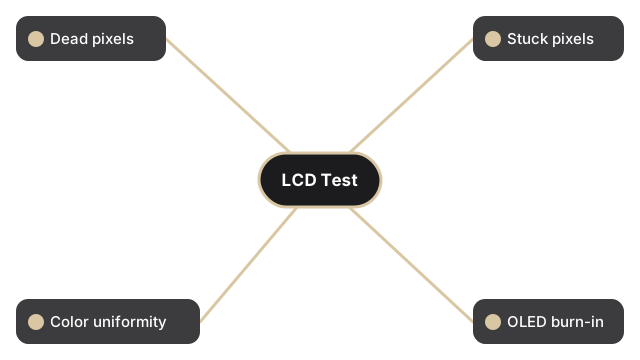
Die vier Dinge, die ein echter LCD-Test prueft im LCD-Test-Guide: tote Pixel, festhaftende Pixel, Hintergrundbeleuchtungs-Gleichmaessigkeit und Banding - Vollbildfarben machen Fehler in Sekunden sichtbar.
2. Festsitzende Pixel. Ein festsitzender Pixel ist permanent in einer Farbe (typischerweise Rot, Gruen oder Blau) angeschaltet, unabhaengig davon, was auf dem Bildschirm sein sollte. Im weissen Test erscheint er als farbiger Punkt; im passenden Farbtest verschwindet er. Festsitzende Pixel sind manchmal mit einem "Pixel-Exerciser" wiederherstellbar - ein schnell wechselndes Muster, das die Zelle stresst - das die laengeren LCD-Test-Sequenzen enthalten. Wenn ein festsitzender Pixel 30 Minuten des Exerciser-Musters ueberlebt, ist es fast sicher ein Hardware-Fehler.
3. Farb-Gleichmaessigkeit / Banding / Schmutz. Wenn Sie auf ein perfekt festes Rot, Gruen oder Blau schauen, sollte der gesamte Bildschirm gleichmaessig diese Farbe sein. Reale Ergebnisse: Backlight-Bleed (hellere Flecken nahe den Kanten), VA-Panel-"Vignettierung" (Ecken dunkler als die Mitte), Panel-Schmutz oder Fingerfett, das nur auf festen Farben sichtbar ist. Keines davon ist fatal; Gleichmaessigkeitsprobleme sind Display-Qualitaetsbefunde statt Garantieausloeser (es sei denn, die Abweichung ist schwerwiegend).
4. Burn-in / Bildretention (nur OLED). Wenn der Bildschirm OLED ist (die meisten neueren Telefone, einige Monitore, alle aktuellen Apple Watches und viele High-End-TVs), kann wiederholtes langanhaltendes Anzeigen statischen Inhalts einen schwachen Geist hinterlassen. Die Pruefung ist der graue Vollbildtest - jeder sichtbare Geist von Menues, Taskleisten oder UI-Elementen ist Bildretention, und anhaltende Retention ist Burn-in. LCDs koennen technisch nicht einbrennen (die Hintergrundbeleuchtung ist gleichmaessig), daher ist diese Pruefung auf einem normalen LCD ein No-op.
Wie man den Test in 30 Sekunden ausfuehrt
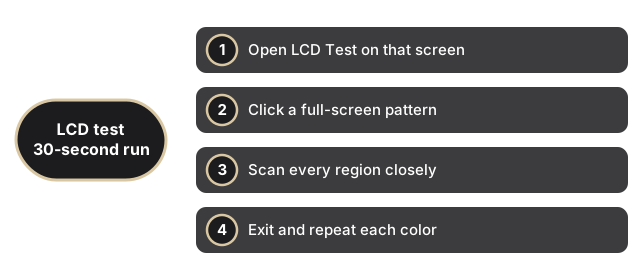
Wie man den Test in 30 Sekunden ausfuehrt mit LCD Test: Seite im Vollbild oeffnen, Rot/Gruen/Blau/Schwarz/Weiss durchschalten und helle oder dunkle Punkte notieren die bleiben.
Schritt 2. Klicken Sie auf die Testmuster-Schaltflaeche (normalerweise mit einem Farb- oder Musternamen beschriftet). Der Browser fuellt den gesamten Bildschirm mit diesem Muster.
Schritt 3. Schauen Sie sich jeden Bereich des Bildschirms genau an. Bewegen Sie Ihre Augen systematisch: obere linke Ecke, obere Kante, obere rechte Ecke, rechte Kante usw. Verwenden Sie zuerst ein sauberes Tuch, um Fingerfett zu entfernen - es sieht genau wie festsitzende Pixel aus.
Schritt 4. Druecken Sie Esc oder klicken Sie erneut, um das Vollbildmuster zu verlassen. Wiederholen Sie fuer jeden Test, den das Tool anbietet (Weiss, Schwarz, Rot, Gruen, Blau, Grau sind das Standardset).
Was die Ergebnisse bedeuten
Was die Ergebnisse bedeuten beim LCD Test: ein einzelner festhaftender Pixel ist oft kosmetisch; Cluster, Linien oder starkes Bleed sind Gruende fuer RMA bevor das Rueckgabefenster schliesst.

| Was Sie sehen | Was es ist | Aktion |
|---|---|---|
| Ein oder zwei dunkle Punkte nur auf rot/gruen/blau/weiss | Tote Pixel | Dokumentieren Sie mit einem Foto des Bildschirms + des Testmusters; pruefen Sie die Multi-Pixel-Defekt-Schwelle der Garantie |
| Ein oder zwei farbige Punkte, die im passenden Farbtest verschwinden | Festsitzende Pixel | Fuehren Sie den Pixel-Exerciser (wechselndes Muster) fuer 30-60 Min aus; wenn der Punkt bleibt, dokumentieren Sie fuer Garantie |
| Hellere Flecken nahe Kanten auf festem Schwarz | Backlight-Bleed | Kosmetisch; selten garantieberechtigt, ausser schwerwiegend |
| Ecken merklich dunkler als Mitte auf fester Farbe | Panel-Vignettierung (VA-Panels) | Normal fuer VA-Technologie; kein Defekt |
| Schwacher Geist von Menue oder UI auf grauem Test (OLED) | Bildretention | Fuehren Sie einen Bildschirmschoner / Pixel-Verschiebungsmuster aus zur Wiederherstellung; anhaltender Geist = Burn-in |
| Vertikale oder horizontale Linien auf einer beliebigen festen Farbe | Panel-Treiber-IC-Fehler | Hardware-Fehler; Garantiefall |
| Flackern auf fester Farbe | Lockeres Kabel, ausfallendes Panel oder schlechte Grafikkarte | Versuchen Sie ein anderes Kabel; wenn es anhaelt, dokumentieren und inspizieren |
Wann ein LCD-Test ausfuehren
Wann ein LCD-Test ausfuehren: am Auspacktagen, vor einem Garantiefall, nach einem Sturz oder bei Verdacht auf Druckschaden - LCD Test ist schneller als spaeter mit Support zu streiten.
Bevor Sie einen gebrauchten Monitor kaufen. Der Verkaeufer mag darauf bestehen, dass der Bildschirm in Ordnung ist; ein 30-Sekunden-LCD-Test wird jede Gruppe toter Pixel, schweres Backlight-Bleed oder Panel-Vignettierung an die Oberflaeche bringen. Billiger, vor dem Bezahlen auszufuehren, als spaeter mit einer Rueckgabe umzugehen.
Nach dem Auspacken eines neuen Bildschirms. Moderne Panels kommen mit strenger pro-Charge-QC an, aber selbst Eins-in-Tausend-Fehler rutschen durch. Im Rueckgaberichtlinien-Fenster (typischerweise 14-30 Tage) ist der Moment, sie zu finden.
Nach dem Fallenlassen eines Telefons. Ein Sturz kann das Panel intern rissig machen, ohne einen sichtbaren aeusseren Riss; der LCD-Test enthuellt tote Linien oder grosse tote Bereiche sofort.
Nach einer langen Arbeitsphase. Augenermuedung kann festsitzende oder tote Pixel in den Hintergrund verblassen lassen. Den Test bei einem frischen Tagesbeginn auszufuehren bringt Dinge an die Oberflaeche, die Sie sonst verpassen wuerden.
Was ein LCD-Test NICHT prueft
Seien Sie ehrlich ueber den Umfang - ein In-Browser-Test ist begrenzt durch das, was JavaScript auf einem Canvas malen kann. Er misst nicht:
Farbgenauigkeit - das erfordert ein Kolorimeter (Spyder, ColorMunki, X-Rite). Der Test fuellt mit sRGB-Primaerfarben; er kann nicht sagen, ob Ihr Panel sie innerhalb von Delta-E 3 rendert.
Helligkeitsgleichmaessigkeit in Candela - gleicher Grund; benoetigt ein Luminanzmessgeraet.
Bildwiederholrate-Stabilitaet - JavaScript laeuft mit der Animationsfrequenz des Browsers, nicht mit der tatsaechlichen Refresh-Frequenz des Displays. Verwenden Sie ein Tool wie testufo.com fuer Refresh-Rate-spezifische Tests.
Eingabeverzoegerung - erfordert Hardware-Timing (Hochgeschwindigkeitskamera + Referenzsignal). Der Browser-Test laeuft mit der Frame-Frequenz des OS und maskiert Display-Latenz.
Fuer alltaegliche "habe ich tote Pixel, ist das Panel intakt"-Pruefungen ist der In-Browser-Test das richtige Tool. Fuer Profi-Kalibrierung oder Wettbewerbsspiel-Latenz-Tuning brauchen Sie dedizierte Hardware.
Telefonbildschirme vs Laptop-Bildschirme vs externe Monitore
Telefonbildschirme vs Laptop-Bildschirme vs externe Monitore beim LCD Test: Telefone verstecken Raender unter Glas; Laptops zeigen Bleed unten; externe Monitore brauchen echtes Vollbild ohne OS-Chrome.
Telefonbildschirme sind oft OLED (besonders auf iPhones seit X und auf den meisten Android-Flaggschiffen seit 2018). Die OLED-spezifische Burn-in- / Bildretention-Pruefung ist hier wichtig. Der Telefonbildschirm hat auch abgerundete Ecken und Notch- / Cutout-Bereiche; tote Pixel nahe dem Radius sind normalerweise nicht garantieberechtigt.
Laptop-Bildschirme sind normalerweise IPS LCD. Backlight-Bleed an den Kanten ist das haeufigste kosmetische Problem; Gruppen toter Pixel im zentralen Bereich sind der haeufigste Garantieausloeser. Oeffnen Sie den Test im Browser-Vollbildmodus (F11 auf den meisten Browsern), damit die OS-Taskleiste die unteren Reihen nicht abdeckt.
Externe Monitore haben normalerweise striktere Pixel-Richtlinien. Top-Marken bieten manchmal Null-Tote-Pixel-Garantien; Budget-Linie-Panels erlauben oft bis zu 5 tote Pixel, bevor die Garantie eingreift. Pruefen Sie die genaue Pixel-Richtlinie der Marke, bevor Sie ein RMA einreichen.
Schnelle Zusammenfassung
Schnelle Zusammenfassung fuer LCD Test: Vollbild-Vollfarben fangen tote und festhaftende Pixel schnell - Fehler-Screenshots speichern bevor Sie den Verkaeufer kontaktieren.
Verwandte Tools und Anleitungen
- LCD Test - das Tool, das diese Anleitung durchgeht.
- Camera Test - testen Sie Ihre Webcam oder Telefonkamera im Browser.
- Microphone Test - pruefen Sie Eingangspegel und Rauschpegel.
- Keyboard Test - ueberpruefen Sie N-Key-Rollover und festsitzende Tasten.
- Device Test Tools - der vollstaendige Hub der Geraete-Test-Seiten.
- Anleitung zum Tote-Pixel-Test - Begleit-Anleitung, fokussiert auf Tote-Pixel-Richtlinien-Spezifika.
- Geraete-Test-Checkliste fuer Remote-Arbeit - 60-Sekunden-Vor-Meeting-Sequenz.
- LCD-Prüfer - die Verifizierungs-Variante desselben Tests: nützlich vor der Annahme einer Lieferung, dem Abschluss einer Garantieanfrage oder der Rückgabe eines gebrauchten Monitors.