Klassischer FPS im Browser Schritt fuer Schritt Spielen
Oeffne Retro FPS Online, klicke auf eine Kampagnenkarte, und das frei lizenzierte Spiel Freedoom laedt einmal herunter und startet im Tab. Diese Seite zeigt die genauen Klicks - starten, spielen, speichern, und deinen Fortschritt mit einer Exportdatei auf einen anderen Computer uebertragen.
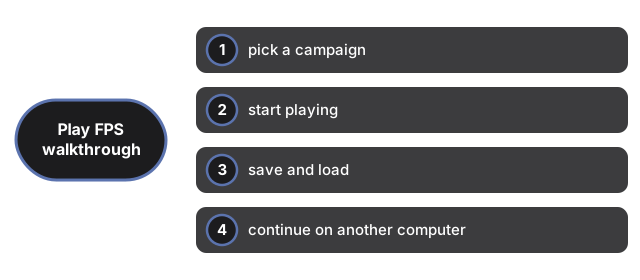
Schritt 1 - eine Kampagne waehlen
Die Seite zeigt zwei Karten: Kampagne 1 (vier Episoden, 36 Level) und Kampagne 2 (32 Level in einem Durchgang). Jede Karte nennt die Groesse des einmaligen Downloads, bevor irgendetwas geladen wird. Klicke eine an; ein Fortschrittsbalken zeigt den Download, und der Titelbildschirm erscheint, wenn er fertig ist. Der Download wird in diesem Browser zwischengespeichert, sodass der naechste Besuch ihn ueberspringt - sogar offline.
Schritt 2 - losspielen
Nutze das eigene Menue des Spiels, um ein neues Spiel zu starten und einen Schwierigkeitsgrad zu waehlen. Klicke einmal auf den Bildschirm, um ihm Tastatur und Maus zu geben: Pfeiltasten bewegen, Strg schiesst, Leertaste oeffnet Tueren, und Mausbewegung dreht die Sicht. Der Fullscreen-Knopf in der Werkzeugleiste fuellt den Bildschirm; Esc verlaesst den Vollbildmodus oder oeffnet das Spielmenue.
Schritt 3 - speichern und laden
Druecke Esc waehrend des Spiels, waehle Save Game, und waehle einen Speicherplatz - der gleiche Ablauf wie bei den Desktop-Originalen. Speicherstaende werden in diesem Browser abgelegt und ueberleben Neuladen; lade sie ueber das gleiche Menue. Das Statuspanel der Seite zeigt, wie viele Speicherdateien dieser Browser enthaelt.
Schritt 4 - auf einem anderen Computer weiterspielen
Klicke auf Export saves in der Werkzeugleiste; die Seite laedt eine .ftolfps-Datei mit allen Speicherplaetzen und Einstellungen herunter. Auf dem anderen Computer die gleiche Seite oeffnen, die Import-Karte nutzen, um die Datei zu laden, dann eine Kampagne starten und Load Game waehlen - deine Speicherplaetze sind da. Hat sich die veroeffentlichte Engine-Version seit dem Export geaendert, wird der Import mit einer klaren Meldung abgelehnt statt falsch zu laden. Nicht sicher, ob das die richtige Einrichtung fuer dich ist? Sieh dir an, wann ein Browser-Shooter passt und wie er sich mit einer Installation vergleicht.