La Escalera de Edicion PDF - Elige la Herramienta Correcta por Intencion (2026)
Ultima revision 2026-04-24. Doce herramientas PDF basadas en navegador mapeadas a las cinco intenciones mas comunes de edicion PDF. Sin instalacion, sin registro, los archivos nunca abandonan tu dispositivo.
La parte superior de la escalera: dos preguntas de entrada
Cada flujo de trabajo PDF comienza con una de dos premisas. Responde cual aplica y el resto de las decisiones se colapsan rapido:
- "Ya tengo un PDF." Estas modificando, extrayendo, protegiendo o convirtiendo un documento existente. Salta a editar / extraer de un PDF existente.
- "Necesito hacer un PDF." Estas ensamblando un nuevo documento a partir de fotos, paginas individuales u otros PDFs. Salta a crear un PDF a partir de piezas.
Los dos caminos comparten casi ninguna herramienta - elegir el correcto primero ahorra el 90% de la fatiga de decision "que herramienta necesito realmente".
Camino A: Hacer un PDF a partir de piezas
Camino A: Hacer un PDF a partir de piezas en Escalera de Edicion PDF - Elige la Herramienta PDF Correcta significa unir paginas, imagenes o exports de Word en un PDF antes de firmar o comprimir.
Cuatro sub-intenciones se mapean a cuatro herramientas:
| Si tienes... | Quieres... | Herramienta |
|---|---|---|
| Un conjunto de fotos (JPG/PNG) para juntar como un solo documento | Conversor foto-a-PDF con controles de diseno | Images to PDF |
| Varios PDFs que quieres combinar en uno | Fusionador PDF que preserva marcadores + enlaces | Join PDF from multiple files |
| Imagenes que quieres dispuestas con estructura de pagina precisa | Compositor PDF con opciones de diseno de pagina | Compose PDF |
| Documentos que necesitas pre-verificar antes de publicar | Validador preflight PDF | Preflight PDF |
La eleccion sutil es entre Images to PDF y Compose PDF. Ambos ensamblan fotos en un PDF, pero Compose PDF expone diseno por pagina (margenes, reglas de salto de pagina, sustituciones de metadatos) mientras Images to PDF usa valores predeterminados inteligentes. Regla practica: albumes de fotos y portafolios usan Images to PDF; informes trimestrales y facturas con imagenes mixtas mas texto usan Compose PDF.
Camino B: Editar / extraer de un PDF existente
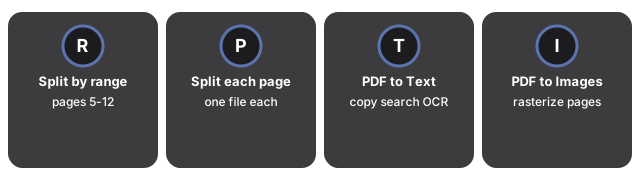
Cinco sub-tareas se mapean a ocho herramientas. La herramienta correcta depende de como se ve el PDF de origen y que quieres obtener:
1. Dividir un PDF existente
- Extraer un rango de paginas contiguo (ej. paginas 5-12 como un nuevo archivo) → Split PDF by range.
- Explotar cada pagina en su propio archivo (ej. un paquete escaneado de 50 paginas en 50 PDFs de una sola pagina) → Split PDF to each page.
El camino dividir-por-rango es lo que quieres cuando el consumidor aguas abajo solo necesita una seccion; el camino dividir-a-cada es lo que quieres cuando el proceso aguas abajo es por-pagina (archivado, revision por-registro, firma individual).
2. Extraer contenido de un PDF
- Sacar el texto (para copiar, buscar, OCR) → PDF to Text. Para una comparación directa con extractores dedicados sin registro, vea PDF a Texto Online: Extrae Texto Gratis, Sin Instalar.
- Sacar las imagenes (rasterizar por pagina o exportar imagen incrustada) → PDF to Images.
- Convertir a HTML amigable para web (seleccionable para copia, incrustable, indexable SEO) → PDF to HTML.
La regla de eleccion: texto para leer y copiar; imagenes para archivo visual o miniaturas por pagina; HTML para republicacion web o accesibilidad.
3. Proteger o desproteger un PDF
- Agregar una contrasena (restringir apertura o edicion) → Protect PDF by Password.
- Eliminar una contrasena conocida (eliminar la contrasena de un PDF al que tienes derechos) → Remove PDF Password.
La guia complementaria PDF password types: owner vs user desambigua entre las dos capas de contrasena que cada PDF realmente tiene; lee una vez antes de bloquear cualquier cosa que vayas a compartir externamente.
4. Aplanar un PDF
- Hornear anotaciones, campos de formulario y capas en el contenido de la pagina (una via, preserva el estado visual) → Flatten PDF.
Aplanar es el paso correcto pre-archivo: las anotaciones y datos de formulario residen en capas editables hasta que se aplanan, lo que significa que un PDF sin firmar puede parecer firmado en la vista de capas. Despues de aplanar, el estado visual es el estado pixel - util para flujos legales / archivos / copia firmada.
5. Preflight de un PDF
- Verificar metadatos, fuentes, imagenes incrustadas y estructura antes de publicar o imprimir → Preflight PDF.
Cadenas de flujo de trabajo comunes
Cadenas de flujo de trabajo comunes en Escalera de Edicion PDF - Elige la Herramienta PDF Correcta son desbloquear luego firmar, unir luego comprimir, y dividir luego redactar cuando solo una seccion debe salir.
- Eliminar la contrasena → editar → re-bloquear. Remove PDF Password → modificar en tu editor de eleccion → Protect PDF by Password. Usa la guia firmar-despues-de-eliminar-contrasena para la variante de firma.
- Fusionar → aplanar → archivar. Join PDF → Flatten PDF → almacenar. Aplanar despues de fusionar fija las anotaciones y firmas de todos al contenido final de la pagina.
- Dividir-por-rango → extraer-texto → copiar. Split PDF by range → PDF to Text → pegar en la documentacion. Util para citar secciones de un informe largo en un brief.
Cuando HTML / formatos de archivo vencen a flujos basados en PDF
PDF no es siempre el contenedor correcto. Dos situaciones donde un formato diferente gana:
- Republicacion web de archivos heredados. Convierte a HTML via PDF to HTML para hacer el contenido buscable e indexable. Ve PDF vs HEIC for document archival para la comparacion de eleccion de formato.
- Documentos pesados en imagenes donde la compresion domina el costo de almacenamiento. Para archivos estilo album de fotos, mantener archivos HEIC individuales mas un indice delgado es mas pequeno que un PDF monolitico. Ve when to compress vs convert an image.
Preguntas Frecuentes
Tengo un PDF protegido por contrasena y necesito dividirlo. Cual es el orden?
Los PDFs protegidos por contrasena no pueden dividirse directamente porque la herramienta no puede leer el contenido protegido. El orden es: Remove PDF Password primero (necesitas la contrasena o acceso legitimo), luego Split PDF by range o Split PDF to each page. Despues de dividir, si el destinatario debe recibir copias bloqueadas, ejecuta Protect PDF by Password en cada salida dividida.
Que herramienta mantiene los hiperenlaces internos y marcadores intactos?
Las operaciones de fusion y division preservan los enlaces internos pagina-a-pagina y marcadores siempre que la pagina objetivo siga estando en la salida. Si Split PDF by range divide las paginas 1-10 de un PDF de 50 paginas pero un marcador en la pagina 3 enlaza a la pagina 40, el enlace se resolvera a la pagina de portada del archivo de salida despues de dividir. Los enlaces URL externos siempre se mantienen. Para fidelidad de archivo donde cada anotacion importa, Flatten PDF primero.
Necesito un PDF de formulario con campos rellenables - cual herramienta?
Ninguna de las herramientas listadas aqui crea campos de formulario PDF interactivos (AcroForm / XFA). Las herramientas de navegador de nivel gratuito manejan diseno, fusion, division, extraccion y gestion de contrasenas. Para creacion de campos de formulario necesitas un editor de escritorio (Acrobat Pro o equivalente); despues de que el formulario sea creado en otro lugar, aun puedes usar estas herramientas para el ciclo de vida circundante (fusionar el formulario firmado en un paquete, aplanar antes del archivado, extraer texto para una base de datos de envios).
Cual es el camino mas rapido de "50 fotos JPG" a "un PDF de archivo"?
Suelta las 50 fotos en Images to PDF con valores predeterminados, descarga el PDF, luego ejecuta Flatten PDF en la salida para fijar cualquier metadato de capa de imagen al contenido renderizado. Tiempo total: menos de dos minutos en un portatil moderno. Si las fotos son HEIC de iPhone, conviertelas via HEIC to JPG primero para que los consumidores aguas abajo sin codecs HEIC puedan ver el PDF sin software extra.
Resumen
Resumen en Escalera de Edicion PDF - Elige la Herramienta PDF Correcta: empieza en construir-vs-editar, luego sube una herramienta a la vez en vez de forzar cada trabajo en un solo editor PDF.
Listo para comenzar? Para un PDF existente: elige la intencion → todas las herramientas PDF. Para un PDF nuevo a partir de fotos: Images to PDF. Para combinar PDFs existentes: Join PDF from multiple files.
Para una guia enfocada sobre el paso de combinacion - limites de tamano de archivo, control de orden de paginas y fuentes protegidas con contrasena - consulta merge pdf online free unlimited.
Tamano tipico de archivo por operacion
| Operacion PDF | Entrada tipica | Salida tipica |
|---|---|---|
| Fusionar 5 paginas de 200 KB | 1 MB total | ~1 MB (cabeceras, sin re-codificar) |
| Dividir PDF escaneado de 50 paginas | 10 MB | ~200 KB por pagina |
| Imagenes a PDF - 10 fotos de 3 MB | 30 MB | 4-8 MB con compresion por defecto |
| Aplanar campos y anotaciones | cualquier | 5-10% mayor que el origen |