Como converter 100 fotos HEIC para JPG - gratis, sem upload
A ferramenta gratuita HEIC to JPG converte um lote de 100 fotos inteiramente no seu navegador - sem upload, sem conta - usando decodificacao HEIC com WebAssembly. Selecione todos os arquivos de uma vez, escolha a qualidade de saida (85 por padrao) e baixe um ZIP ao concluir.
freetoolonline.com Editorial TeamVoce tem fotos de uma viagem inteira no iPhone para compartilhar com alguem no Windows, uma pasta de capturas HEIC de camera que seu software de edicao de fotos se recusa a abrir, ou um ano de recibos e fotos de produtos que precisam ser JPG para arquivamento. Enviar 100 arquivos para um conversor gratis e lento e hostil a privacidade. Este guia cobre o fluxo em lote baseado em navegador que mantem tudo no seu dispositivo, preserva EXIF e processa 100 arquivos em ~3 minutos em um laptop moderno.
Por que HEIC -> JPG e a necessidade cotidiana
O iOS salva fotos como HEIC por padrao desde 2017. Mac Preview, iOS Photos e versoes mais novas do Windows (com a HEVC Extension) abrem HEIC normalmente. Muitas outras ferramentas - Windows mais antigo, Linux, a maioria dos formularios de upload da web, muitos editores de foto, quase todo cliente de e-mail com mais de 3 anos - rejeitam HEIC silenciosamente ou mostram apenas uma previa de miniatura. Converter para JPG contorna todas as lacunas de compatibilidade ao custo de arquivos ligeiramente maiores.
O fluxo em lote no navegador (sem upload)
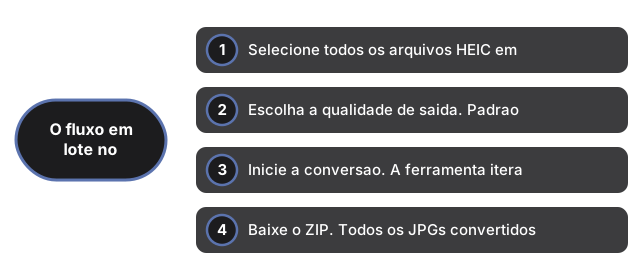
Nossa ferramenta HEIC to JPG executa decodificacao HEIC wasm inteiramente na sua aba do navegador. Nada e enviado; nada sai do seu dispositivo. O processo para 100 arquivos:
- Selecione todos os arquivos HEIC em uma acao. Arraste e solte uma pasta, ou clique em "Selecionar arquivos" e selecione multiplos com Shift/Cmd. A ferramenta aceita ate algumas centenas de arquivos por lote dependendo do tamanho medio do arquivo.
- Escolha a qualidade de saida. Padrao (qualidade 85) corresponde ao ponto doce amplamente aceito do JPG e reduz ~10% do tamanho decodificado bruto. Qualidade 95 e quase sem perdas; qualidade 75 economiza ~40% com um pequeno custo em detalhes finos.
- Inicie a conversao. A ferramenta itera os arquivos um por um, mantendo o uso de RAM limitado. A barra de progresso mostra o arquivo atual e o total do lote.
- Baixe o ZIP. Todos os JPGs convertidos sao agrupados em um unico ZIP para que voce nao precise aceitar 100 prompts de download separados.
Taxa de transferencia tipica em um laptop de 2023: ~2-3 segundos por arquivo HEIC de 3 MB → 100 arquivos terminam em 3-5 minutos. Mais lento para capturas de 48 MP / ProRAW (pixels de origem maiores para decodificar e recodificar).
Preservacao de EXIF e metadados
Os metadados EXIF - modelo da camera, lente, data de captura, coordenadas GPS - sao preservados por padrao. A ferramenta copia as tags EXIF relevantes do arquivo HEIC para o segmento de metadados do JPG de saida. Se voce esta compartilhando fotos publicamente e quer remover coordenadas GPS, marque a opcao "Remover GPS" antes da conversao; o resto do EXIF (data de captura, camera) e retido para classificacao e importacao para biblioteca.
Nota: metadados especificos do HEIC (mapas de profundidade, exposicao por quadro para Live Photos, sequencias de rajada) nao podem ser preservados em JPG - JPG nao tem formato correspondente. O quadro primario e convertido; os dados auxiliares sao descartados.
Tirar os arquivos HEIC do iPhone primeiro
Os arquivos HEIC de origem precisam chegar ao seu laptop antes que a ferramenta possa trabalhar neles. Tres caminhos:
AirDrop (apenas Mac). Selecione todas as fotos no iOS Photos, Compartilhar → AirDrop para seu Mac. O iOS perguntara se deve enviar como HEIC ou converter para JPG; escolha HEIC se voce quer a qualidade original (a ferramenta do navegador re-codifica na sua qualidade escolhida; conversao dupla de JPG perde detalhe).
iCloud Photos web (todas as plataformas). Abra icloud.com/photos em um navegador na maquina alvo, faca login, selecione as fotos, clique em Baixar. Dependendo da sua configuracao do Mac ("Baixar e manter originais" vs "Otimizar"), o iCloud lhe entregara originais HEIC ou JPG auto-convertidos.
Cabo USB (Windows mais confiavel). Conecte o iPhone ao PC com um cabo USB-C ou Lightning, confie no computador, abra a pasta DCIM no Explorador de Arquivos. O iPhone apresenta os arquivos HEIC diretamente. Copie-os para uma pasta local e arraste essa pasta para a ferramenta do navegador.
Quando usar qualidade 95 vs 85 vs 75
Qualidade 95 (padrao para arquivamento). Use para fotos de familia, trabalho de portfolio, ou qualquer coisa que voce possa imprimir. Arquivo de saida e ~1,3× o tamanho de qualidade 85; diferenca visual vs sem perdas e imperceptivel em qualquer tela.
Qualidade 85 (padrao para compartilhamento). O ponto doce de longa data da web. Reduz pela metade o tamanho do arquivo vs qualidade 95 sem diferenca visivel para visualizacao em tela.
Qualidade 75 (padrao para restricoes de e-mail / formulario de upload). Use quando o sistema receptor tiver um limite de tamanho (limite de anexo de e-mail, campo de formulario web de 2 MB). Tamanho do arquivo cai ~40% vs qualidade 85; voce vera perdas muito sutis em areas ricas em detalhes no zoom de tela cheia.
Resolucao de problemas
Resolucao de problemas em Convert 100 HEIC Photos to JPG comeca pelo teto de memoria - se o navegador travar apos ~40 arquivos, recarregue e termine em lotes de cerca de 50.
"Previa da miniatura aparece mas a conversao falha" em alguns arquivos. Geralmente sao Live Photos onde o quadro primario esta presente mas os dados auxiliares/profundidade estao malformados. Re-exporte do iOS Photos como "Manter Original" e tente novamente.
Arquivos terminaram mas EXIF esta faltando. Verifique se "Preservar EXIF" esta marcado. Alguns segmentos EXIF sao especificos de ferramenta; o EXIF do app Photos deve fazer round-trip limpo, mas EXIF de camera de terceiros ocasionalmente cai.
Um único arquivo simplesmente não decodifica no navegador. A mesma página de HEIC para JPG também mantém disponível seu conversor original do lado do servidor acima do painel no navegador - solte esse arquivo problemático ali e ele é concluído via HTTPS, assim um arquivo com defeito nunca precisa bloquear o resto de um lote de 100 fotos.
Quando converter para PDF em vez disso
Se os arquivos sao recibos, contratos, ou qualquer documento em que voce precisara pesquisar texto depois, converta para PDF em vez de JPG: veja nosso guia PDF vs HEIC para arquivamento de documentos. Para o passo de conversao, use images to PDF apos o passo HEIC→JPG.
Ferramentas relacionadas
- HEIC to JPG - a ferramenta primaria de conversao usada neste guia.
- Images to PDF - combine os JPGs resultantes em um PDF.
- Compress Image - reduza ainda mais o tamanho do JPG com qualidade ajustada por IA.
- Resize Image - corresponda dimensoes exatas em pixels para um formulario de upload.
- How to convert iPhone photo to JPG - passos para transferir ficheiros HEIC do iPhone e converter fotos individuais.
- How to convert HEIC to JPG step by step - tutorial de conversao de ficheiro unico para conversoes HEIC pontuais.