Como converter HEIC para JPG passo a passo
Para converter HEIC para JPG, abra HEIC para JPG - arraste o arquivo .heic para a zona de upload, aguarde a conversao no servidor e clique em baixar. O resultado e um JPG padrao que voce pode enviar por email, fazer upload ou abrir no Windows, Android ou Linux.
freetoolonline.com Editorial Team| Configuracao de qualidade | Saida tipica (HEIC de 3 MB) | Caso de uso |
|---|---|---|
| 85 (padrao) | 2-4 MB | Uso geral - sem perda de qualidade visivel |
| 75 | 1,2-2 MB | Anexo de email - minima perda de qualidade |
| 70 (minimo) | 0,8-1,5 MB | Tamanho restrito - leves artefatos em gradientes suaves |
Por que converter HEIC afinal
HEIC e o formato de foto padrao em iPhone e iPad desde iOS 11 (2017). Fotos sao aproximadamente metade do tamanho de JPGs equivalentes e o formato suporta containers multi-imagem, mapas de profundidade e metadados Live Photo. O problema e suporte de decoder: HEIC requer o codec de video HEVC, que Microsoft, a maioria dos dispositivos Android, a maioria dos navegadores, e a maioria dos apps desktop nao incluem por padrao. Enviar uma foto iPhone para um colega Windows geralmente termina com "nao consigo abrir este arquivo" a menos que voce converta antes.
Converter para JPG corrige o gap de compatibilidade. Todo sistema operacional, todo navegador, todo cliente de email, toda plataforma social, todo portal governamental, e todo sistema bancario le JPG. O trade-off e tamanho de arquivo: um HEIC de 3 MB tipicamente termina em 2-4 MB como JPG em qualidade 85, sem diferenca visual perceptivel para a maioria das fotos. Para compartilhamento Apple-only telefone-para-telefone a conversao e desnecessaria; para tudo mais e o caminho de menos friccao.
Passo 1 - encontre o arquivo HEIC no seu dispositivo
Passo 1 - encontre o arquivo HEIC no seu dispositivo antes do HEIC to JPG: no iPhone exporte o .heic do Fotos (nao o JPG automatico), e no Mac ou Windows localize o .heic no Finder ou Explorador.
- De um Mac. Conecte o iPhone, abra o app Photos, arraste a foto para o Desktop. O arquivo exportado e o .heic original.
- Do iCloud Photos no iCloud.com. Clique com botao direito na foto, "Download Originals". O navegador baixa o arquivo .heic diretamente.
- Do iPhone para Windows via USB. Conecte via cabo, abra "Armazenamento Interno" do iPhone no Explorador de Arquivos, navegue DCIM/100APPLE/, o arquivo se chama tipo IMG_1234.HEIC.
Dentro do Photos.app no Mac voce tambem pode usar Arquivo → Exportar → "Exportar Original Nao Modificado" para extrair o .heic. Se voce envia AirDrop ou email a foto do iPhone, iOS converte silenciosamente para JPEG antes de enviar - util se voce nao quer converter manualmente, ruim se voce queria os metadados originais.
Passo 2 - abra a ferramenta HEIC to JPG
Visite freetoolonline.com/heic-to-jpg.html. A pagina apresenta uma zona de drop rotulada "Drop HEIC file" com um botao de seletor de arquivo, mais um painel de configuracoes para formato de saida (JPG / WebP / PNG), qualidade (70-85 padrao 85), e preservacao EXIF. A pagina em si e leve: a conversao nao roda no seu dispositivo; roda no servico de conversao FTO. Voce nao precisa instalar nada, baixar nenhum plugin, ou esperar um bundle JavaScript carregar um decoder.
A primeira requisicao para a pagina aquece o pipeline de upload (a ferramenta emite um pequeno preflight para o servico FTO). Uploads subsequentes reutilizam a mesma conexao e comecam no momento em que o arquivo cai na zona de drop.
Passo 3 - solte o arquivo (ou arquivos)
Arraste o arquivo .heic do seu gerenciador de arquivos para a zona de drop, ou clique no botao para abrir o seletor de arquivo. A ferramenta aceita:
- Arquivos .heic / .heif unicos - um por vez.
- Multiplos arquivos de uma vez - selecione com shift-click no seletor, ou solte o lote inteiro.
- Uma pasta inteira - alguns navegadores expoem drop de pasta; a ferramenta percorre a arvore de pastas e enfileira cada .heic dentro.
Cada arquivo envia por HTTPS para service.us-east-1a.freetool.online e e processado em ordem pelo servico HEIC. Conversao tipica completa em poucos segundos por arquivo dependendo do tamanho do arquivo e sua velocidade de upload de rede; um HEIC iPhone de 3 MB sobre 20 Mbit/s upstream geralmente termina em 2-4 segundos fim-a-fim. O indicador de progresso mostra status por-arquivo conforme o servidor retorna cada resultado.
Passo 4 - baixe o JPG
Quando a conversao termina a ferramenta expoe um link de download por arquivo. O link aponta para uma URL de download de curta duracao S3-backed emitida pelo servico de conversao FTO; clicar nele transmite o .jpg de S3 para sua pasta de downloads. Para um unico arquivo, clique em "Download .jpg" e salve na sua pasta de downloads usual. Para multiplos arquivos a ferramenta oferece um unico botao "Baixar todos" que emite um .zip - util quando voce converteu 50 fotos e nao quer clicar 50 vezes. Os JPGs de saida preservam o nome original com troca de extensao .jpg (IMG_1234.HEIC → IMG_1234.jpg).
O conversor mira qualidade 85 por padrao. Esse e um ajuste Cachinhos Dourados - alto o suficiente para que o JPG pareca identico ao HEIC para conteudo tipico de fotos, baixo o suficiente para que o tamanho do arquivo fique perto do HEIC original. Se voce precisa de um resultado menor (para um cap de email apertado), baixe o slider de qualidade para 75 antes de submeter. Abaixo de 70 as economias diminuem e artefatos visiveis podem aparecer em gradientes suaves (ceu, tons de pele); o slider trava em 70-85 para manter voce dentro da faixa segura.
Passo 5 - verifique a saida
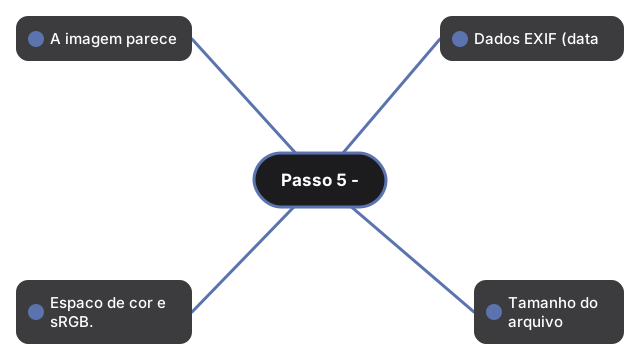
Passo 5 - verifique a saida apos HEIC to JPG: abra o .jpg no visualizador padrao, confirme o still e o tamanho, e se extras de Live Photo nao eram necessarios para este compartilhamento.
- A imagem parece visualmente identica ao HEIC em zoom de visualizacao tipico (tela 100%).
- Dados EXIF (data tirada, modelo da camera, GPS se presente) sao preservados quando a configuracao "Include EXIF" permanece ligada - o conversor copia os campos EXIF relevantes do HEIC para o JPG. Se voce quer remover EXIF (privacidade), desmarque "Include EXIF" antes de submeter, ou remova como um segundo passo em uma ferramenta separada.
- Espaco de cor e sRGB. Fotos iPhone sao tiradas em Display P3; o conversor re-mapeia para sRGB por padrao para compatibilidade, sem diferenca perceptivel para visualizacao tipica.
- Tamanho do arquivo esta na faixa esperada (~70-150% do HEIC, dependendo do conteudo da foto).
Se a saida parece desbotada ou super-saturada, o HEIC fonte provavelmente estava em Display P3 e o visualizador do destinatario nao tem gerencia de cor (Windows mais antigo e o culpado usual). A conversao em si esta correta; a renderizacao na tela do destinatario e a limitacao.
E sobre Live Photos e Modo Retrato
E sobre Live Photos e Modo Retrato e uma pergunta de extras HEIC: motion de Live Photos e profundidade de Modo Retrato podem ficar no mesmo HEIC, e HEIC to JPG e um convert so-still que devolve o frame principal como JPG.
Dois casos onde os dados laterais importam:
- Live Photo: o clipe de movimento vive no container HEIC. Apos conversao para JPG o movimento se foi. Se voce precisa preservar o movimento, exporte do Photos.app como um .mov em vez de converter o HEIC.
- Modo Retrato: o mapa de profundidade dirige ajustes de bokeh dentro do Apple Photos. O mapa de profundidade e dropado durante a conversao. O JPG parece o mesmo que a foto exibida no momento da conversao, mas o destinatario nao pode re-editar o bokeh.
Privacidade
Privacidade no HEIC to JPG: o conversor envia seu .heic por HTTPS ao servico FTO e devolve JPG - então só envie arquivos que você aceita mandar nessa passagem.
Se preferir não enviar a foto de forma alguma, a mesma página de HEIC to JPG também traz um painel separado e opcional que decodifica o arquivo totalmente no seu dispositivo via WebAssembly - nenhum arquivo sai da sua aba do navegador. Funciona bem para uma única foto sensível; para um lote grande, o caminho com envio dos passos acima continua mais rápido.
Se sua postura de privacidade requer que a foto nunca deixe seu dispositivo (arquivos HEIC geotagged, conteudo confidencial de trabalho, ou fotos de familia que voce preferiria nao transmitir), use uma ferramenta desktop que roda localmente - para transferencias iPhone-para-Windows veja por que HEIC nao abre no Windows - tres correcoes para a opcao Microsoft Store HEIF Image Extensions que permite o Windows abrir arquivos .heic no lugar sem converter de jeito nenhum.
Para o passeio completo server-upload-vs-browser-only aplicado a este conversor especifico, leia HEIC para JPG: o que o conversor realmente faz (e o que nao faz).
E se eu precisar converter 100 fotos de uma vez
Use a mesma ferramenta com selecao em lote - ela manipula dezenas de arquivos em uma passada. Para lotes maiores (centenas), veja como converter 100 fotos HEIC para JPG para as taticas de throughput: upload em chunks, limites de upstream de rede, e quando ferramentas desktop (Preview.app, IrfanView) sao mais rapidas que o caminho in-browser-para-server-upload.
Em profundidade: qual formato de saída escolher - JPG, WebP ou PNG
O painel de configurações no Passo 2 oferece três formatos de saída - JPG, WebP e PNG - e a escolha certa depende de para onde o arquivo vai. Escolha JPG para tudo que precise abrir em qualquer lugar: anexos de e-mail, portais governamentais ou bancários, computadores Windows antigos e envios para redes sociais o leem sem plugin, por isso é a opção padrão. Escolha WebP quando o destino for um site ou aplicativo moderno e o tamanho importar - na mesma qualidade ele costuma ficar de 25 a 30 por cento menor que a mesma foto em JPG, reduzindo o peso da página. Recorra ao PNG apenas quando a imagem for uma captura de tela, um recibo ou uma arte de cor chapada em que você precise manter cada pixel sem perdas; um HEIC fotográfico salvo como PNG costuma ser de três a cinco vezes maior que o JPG sem ganho visível. Na dúvida, deixe em JPG e siga em frente - a compatibilidade vale mais do que os poucos por cento que o WebP economizaria.