Porque HEIC Não Abre no Windows - Três Soluções Rápidas
HEIC e o formato de foto padrão no iPhone desde o iOS 11 - mas o Windows não traz o codec para o abrir. Solução 1: instale o HEIF Image Extensions da Microsoft Store. Solução 2: use o IrfanView. Solução 3: converta HEIC para JPG online sem instalar nada.
freetoolonline.com Editorial TeamPorque isto acontece
Porque isto acontece em Porque HEIC Não Abre no Windows - Três Soluções Rápidas: Windows não traz codecs HEIF por padrão, então o Explorer fica em branco ou "não abre" até você adicionar suporte ou converter.
A boa notícia e que isto e um problema de codec, não um problema de hardware. Uma vez instalado o codec (ou uma vez convertido o ficheiro para um formato que o Windows já entende, como JPG), cada app Windows que usa a stack de imagem do sistema - Fotos, miniaturas do File Explorer, Word, PowerPoint, anexos do Outlook, arrastar-e-largar do navegador - mostra a foto sem configuração adicional. Há vários caminhos para "ter o codec disponível", e qual e o certo depende se está no Windows 10 ou 11, se tem direitos de administrador, e se precisa disto para uma foto ou para um fluxo continuo de imagens vindas de iPhone. Veja também o guia relacionado sobre formatos de foto do iPhone explicados (HEIC, JPG, PNG, RAW) para o lado dos formatos.
Solução 1 - instalar as HEIF Image Extensions no Windows 10 / 11
O caminho oficial e instalar as HEIF Image Extensions da Microsoft a partir da Microsoft Store. Isto adiciona o descodificador de fotos HEIF a stack de imagem do Windows, para que a app Fotos, o File Explorer e outros consumidores de imagens do sistema possam renderizar ficheiros .heic em linha. A extensão em si e gratuita; na maioria das instalações do Windows 11, a extensão de vídeo HEVC que vem separada também já está instalada, portanto o caminho da foto funciona de raiz assim que a extensão HEIF e adicionada. No Windows 10, pode ser necessário instalar adicionalmente o pacote HEVC Video Extensions da mesma Store (este atualmente tem uma pequena taxa única da Microsoft pela licença do codec de vídeo) antes que as fotos HEIC se rendam corretamente.
Passos:
- Abra a app Microsoft Store no menu Iniciar.
- Procure por HEIF Image Extensions (editor: Microsoft Corporation).
- Clique em Obter e deixe instalar. O download e pequeno (menos de alguns megabytes) e não requer reinício.
- Clique com o botão direito no ficheiro
.heic- Abrir com - Fotos. A imagem deve agora renderizar em linha. - Se a foto ainda não renderizar no Windows 10, instale também HEVC Video Extensions da Store (nota: este pacote é pago; o build gratuito "Device Manufacturer" só está disponível em PCs cujo fabricante o pré-licenciou).
Esta solução e a resposta certa para qualquer utilizador de PC doméstico que recebe regularmente fotos de um amigo com iPhone e quer que a app Fotos e as miniaturas do File Explorer "simplesmente funcionem" daqui em diante. NÃO funciona em PCs de trabalho bloqueados onde o acesso a Microsoft Store está bloqueado por política de grupo - se a Store estiver acinzentada para si, salte para a Solução 2 ou Solução 3.
Solução 2 - usar um visualizador gratuito de terceiros (CopyTrans HEIC, IrfanView com plugin HEIF)
Se não consegue instalar extensões da Store - PC de trabalho bloqueado, sem direitos de administrador, computador escolar, quiosque, versão mais antiga do Windows que não tem Store - um visualizador de terceiros contorna inteiramente a stack de codec do sistema. Duas opções gratuitas bem estabelecidas:
- CopyTrans HEIC para Windows. Um pequeno download gratuito da CopyTrans que adiciona suporte a miniatura e pré-visualização HEIC ao Windows Explorer e ao Windows Photo Viewer integrado. Uma vez instalado, clicar duas vezes num ficheiro
.heicabre-o no Photo Viewer da mesma forma que um JPG. Requer direitos de administrador para instalar (e uma extensão shell de nível de sistema), portanto não resolve o caso de PC de trabalho bloqueado. - IrfanView com o pack de plugins HEIF. O IrfanView e um visualizador de imagens gratuito de longa data para Windows que suporta um modo portátil (sem instalador, corre a partir de um pen USB ou de uma pasta no seu diretório home). Faca download do IrfanView e do correspondente plugin pack do site oficial irfanview.com, coloque-os numa pasta e abra ficheiros
.heicatravés da UI do IrfanView. O modo portátil funciona em PCs bloqueados porque não escreve em pastas do sistema nem no registo do Windows.
Contraponto: visualizadores de terceiros só corrigem a exibição HEIC dentro da sua própria UI. A app Fotos do Windows, miniaturas do File Explorer, Word e PowerPoint continuarao a ver .heic como formato desconhecido a menos que também instale a Solução 1. Para "só preciso de ver esta foto agora" num PC onde não consegue instalar codecs no sistema, o IrfanView portátil e a resposta mais limpa.
Solução 3 - converter HEIC para JPG online para uma foto pontual
Se não quer instalar absolutamente nada, o caminho mais rápido e converter o ficheiro HEIC para JPG uma vez e depois abrir o JPG com a app Fotos, o Paint ou qualquer outra ferramenta Windows que sempre soube lidar com JPG. A ferramenta gratuita HEIC to JPG faz a conversão do lado do servidor: faz upload do ficheiro .heic, a conversão corre no serviço AWS da freetoolonline, e faz download do JPG. O ficheiro original sai do armazenamento do serviço após a janela de retenção padrão, portanto deve fazer download e guardar o JPG localmente se quer mante-lo.
Esta e a solução certa quando:
- Só precisa de ver (ou partilhar com um amigo sem iPhone, ou anexar a um email) UMA foto, não um fluxo delas.
- Esta num PC bloqueado onde não consegue instalar codecs ou visualizadores de terceiros, mas pode usar um navegador web.
- Quer a foto em JPG de qualquer forma porque o destino (um website, um CMS, uma grafica) não aceita HEIC.
- Precisa de partilhar a foto com alguém cujo dispositivo não suporta HEIC (telefones Android mais antigos, desktops Linux, versões mais antigas do macOS).
Se tem uma pasta com 50+ fotos HEIC para converter de uma vez, veja Como converter 100 fotos HEIC para JPG para o fluxo em lote - a mesma ferramenta https://freetoolonline.com/image-converter-tools/heic-to-jpg.html aceita entrada em lote. Para uma foto única ou uma pequena mão-cheia, o fluxo simples de upload-download e o caminho mais rápido.
O JPG de saída preserva os metadados EXIF (data de captura, modelo da câmara, coordenadas GPS se presentes) por padrão. Para remover os metadados antes de partilhar, desmarque a opção EXIF no painel de Definições na página da ferramenta.
Quando cada solução ganha
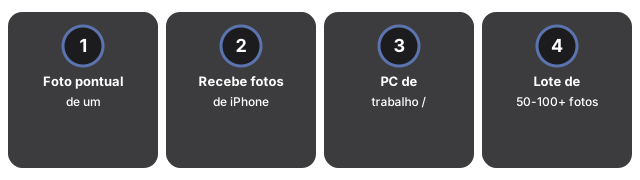
As três soluções não são intercambiáveis; cada uma e a resposta certa para uma situação específica:
| Situação | Melhor solução | Porque |
|---|---|---|
| Foto pontual de um iPhone de amigo | Solução 3 - converter online | Sem instalação. Feito em menos de um minuto. |
| Recebe fotos de iPhone todas as semanas, PC doméstico, direitos de administrador | Solução 1 - HEIF Image Extensions | Uma vez instalado, Fotos e File Explorer simplesmente funcionam para cada HEIC futuro. |
| PC de trabalho / escolar bloqueado, sem direitos de administrador | Solução 2 - IrfanView portátil OU Solução 3 - converter online | Não pode instalar extensões do sistema; visualizador portátil ou conversão baseada em navegador são os únicos caminhos. |
| Lote de 50-100+ fotos HEIC para converter | Solução 3 mais o fluxo em lote | Veja Como converter 100 fotos HEIC para JPG; https://freetoolonline.com/image-converter-tools/heic-to-jpg.html aceita entrada em lote. |
| Quer a foto como JPG de qualquer forma (a carregar para um site / CMS) | Solução 3 - converter online | A conversão e o objetivo, não uma solução alternativa. Saltar a instalação do codec. |
| Windows mais antigo (Windows 8 / 8.1 ou anterior) | Solução 2 ou Solução 3 | HEIF Image Extensions requerem Windows 10+; Windows mais antigo não tem caminho de primeira parte. |
Perguntas frequentes
O pacote HEIF Image Extensions e gratuito no Windows 11?
Sim - a extensão de foto em si e gratuita na Microsoft Store. No Windows 10, o pacote correspondente HEVC Video Extensions (necessário para alguns ficheiros HEIC) tem atualmente uma pequena taxa única da Microsoft pela licença do codec de vídeo, embora muitos PCs com Windows 10 cujo fabricante pré-licenciou HEVC obtenham automaticamente um build "Device Manufacturer" gratuito.
Posso simplesmente renomear .heic para .jpg e fazer o Windows abrir?
Não. A extensão do ficheiro não muda o conteúdo real do ficheiro - um ficheiro HEIC renomeado para photo.jpg ainda e um ficheiro HEIC, e o Windows continua sem conseguir descodificar sem o codec. Renomear vai enganar o File Explorer para tentar abrir o ficheiro com um handler JPG, mas o handler vai falhar porque os bytes dentro não são JPG. Use a Solução 3 (conversão real) em vez disso.
A conversão para JPG perde qualidade?
Sim, ligeiramente. HEIC armazena fotos com compressão HEVC; JPG usa um codec mais antigo e menos eficiente. Uma ida e volta de HEIC para JPG produz uma perda de qualidade visível apenas sob inspeção pixel-a-pixel para a maioria das fotos. Para visualizar, partilhar e imprimir, a perda e desprezível. Se precisa da qualidade HEIC original, mantenha o ficheiro HEIC ao lado do JPG - a conversão produz um novo ficheiro e não modifica a fonte. Veja HEIC vs JPG vs WebP para o contraponto de formatos lado a lado.
A definição "Mais Compatível" do lado iPhone resolve isto na origem?
Sim - no iPhone, Definições - Camara - Formatos - Mais Compatível muda novas fotos para JPG em vez de HEIC. Isto resolve fotos futuras daquele iPhone específico mas não as fotos HEIC já tiradas. Para fotos HEIC existentes no Rolo da Camara, a conversão (Solução 3) e o único caminho.
HEIC e o mesmo que HEIF no Windows?
Na maior parte sim - HEIC e o nome de extensão de ficheiro da Apple para uma imagem guardada no contentor HEIF, por isso ambos descrevem a mesma foto de iPhone no Windows. E por isso que o codec que instala na Solução 1 se chama pacote HEIF Image Extensions: ensina o Windows a ler os dados HEIF dentro de um ficheiro .heic. Depois de instalado, os ficheiros .heic e .heif abrem da mesma forma.
Por que o Windows mostra minha foto HEIC como uma miniatura em branco?
O Windows não inclui o codec HEIF por padrão, por isso o Explorador de Arquivos e o aplicativo Fotos não conseguem decodificar um arquivo .heic e exibem uma miniatura em branco ou a mensagem "não é possível abrir". É um problema de codec, não um arquivo corrompido. Depois de adicionar as Extensões de Imagem HEIF (Correção 1) ou converter a foto para JPG (Correção 3), todos os aplicativos do Windows que usam a pilha de imagens do sistema a exibem normalmente.
Essas correções precisam de direitos de administrador no meu PC?
Depende da correção. Instalar as Extensões de Imagem HEIF pela Microsoft Store (Correção 1) e o CopyTrans HEIC exigem direitos de administrador e acesso à Store. O IrfanView em modo portátil (Correção 2) roda a partir de uma pasta sem gravar nas pastas do sistema nem no registro, portanto funciona sem direitos de administrador. Converter on-line com HEIC para JPG (Correção 3) não exige instalar nada - apenas um navegador web.
Converter HEIC para JPG mantém a data e a localização GPS da foto?
Sim. A conversão com HEIC para JPG preserva os metadados EXIF - data de captura, modelo da câmera e coordenadas GPS, se presentes - no JPG resultante por padrão. Se quiser remover esses metadados antes de compartilhar, desmarque a opção EXIF no painel de Configurações da página da ferramenta antes de converter.
A Microsoft Store está bloqueada no meu PC de trabalho - o que posso fazer?
Quando a política de grupo desativa a Microsoft Store, a Correção 1 fica indisponível. Use o IrfanView portátil (Correção 2), que roda a partir de um pen drive ou de uma pasta de usuário sem instalar nada no sistema, ou converta a foto para JPG on-line (Correção 3) usando apenas um navegador. Os dois caminhos evitam a Store por completo.
Posso abrir HEIC no Windows 8 ou em uma versão mais antiga?
Não pelo caminho oficial da Microsoft - as Extensões de Imagem HEIF exigem Windows 10 ou 11. No Windows 8, 8.1 ou anterior, use um visualizador de terceiros como o IrfanView com o plugin HEIF (Correção 2) ou converta o arquivo para JPG on-line (Correção 3), já que o Windows processa JPG em todas as versões.
O que este guia NÃO e
O que este guia NÃO e: licença para crackear packs HEIC pagos - em Porque HEIC Não Abre no Windows só cobre extensões grátis, visualizadores e conversão JPG pontual.
- "Como abrir HEIC no macOS / Linux / Android?" O macOS abre HEIC nativamente (e o formato próprio da Apple). As distribuições Linux variam - a maioria dos builds desktop modernos traz libheif e consegue pré-visualizar HEIC no gestor de ficheiros, mas builds mais antigos não. Android 10+ suporta HEIC nativamente; Android mais antigo precisa de uma app de galeria de terceiros. Este guia tem escopo Windows.
- "O meu ficheiro HEIC abre mas parece errado (rodado, cores apagadas, transparência em falta)." Esse e um diagnóstico diferente - o codec está a funcionar mas o resultado não corresponde ao que o iPhone mostrou. Metadados de orientação do sensor, perfis de cor de gama ampla e dados de movimento de Live Photo são os suspeitos habituais; um futuro guia cobrira esse caso.
Guias complementares da categoria HEIC / conversão de imagem: HEIC vs JPG vs WebP - quando usar cada um (o contraponto de formatos), Como converter HEIC para JPG passo a passo (o fluxo de conversão), Como converter 100 fotos HEIC para JPG (fluxo em lote) e formatos de foto do iPhone explicados (HEIC vs JPG vs PNG vs RAW no iPhone), e JPG comprimido parece borrado - três causas (o diagnóstico pós-conversão quando o arquivo convertido não parece correto).
| Solução | Tempo típico | Melhor quando |
|---|---|---|
| Solução 3 - converter online | 30-60 s | Uma única foto, sem instalação |
| Solução 1 - HEIF Image Extensions | 2 min de instalação | HEIC toda semana num PC de casa com permissões de administrador |
| Solução 2 - IrfanView portátil | 1-3 min | PC restrito sem acesso à Store |
| Solução 3 + fluxo em lote | 5-15 min / 100 ficheiros | 50-100+ fotos HEIC para converter |
Why trust these tools
- Ten-plus years of web tooling. The freetoolonline editorial team has shipped browser-based utilities since 2015. The goal has never changed: get you to a working output fast, without an install.
- No install, no sign-up. Open a tool and get a working output in seconds - nothing to download and no account to create. Tools that need heavy processing run it on our service, so even a low-powered machine gets the job done.
- Analytics stops at the page view. We measure which pages get visited, not what you type or upload inside a tool. There is nothing to sign in to and no profile is attached to your input.
- Open-source core components. The processing engines underneath (libheif, libde265, pdf-lib, terser, clean-css, ffmpeg.wasm, and others) are public and audit-able. We link to each one in its tool page's footer.
- Free, with or without ads. All tools are fully functional without sign-up. The Disable Ads button in the header is always available if you need a distraction-free run.