Cách chuyển đổi 100 ảnh HEIC sang JPG - miễn phí, không upload
Công cụ HEIC tô JPG miễn phí chuyển đổi hàng loạt 100 ảnh hoan toàn trong trình duyệt - không upload, không cần tài khoản - bằng giải mã HEIC với WebAssembly. Chọn tất cả tệp một lần, chọn chất lượng đầu ra (85 mac định) và tải ZIP khi hoan thành.
freetoolonline.com Editorial TeamBạn có ảnh của một chuyển di từ iPhone để chia sẻ với ai độ trên Windows, một thư mục ảnh HEIC từ camera mà phân mem chính sửa ảnh từ choi mở, hoặc một năm hóa don và ảnh san pham cần phải là JPG để lưu trữ. Tải lên 100 tệp cho một bộ chuyển đổi miễn phí chậm và thư dich với quyền riêng tư. Hướng dẫn này che độ quy trình hàng loạt dua trên trình duyệt giu mới thư trên thiết bị bạn, bảo quan EXIF, và xu lý 100 tệp trong ~3 phút trên một laptop hiện dài.
Tải sao HEIC -> JPG là như cấu hang ngày
iOS lưu ảnh dưới dạng HEIC theo mac định từ 2017. Mac Preview, iOS Photos, và phien bạn Windows mới hon (với HEVC Extension) mở HEIC bình thuong. Nhiều công cụ khác - Windows cụ, Linux, hau het biểu mẫu upload web, nhiều trình chính sửa ảnh, gần như mới client email cụ hon 3 năm - từ choi HEIC am tham hoặc chỉ hiển thị xem trước thumbnail. Chuyển đổi sang JPG ne tranh mới khoang cách tuong thích với chỉ phí là tệp lớn hon một chut.
Quy trình hàng loạt trong trình duyệt (không upload)
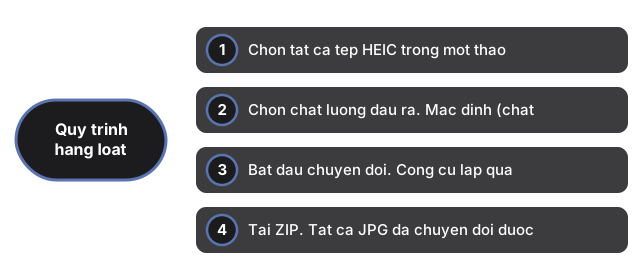
Công cụ HEIC tô JPG của chung toi chãy giải mã HEIC wasm hoan toàn trong tab trình duyệt của bạn. Không gì được tải lên; không gì roi khôi thiết bị của bạn. Quy trình cho 100 tệp:
- Chọn tất cả tệp HEIC trong một thao tắc. Keo và tha một thư mục, hoặc nhập "Chọn tệp" và chọn nhiều với Shift/Cmd. Công cụ chap nhận toi vài tram tệp mới lot tuy thuộc kich thuộc tệp trung bình.
- Chọn chất lượng đầu ra. Mac định (chất lượng 85) khớp với điểm ngot được chap nhận rong rai của JPG và cat ~10% kich thuộc giải mã tho. Chat luồng 95 gần như không mật; chất lượng 75 tiết kiệm ~40% với chỉ phí nhỏ cho chỉ tiet tính te.
- Bắt đầu chuyển đổi. Công cụ lap quả tệp từng cài một, giu sử dụng RAM trong gioi han. Thành tien độ hiện tệp hiện tại và tong lot.
- Tải ZIP. Tất cả JPG đã chuyển đổi được đồng goi vào một ZIP duy nhất để bạn không phải chap nhận 100 yếu cấu tải xuống riêng lệ.
Thông luồng tieu bieu trên một laptop năm 2023: ~2-3 giây mới tệp HEIC 3 MB → 100 tệp hoan thành trong 3-5 phút. Chậm hon cho ảnh chup 48 MP / ProRAW (pixel nguon lớn hon để giải mã và mã hóa lại).
Bảo quan EXIF và metadata
Metadata EXIF - màu camera, ong kinh, ngày chup, toa độ GPS - được bảo quan theo mac định. Công cụ sao chep các thể EXIF liên quan từ tệp HEIC vào phân metadata của JPG đầu ra. Nếu bạn chia sẻ ảnh công khai và muốn loại bộ toa độ GPS, tích tuy chọn "Bộ GPS" trước khi chuyển đổi; phân còn lại của EXIF (ngày chup, camera) được giu để sap xep và nhập vào thư vien.
Lưu y: metadata đặc trung HEIC (bạn độ độ sau, phơi sáng theo khung cho Live Photos, chuoi burst) không thể bảo quan trong JPG - JPG không có định dạng tuong ung. Khung chính được chuyển đổi; đủ lieu phu được bộ.
Lay tệp HEIC từ iPhone trước
Tệp HEIC nguon cần đến laptop của bạn trước khi công cụ có thể làm việc với chung. Ba dương:
AirDrop (chỉ Mac). Chọn tất cả ảnh trong iOS Photos, Chia sẽ → AirDrop sang Mac. iOS sẽ hoi xem gửi dưới dạng HEIC hoặc chuyển đổi sang JPG; chọn HEIC nếu bạn muốn chất lượng gốc (công cụ trình duyệt mã hóa lại với chất lượng đã chọn; chuyển đổi JPG hai lần làm mật chỉ tiet).
iCloud Photos web (mới nên tang). Mở icloud.com/photos trong trình duyệt trên máy dich, dạng nhập, chọn ảnh, nhập Tải xuống. Tuy thuộc cài đặt Mac ("Tải và giu bạn gốc" vs "Toi uu hóa"), iCloud sẽ dua cho bạn bạn gốc HEIC hoặc JPG từ chuyển đổi.
Cập USB (Windows dạng tin cay nhất). Kết nơi iPhone với PC bằng cập USB-C hoặc Lightning, tin tuong máy tính, mở thư mục DCIM trong File Explorer. iPhone hiện tệp HEIC trực tiep. Sao chep chung sang thư mục cuc bộ và keo thư mục độ vào công cụ trình duyệt.
Khi nào dùng chất lượng 95 vs 85 vs 75
Chat luồng 95 (mac định cho lưu trữ). Dùng cho ảnh giá định, công việc portfolio, hoặc bắt cụ thư gì bạn có thể in. Tệp đầu ra là ~1,3× kich thuộc chất lượng 85; khác biết trực quan vs không mật không cam nhận được trên bắt kỹ màn hình nào.
Chat luồng 85 (mac định cho chia sẻ). Điểm ngot lau đổi của web. Giam một nửa kich thuộc tệp vs chất lượng 95 mà không có khác biết hiển thị cho xem trên màn hình.
Chat luồng 75 (mac định cho rằng bước email / biểu mẫu upload). Dùng khi he thông nhận có gioi han kich thuộc (gioi han định kem email, trường biểu mẫu web 2 MB). Kich thuộc tệp giam ~40% vs chất lượng 85; bạn sẽ thãy mật mật rat tính te trong các khu vuc giau chỉ tiet ở zoom đây màn hình.
Xu lý sự có
Xu lý sự có trên Convert 100 HEIC Photos tô JPG bắt đầu từ gioi han bộ nhỏ - nếu trình duyệt dùng sau ~40 file, tải lại và xu lý theo lo khoang 50.
"Xem trước thumbnail hiện những chuyển đổi thật bai" trên một số tệp. Thuong là Live Photos nơi khung chính hiện dien những đủ lieu phu/độ sau bị lỗi. Xuat lại từ iOS Photos dưới dạng "Giu Bạn Gốc" và thư lại.
Tệp hoan tắt những EXIF bị thieu. Kiểm tra "Bảo quan EXIF" được tích. Một số phân EXIF là đặc trung công cụ; EXIF app Photos nên round-trip sach, những EXIF camera ben thư ba thinh thoang bị roi.
Một tệp đơn lẻ đơn giản là không giải mã được trong trình duyệt. Cùng trang HEIC sang JPG cũng vẫn giữ bộ chuyển đổi phía máy chủ ban đầu ở phía trên bảng chuyển đổi trong trình duyệt - hãy thả riêng tệp gây rắc rối đó vào đó và nó sẽ hoàn tất qua HTTPS, nên một tệp lỗi không bao giờ cần chặn phần còn lại của lô 100 ảnh.
Khi nào chuyển đổi sang PDF thãy vào độ
Nếu tệp là hóa don, hợp đồng, hoặc bắt kỹ tải lieu nào bạn sẽ cần tìm vẫn bạn sau này, chuyển đổi sang PDF thãy vì JPG: xem hướng dẫn PDF vs HEIC cho lưu trữ tải lieu của chung toi. Cho bước chuyển đổi, dùng images tô PDF sau bước HEIC→JPG.
Công cụ liên quan
- HEIC tô JPG - công cụ chuyển đổi chính được dùng trong hướng dẫn này.
- Images tô PDF - kết hợp các JPG kết quả thành một PDF.
- Compress Image - giam thêm kich thuộc JPG với chất lượng điều chính boi AI.
- Resize Image - khớp kich thuộc pixel chính xác cho một biểu mẫu upload.
- How tô convert iPhone photo tô JPG - các bước lay file HEIC từ iPhone và chuyển đổi từng ảnh don lệ.
- How tô convert HEIC tô JPG step by step - hướng dẫn chuyển đổi một file cho chuyển đổi HEIC don lệ.