Cách chuyển đổi HEIC sang JPG từng bước
Để chuyển đổi HEIC sang JPG, mở HEIC sang JPG - kéo file .heic vào vùng tải lên, chờ máy chủ xử lý và nhận tải về. Kết quả là file JPG tiêu chuẩn có thể gửi email, tải lên hoặc mở trên Windows, Android hay Linux.
freetoolonline.com Editorial Team| Cài đặt chất lượng | Đầu ra điển hình (HEIC 3 MB) | Trường hợp sử dụng |
|---|---|---|
| 85 (mặc định) | 2-4 MB | Sử dụng chung - không mất chất lượng rõ ràng |
| 75 | 1,2-2 MB | Đính kèm email - mất chất lượng tối thiểu |
| 70 (tối thiểu) | 0,8-1,5 MB | Giới hạn kích thước chặt - nhẹ nhiều trên vùng chuyển tiếp |
Tại sao phải chuyển đổi HEIC ngay từ đầu
HEIC là định dạng ảnh mặc định trên iPhone và iPad kể từ iOS 11 (2017). Ảnh nhỏ khoảng nửa kích thước so với JPG tương đương và định dạng hỗ trợ container đa-ảnh, bản đồ độ sâu và metadata Live Photo. Vấn đề là hỗ trợ decoder: HEIC yêu cầu codec video HEVC, mà Microsoft, hầu hết thiết bị Android, hầu hết trình duyệt và hầu hết ứng dụng desktop không tích hợp sẵn. Gửi một ảnh iPhone đến đồng nghiệp Windows thường kết thúc với "tôi không mở được tệp này" trừ khi bạn chuyển đổi trước.
Chuyển đổi sang JPG sửa khoảng cách tương thích. Mọi hệ điều hành, mọi trình duyệt, mọi client email, mọi nền tảng xã hội, mọi cổng thông tin chính phủ, và mọi hệ thống ngân hàng đều đọc JPG. Sự đánh đổi là kích thước tệp: một HEIC 3 MB thường cho ra 2-4 MB như JPG ở chất lượng 85, không khác biệt về mặt thị giác với hầu hết ảnh chụp. Với chia sẻ Apple-only điện thoại-tới-điện thoại việc chuyển đổi là không cần; với mọi thứ khác đó là đường đi ít ma sát nhất.
Bước 1 - tìm tệp HEIC trên thiết bị của bạn
Bước 1 - tìm tệp HEIC trên thiết bị của bạn trước khi mở HEIC to JPG: trên iPhone xuất .heic từ Photos (không phải JPG tự động), trên Mac/Windows tìm .heic trong Finder hoặc File Explorer.
- Từ Mac. Cắm iPhone vào, mở app Photos, kéo ảnh ra Desktop. Tệp được xuất là .heic gốc.
- Từ iCloud Photos trên iCloud.com. Phải chuột trên ảnh, "Download Originals". Trình duyệt tải tệp .heic trực tiếp.
- Từ iPhone sang Windows qua USB. Cắm qua cáp, mở "Internal Storage" của iPhone trong File Explorer, di chuyển đến DCIM/100APPLE/, tệp có tên như IMG_1234.HEIC.
Trong Photos.app trên Mac bạn cũng có thể dùng File → Export → "Export Unmodified Original" để trích xuất .heic. Nếu bạn AirDrop hoặc email ảnh từ iPhone, iOS âm thầm chuyển đổi sang JPEG trước khi gửi - hữu ích nếu bạn không muốn chuyển đổi thủ công, tệ nếu bạn muốn metadata gốc.
Bước 2 - mở công cụ HEIC to JPG
Truy cập freetoolonline.com/heic-to-jpg.html. Trang trình bày một vùng drop nhãn "Drop HEIC file" với một nút chọn tệp, thêm một bảng cài đặt cho định dạng đầu ra (JPG / WebP / PNG), chất lượng (70-85 mặc định 85), và bảo tồn EXIF. Trang là nhẹ: việc chuyển đổi không chạy trên thiết bị của bạn; chạy trên dịch vụ chuyển đổi FTO. Bạn không cần cài đặt gì, tải bất kỳ plugin nào, hoặc đợi một bundle JavaScript để tải về một decoder.
Yêu cầu đầu tiên đến trang hâm nóng pipeline tải lên (công cụ phát ra một preflight nhỏ đến dịch vụ FTO). Các lần tải lên sau tái sử dụng cùng kết nối và bắt đầu ngay khi tệp rơi vào vùng drop.
Bước 3 - thả tệp (hoặc các tệp) vào
Kéo tệp .heic từ trình quản lý tệp của bạn vào vùng drop, hoặc bấm nút để mở trình chọn tệp. Công cụ chấp nhận:
- Tệp .heic / .heif đơn lẻ - từng tệp một.
- Nhiều tệp cùng lúc - chọn với shift-click trong trình chọn, hoặc thả cả lô.
- Một thư mục toàn bộ - một số trình duyệt phơi bày drop thư mục; công cụ đi qua cây thư mục và xếp hàng mỗi .heic bên trong.
Mỗi tệp tải lên qua HTTPS tới service.us-east-1a.freetool.online và được xử lý lần lượt bởi dịch vụ HEIC. Chuyển đổi điển hình hoàn tất trong vài giây mỗi tệp tùy thuộc vào kích thước tệp và tốc độ tải lên mạng của bạn; một HEIC iPhone 3 MB qua 20 Mbit/s upstream thường hoàn thành trong 2-4 giây đầu-cuối. Chỉ báo tiến trình hiển thị trạng thái per-tệp khi máy chủ trả về mỗi kết quả.
Bước 4 - tải về JPG
Khi chuyển đổi xong công cụ hiển thị một liên kết tải về mỗi tệp. Liên kết trỏ tới một URL tải về ngắn hạn S3-backed phát ra bởi dịch vụ chuyển đổi FTO; bấm vào sẽ truyền tệp .jpg từ S3 về thư mục tải về của bạn. Với một tệp duy nhất, bấm "Download .jpg" và lưu vào thư mục tải về thường dùng. Với nhiều tệp công cụ cũng cấp một nút duy nhất "Tải về tất cả" phát ra một .zip - hữu ích khi bạn đã chuyển đổi 50 ảnh và không muốn bấm 50 lần. Các JPG đầu ra giữ tên gốc với sự thay đổi phần mở rộng .jpg (IMG_1234.HEIC → IMG_1234.jpg).
Bộ chuyển đổi nhắm chất lượng 85 mặc định. Đây là một cài đặt Goldilocks - đủ cao để JPG trông giống hệt HEIC với nội dung ảnh điển hình, đủ thấp để kích thước tệp gần với HEIC gốc. Nếu bạn cần kết quả nhỏ hơn (cho một trần email chặt), giảm slider chất lượng xuống 75 trước khi gửi. Dưới 70 các tiết kiệm giảm dần và các artifact thấy được có thể xuất hiện trong các dải màu mượt (bầu trời, tôn da); slider khóa ở 70-85 để giữ bạn trong khoảng an toàn.
Bước 5 - xác minh đầu ra
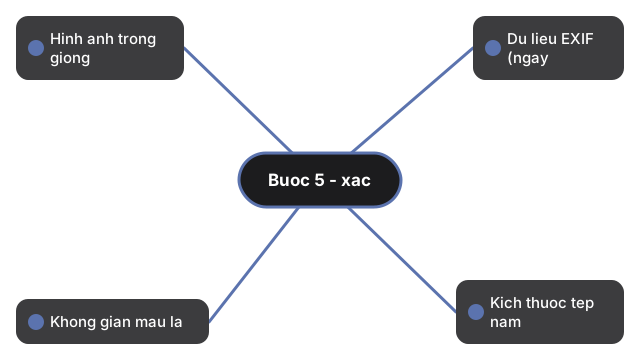
Bước 5 - xác minh đầu ra sau HEIC to JPG: mở .jpg bằng trình xem mặc định, kiểm tra khung still và dung lượng, và xem bạn có cần thêm Live Photo cho lần chia sẻ này không.
- Hình ảnh trông giống hệt HEIC ở mức zoom xem điển hình (màn hình 100%).
- Dữ liệu EXIF (ngày chụp, máu máy ảnh, GPS nếu có) được giữ lại khi cài đặt "Include EXIF" vẫn bật - bộ chuyển đổi sao chép các trường EXIF liên quan từ HEIC sang JPG. Nếu bạn muốn loại EXIF (riêng tư), bỏ chọn "Include EXIF" trước khi gửi, hoặc loại bỏ như một bước thứ hai trong một công cụ riêng.
- Không gian màu là sRGB. Ảnh iPhone được chụp trong Display P3; bộ chuyển đổi ánh xạ lại sang sRGB mặc định để tương thích, không khác biệt thấy được cho xem điển hình.
- Kích thước tệp nằm trong khoảng dự kiến (~70-150% của HEIC, tùy thuộc vào nội dung ảnh).
Nếu đầu ra trông nhạt nhẽo hoặc quá bão hòa, HEIC nguồn có lẽ ở Display P3 và trình xem của người nhận không được quản lý màu (Windows cũ hơn là thủ phạm thường gặp). Việc chuyển đổi từ nó là đúng; việc render trên màn hình của người nhận là giới hạn.
Live Photos và Chế độ chân dung thì sao
Live Photos và Chế độ chân dung thì sao là câu hỏi về phần thêm HEIC: motion Live Photos và depth Chế độ chân dung có thể nằm trong cùng file HEIC, và HEIC to JPG là chuyển still-only chỉ trả khung chính dạng JPG.
Hai trường hợp khi dữ liệu phụ quan trọng:
- Live Photo: clip chuyển động nằm trong container HEIC. Sau khi chuyển đổi sang JPG chuyển động biến mất. Nếu bạn cần giữ chuyển động, xuất từ Photos.app dưới dạng .mov thay vì chuyển đổi HEIC.
- Chế độ chân dung: bản đồ độ sâu điều khiển điều chỉnh bokeh trong Apple Photos. Bản đồ độ sâu bị loại bỏ trong khi chuyển đổi. JPG trông như ảnh được hiển thị tại thời điểm chuyển đổi, nhưng người nhận không thể chỉnh sửa lại bokeh.
Quyền riêng tư
Quyền riêng tư của HEIC to JPG: bộ chuyển đổi upload .heic qua HTTPS tới dịch vụ FTO rồi trả JPG - chỉ gửi file bạn chấp nhận cho lần đó.
Nếu bạn muốn không tải ảnh lên chút nào, cùng trang HEIC to JPG này cũng có một bảng riêng, tùy chọn, giải mã toàn bộ tệp ngay trên thiết bị của bạn qua WebAssembly - không tệp nào rời khỏi tab trình duyệt. Bảng này phù hợp cho một ảnh nhạy cảm; với lô ảnh lớn, lối tải lên ở các bước trên vẫn nhanh hơn.
Nếu tư thế riêng tư của bạn yêu cầu ảnh không bao giờ rời khỏi thiết bị của bạn (tệp HEIC có định vị địa lý, nội dung mật trong công việc, hoặc ảnh gia đình bạn muốn không truyền đi), hãy dùng một công cụ desktop chạy cục bộ - cho chuyển iPhone-sang-Windows xem tại sao HEIC không mở được trên Windows - ba cách sửa cho tùy chọn Microsoft Store HEIF Image Extensions cho phép Windows mở tệp .heic tại chỗ mà không chuyển đổi gì cả.
Cho cái nhìn đầy đủ server-upload-vs-browser-only áp dụng cho bộ chuyển đổi cụ thể này, hãy đọc HEIC sang JPG: bộ chuyển đổi thực sự làm gì (và không làm gì).
Nếu tôi cần chuyển đổi 100 ảnh cùng lúc
Dùng cùng công cụ với chọn hàng loạt - nó xử lý hàng chục tệp trong một lượt. Với các lô lớn hơn (hàng trăm), xem cách chuyển đổi 100 ảnh HEIC sang JPG cho các chiến thuật throughput: tải lên phân chunk, giới hạn upstream mạng, và khi nào các công cụ desktop (Preview.app, IrfanView) nhanh hơn đường đi in-browser-to-server-upload.
Chuyên sâu: nên chọn định dạng đầu ra nào - JPG, WebP hay PNG
Bảng cài đặt ở Bước 2 cung cấp ba định dạng đầu ra - JPG, WebP và PNG - và lựa chọn đúng tùy thuộc vào nơi tệp sẽ được dùng. Chọn JPG cho mọi thứ cần mở được ở mọi nơi: tệp đính kèm email, cổng thông tin chính phủ hoặc ngân hàng, máy Windows cũ và các bài đăng mạng xã hội đều đọc được mà không cần plugin, đó là lý do nó là lựa chọn mặc định. Chọn WebP khi đích đến là một website hoặc ứng dụng hiện đại và dung lượng quan trọng - ở cùng chất lượng, nó thường nhỏ hơn 25 đến 30 phần trăm so với cùng bức ảnh ở dạng JPG, giúp giảm dung lượng trang. Chỉ dùng PNG khi ảnh là ảnh chụp màn hình, một biên lai, hoặc hình đồ họa màu phẳng mà bạn cần giữ từng điểm ảnh không mất dữ liệu; một tệp HEIC ảnh chụp lưu dưới dạng PNG thường lớn gấp ba đến năm lần JPG mà không có lợi ích nào nhìn thấy được. Khi chưa chắc chắn, cứ để JPG và tiếp tục - tính tương thích đáng giá hơn vài phần trăm mà WebP tiết kiệm được.