Tại Sao HEIC Không Mở Trên Windows - Ba Cách Khắc Phục Nhanh
HEIC là định dạng ảnh mặc định trên iPhone từ iOS 11 - nhưng Windows không có codec để mở nó. Cách 1: cài HEIF Image Extensions từ Microsoft Store. Cách 2: dùng IrfanView. Cách 3: chuyển HEIC sang JPG trực tuyến, không cần cài gì.
freetoolonline.com Editorial TeamTại sao chuyện này xảy ra
Windows mặc định thiếu codec HEIF, nên File Explorer hiện ô trống hoặc báo "không mở được" cho đến khi bạn thêm hỗ trợ codec hoặc chuyển ảnh sang định dạng khác.
Tin tốt là đây là vấn đề codec, không phải vấn đề phần cứng. Sau khi codec được cài (hoặc sau khi tệp được chuyển sang định dạng Windows đã hiểu, như JPG), mọi ứng dụng Windows dùng stack hình ảnh hệ thống - Photos, hình thu nhỏ File Explorer, Word, PowerPoint, file đính kèm Outlook, kéo thả trình duyệt - hiện ảnh không cần cấu hình thêm. Có nhiều đường đi đến "có codec sẵn", và đường nào đúng phụ thuộc bạn dùng Windows 10 hay 11, bạn có quyền admin không, và bạn cần điều này cho một ảnh hay cho luồng ảnh nguồn iPhone liên tục. Xem cùng guide liên quan về định dạng ảnh iPhone giải thích (HEIC, JPG, PNG, RAW) cho mặt định dạng.
Cách 1 - cài HEIF Image Extensions trên Windows 10 / 11
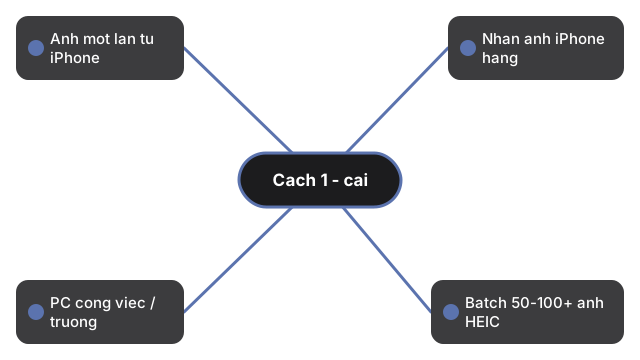
Đường chính thức là cài HEIF Image Extensions của Microsoft từ Microsoft Store. Cài này thêm bộ giải mã ảnh HEIF vào stack imaging Windows để ứng dụng Photos, File Explorer, và các thành phần tiêu thụ ảnh hệ thống khác có thể render tệp .heic inline. Tiện ích này miễn phí; trên hầu hết bản cài Windows 11, tiện ích video HEVC được gửi riêng cùng đã được cài, nên đường ảnh chạy từ đầu khi tiện ích HEIF được thêm. Trên Windows 10, bạn có thể cần thêm gói HEVC Video Extensions từ cùng Store (cài này hiện có phí một lần nhỏ từ Microsoft cho giấy phép codec video) trước khi ảnh HEIC render đúng.
Các bước:
- Mở ứng dụng Microsoft Store từ menu Start.
- Tìm HEIF Image Extensions (nhà xuất bản: Microsoft Corporation).
- Nhấp Get và để chờ cài. Tải xuống nhỏ (dưới vài megabyte) và không cần khởi động lại.
- Nhấp chuột phải vào tệp
.heic- Open with - Photos. Ảnh giờ nên render inline. - Nếu ảnh vẫn không render trên Windows 10, cài thêm HEVC Video Extensions từ Store (lưu ý: gói này có phí; bản "Device Manufacturer" miễn phí chỉ có trên PC mà nhà sản xuất đã cấp phép trước).
Cách này là câu trả lời đúng cho bất kỳ người dùng PC tại nhà thường xuyên nhận ảnh từ bạn iPhone và muốn ứng dụng Photos và hình thu nhỏ File Explorer "chạy bình thường" từ đây. KHÔNG hoạt động trên PC công việc bị khóa nơi truy cập Microsoft Store bị chặn bởi group policy - nếu Store bị mở cho bạn, nhảy sang Cách 2 hoặc Cách 3.
Cách 2 - dùng trình xem miễn phí bên thứ ba (CopyTrans HEIC, IrfanView với plugin HEIF)
Nếu bạn không cài được tiện ích Store - PC công việc bị khóa, không có quyền admin, máy tính trường học, kiosk, phiên bản Windows cũ hơn không có Store - trình xem bên thứ ba né stack codec hệ thống hoàn toàn. Hai lựa chọn miễn phí có uy tín:
- CopyTrans HEIC cho Windows. Một tải xuống miễn phí nhỏ từ CopyTrans thêm hỗ trợ hình thu nhỏ và xem trước HEIC vào Windows Explorer và Windows Photo Viewer tích hợp. Sau khi cài, nhấp đúp vào tệp
.heicmở nó trong Photo Viewer giống như JPG. Cần quyền admin để cài (là tiện ích shell mức hệ thống), nên không giải quyết trường hợp PC công việc bị khóa. - IrfanView với gói plugin HEIF. IrfanView là trình xem ảnh miễn phí lâu đời cho Windows hỗ trợ chế độ portable (không installer, chạy từ USB stick hoặc một folder trong home directory của bạn). Tải IrfanView và gói plugin tương ứng từ trang chính thức irfanview.com, thả vào folder, và mở tệp
.heicqua UI IrfanView. Chế độ portable hoạt động trên PC bị khóa vì nó không ghi vào folder hệ thống hay registry Windows.
Đánh đổi: trình xem bên thứ ba chỉ sửa hiển thị HEIC trong UI riêng của chúng. Ứng dụng Photos của Windows, hình thu nhỏ File Explorer, Word, và PowerPoint vẫn sẽ thấy .heic như định dạng không xác định trừ khi bạn cũng cài Cách 1. Cho "tôi chỉ cần xem ảnh này ngay" trên PC nơi bạn không cài được codec mức hệ thống, IrfanView portable là câu trả lời sạch sẽ nhất.
Cách 3 - chuyển HEIC sang JPG online cho ảnh một lần
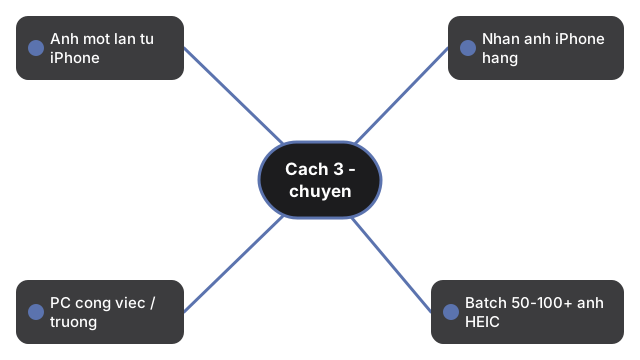
Nếu bạn không muốn cài gì hết, đường nhanh nhất là chuyển tệp HEIC sang JPG một lần và sau đó mở JPG với ứng dụng Photos, Paint, hay bất kỳ công cụ Windows nào luôn xử lý được JPG. Công cụ miễn phí HEIC to JPG chạy chuyển đổi ở phía server: bạn upload tệp .heic, chuyển đổi chạy trên dịch vụ AWS của freetoolonline, và bạn tải JPG về. Tệp gốc được xóa khỏi lưu trữ dịch vụ sau cửa sổ lưu giữ chuẩn, nên bạn nên tải và lưu JPG cục bộ nếu muốn giữ.
Đây là cách dùng khi:
- Bạn chỉ cần xem (hoặc chia sẻ cho bạn không dùng iPhone, hoặc đính kèm email) MỘT ảnh, không phải luồng ảnh.
- Bạn đang trên PC bị khóa nơi không cài được codec hoặc trình xem bên thứ ba, nhưng có thể dùng trình duyệt web.
- Bạn muốn ảnh ở JPG dù nào vì đích (một website, CMS, tiệm in) không nhận HEIC.
- Bạn cần chia sẻ ảnh với ai đó có thiết bị không hỗ trợ HEIC (điện thoại Android cũ hơn, desktop Linux, phiên bản macOS cũ hơn).
Nếu bạn có folder với 50+ ảnh HEIC để chuyển một lần, xem Cách chuyển 100 ảnh HEIC sang JPG cho luồng batch - cùng công cụ https://freetoolonline.com/image-converter-tools/heic-to-jpg.html xử lý đầu vào batch. Cho một ảnh hay vài cái, luồng upload-download đơn giản là đường nhanh nhất.
Tệp JPG đầu ra giữ lại dữ liệu EXIF (ngày chụp, kiểu máy ảnh, tọa độ GPS nếu có) theo mặc định. Để xóa dữ liệu trước khi chia sẻ, bỏ chọn tùy chọn EXIF trong bảng Cài đặt trên trang công cụ.
Khi nào mỗi cách thắng
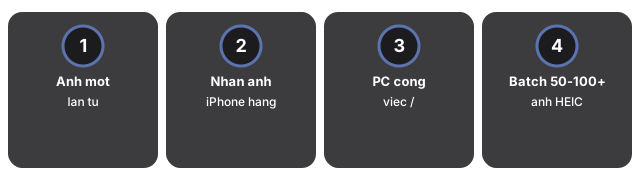
Ba cách không thay thế được cho nhau; mỗi cách là câu trả lời đúng cho một tình huống cụ thể:
| Tình huống | Cách tốt nhất | Time | Tại sao |
|---|---|---|---|
| Ảnh một lần từ iPhone của bạn | Cách 3 - chuyển online | 30-60 s | Không cài. Xong trong dưới một phút. |
| Nhận ảnh iPhone hàng tuần, PC tại nhà, quyền admin | Cách 1 - HEIF Image Extensions | 2 min install | Sau khi cài, Photos và File Explorer chạy bình thường cho mọi HEIC tương lai. |
| PC công việc / trường học bị khóa, không quyền admin | Cách 2 - IrfanView portable HOẶC Cách 3 - chuyển online | 1-3 min | Không cài được tiện ích hệ thống; trình xem portable hoặc chuyển đổi qua trình duyệt là đường duy nhất. |
| Batch 50-100+ ảnh HEIC để chuyển | Cách 3 cộng luồng batch | 5-15 min / 100 files | Xem Cách chuyển 100 ảnh HEIC sang JPG; https://freetoolonline.com/image-converter-tools/heic-to-jpg.html xử lý đầu vào batch. |
| Bạn thực sự muốn ảnh ở JPG (upload lên website / CMS) | Cách 3 - chuyển online | 30-60 s | Chuyển đổi là mục đích, không phải cách giải quyết. Bỏ qua cài codec. |
| Windows cũ hơn (Windows 8 / 8.1 hoặc trước) | Cách 2 hoặc Cách 3 | 1-3 min | HEIF Image Extensions yêu cầu Windows 10+; Windows cũ hơn không có đường first-party. |
Các câu hỏi thường gặp
Gói HEIF Image Extensions có miễn phí trên Windows 11 không?
Có - tiện ích ảnh từ nó là miễn phí trong Microsoft Store. Trên Windows 10, gói HEVC Video Extensions tương ứng (cần cho một số tệp HEIC) hiện có phí một lần nhỏ từ Microsoft cho giấy phép codec video, mặc dù nhiều PC Windows 10 mà nhà sản xuất cấp phép trước HEVC tự động nhận build "Device Manufacturer" miễn phí.
Có thể đổi tên .heic thành .jpg và Windows sẽ mở được không?
Không. Đuôi tệp không thay đổi nội dung thực của tệp - một tệp HEIC đổi tên thành photo.jpg vẫn là tệp HEIC, và Windows vẫn không giải mã được không có codec. Đổi tên sẽ đánh lừa File Explorer thử mở tệp với handler JPG, nhưng handler sẽ thất bại vì byte bên trong không phải JPG. Dùng Cách 3 (chuyển đổi thực) thay vào đó.
Chuyển sang JPG có mất chất lượng không?
Có, một chút. HEIC lưu ảnh với nén HEVC; JPG dùng codec cũ hơn, kém hiệu quả hơn. Chuyển vòng từ HEIC sang JPG tạo ra mất chất lượng chỉ nhìn thấy được khi xem pixel-by-pixel cho hầu hết ảnh. Để xem, chia sẻ, và in, mất là không đáng kể. Nếu bạn cần chất lượng HEIC gốc, giữ tệp HEIC bên cạnh JPG - chuyển đổi tạo tệp mới và không sửa nguồn. Xem HEIC vs JPG vs WebP cho đánh đổi định dạng bên cạnh nhau.
Cài đặt "Most Compatible" từ phía iPhone có sửa chuyện này từ gốc không?
Có - trên iPhone, Cài đặt - Camera - Formats - Most Compatible chuyển ảnh mới sang JPG thay vì HEIC. Cài này sửa ảnh tương lai từ chính iPhone đó nhưng không sửa ảnh HEIC đã chụp. Cho ảnh HEIC hiện có trong Camera Roll, chuyển đổi (Cách 3) là đường duy nhất.
HEIC có giống HEIF trên Windows không?
Phần lớn là giống - HEIC là tên đuôi tệp của Apple cho một ảnh lưu trong vùng chứa HEIF, nên cả hai đều chỉ cùng một ảnh iPhone trên Windows. Đó là lý do codec bạn cài ở Cách 1 có tên là gói HEIF Image Extensions: nó dạy Windows đọc dữ liệu HEIF bên trong tệp .heic. Sau khi cài, cả tệp .heic và .heif đều mở theo cùng một cách.
Tại sao Windows hiển thị ảnh HEIC của tôi dưới dạng hình thu nhỏ trống?
Windows không đi kèm codec HEIF theo mặc định, nên File Explorer và ứng dụng Photos không thể giải mã tệp .heic và hiển thị hình thu nhỏ trống hoặc thông báo "không thể mở". Đây là vấn đề codec, không phải tệp bị hỏng. Khi bạn thêm HEIF Image Extensions (Cách 1) hoặc chuyển ảnh sang JPG (Cách 3), mọi ứng dụng Windows dùng ngăn xếp hình ảnh của hệ thống sẽ hiển thị ảnh bình thường.
Các cách sửa này có cần quyền quản trị trên máy tính của tôi không?
Tùy vào từng cách. Cài HEIF Image Extensions từ Microsoft Store (Cách 1) và CopyTrans HEIC đều cần quyền quản trị và quyền truy cập Store. IrfanView ở chế độ di động (Cách 2) chạy từ một thư mục mà không ghi vào thư mục hệ thống hay registry, nên hoạt động được mà không cần quyền quản trị. Chuyển đổi trực tuyến bằng HEIC sang JPG (Cách 3) không cần cài đặt gì cả - chỉ cần một trình duyệt web.
Chuyển HEIC sang JPG có giữ lại ngày chụp và vị trí GPS của ảnh không?
Có. Việc chuyển đổi bằng HEIC sang JPG giữ lại dữ liệu EXIF - ngày chụp, mẫu máy ảnh và tọa độ GPS nếu có - trong tệp JPG đầu ra theo mặc định. Nếu bạn muốn xóa dữ liệu đó trước khi chia sẻ, hãy bỏ chọn tùy chọn EXIF trong bảng Cài đặt trên trang công cụ trước khi chuyển đổi.
Microsoft Store bị chặn trên máy tính công ty của tôi - tôi có thể làm gì?
Khi group policy vô hiệu hóa Microsoft Store, Cách 1 không khả dụng. Hãy dùng IrfanView bản di động (Cách 2), chạy từ ổ USB hoặc thư mục người dùng mà không cài đặt gì trên toàn hệ thống, hoặc chuyển ảnh sang JPG trực tuyến (Cách 3) chỉ với trình duyệt. Cả hai cách đều tránh Store hoàn toàn.
Tôi có thể mở HEIC trên Windows 8 hoặc phiên bản cũ hơn không?
Không theo cách chính thức của Microsoft - HEIF Image Extensions yêu cầu Windows 10 hoặc 11. Trên Windows 8, 8.1 hoặc cũ hơn, hãy dùng trình xem của bên thứ ba như IrfanView với plugin HEIF (Cách 2) hoặc chuyển tệp sang JPG trực tuyến (Cách 3), vì Windows đã xử lý được JPG trên mọi phiên bản.
Hướng dẫn này KHÔNG phải cái gì
Hướng dẫn này chỉ dùng extension miễn phí, trình xem miễn phí, và chuyển JPG một lần - không hướng dẫn bẻ khóa giấy phép gói HEIC trả phí.
- "Cách mở HEIC trên macOS / Linux / Android?" macOS mở HEIC nguyên bản (là định dạng của Apple). Phân phối Linux khác nhau - hầu hết bản desktop hiện đại đi kèm libheif và có thể xem trước HEIC trong trình quản lý tệp, nhưng bản cũ hơn không. Android 10+ hỗ trợ HEIC nguyên bản; Android cũ hơn cần ứng dụng gallery bên thứ ba. Hướng dẫn này có phạm vi Windows.
- "Tệp HEIC của tôi mở nhưng trông sai (xoay, màu nhạt, thiếu trong suốt)." Đó là chẩn đoán khác - codec hoạt động nhưng đầu ra không khớp với cái iPhone hiện. Metadata hướng sensor, hệ màu gamut rộng, và dữ liệu chuyển động Live Photo là nghi phạm thường gặp; hướng dẫn tương lai sẽ che đó.
Hướng dẫn bạn đồng hành cho danh mục HEIC / chuyển đổi ảnh: HEIC vs JPG vs WebP - khi nào dùng cái nào (đánh đổi định dạng), Cách chuyển HEIC sang JPG từng bước (luồng chuyển đổi), Cách chuyển 100 ảnh HEIC sang JPG (luồng batch), và định dạng ảnh iPhone giải thích (HEIC vs JPG vs PNG vs RAW trên iPhone), và JPG nén trông mờ - ba nguyên nhân (chẩn đoán sau khi chuyển đổi khi file chuyển đổi không trông đúng).
Why trust these tools
- Ten-plus years of web tooling. The freetoolonline editorial team has shipped browser-based utilities since 2015. The goal has never changed: get you to a working output fast, without an install.
- No install, no sign-up. Open a tool and get a working output in seconds - nothing to download and no account to create. Tools that need heavy processing run it on our service, so even a low-powered machine gets the job done.
- Analytics stops at the page view. We measure which pages get visited, not what you type or upload inside a tool. There is nothing to sign in to and no profile is attached to your input.
- Open-source core components. The processing engines underneath (libheif, libde265, pdf-lib, terser, clean-css, ffmpeg.wasm, and others) are public and audit-able. We link to each one in its tool page's footer.
- Free, with or without ads. All tools are fully functional without sign-up. The Disable Ads button in the header is always available if you need a distraction-free run.