Passwortgenerator Schritt fuer Schritt: ein starkes Passwort im Browser erstellen
Der kostenlose Password Generator auf dieser Seite erstellt ein zufaelliges Passwort vollstaendig in Ihrem Browser und nutzt dafuer den sicheren Zufallszahlengenerator des Betriebssystems. Diese Anleitung geht jede Einstellung durch und erklaert, welche Entscheidungen ein Passwort stark machen.
freetoolonline.com Editorial TeamSo erstellen Sie ein Passwort
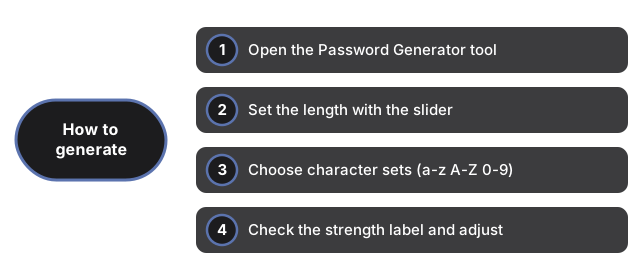
- Oeffnen Sie das Tool Password Generator. Ein Passwort erscheint sofort im Ausgabefeld, Sie koennen also eines kopieren, ohne eine Einstellung anzufassen.
- Stellen Sie die Laenge mit dem Schieberegler ein. Er reicht von 4 bis 64 Zeichen und beginnt bei 16; das Passwort wird beim Ziehen neu erzeugt.
- Waehlen Sie die Zeichensaetze mit den vier Kontrollkaestchen: Kleinbuchstaben, Grossbuchstaben, Ziffern und Symbole. Alle vier sind standardmaessig aktiviert.
- Pruefen Sie die Staerkeanzeige neben den Schaltflaechen (Weak, Fair, Strong, Very strong) mit der Bitzahl und passen Sie Laenge oder Saetze an, bis es passt.
- Klicken Sie auf Copy, um das Passwort in die Zwischenablage zu legen, oder auf Generate fuer ein neues.
Wie die Laenge die Staerke veraendert
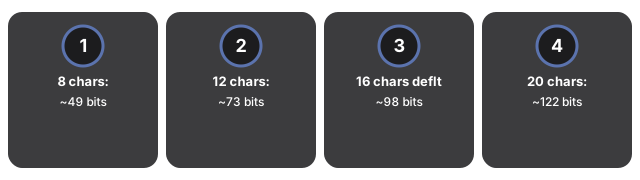
Wie die Laenge die Staerke veraendert im Password Generator: mit allen vier Zeichensaetzen kommt jedes Zeichen aus etwa 69 Symbolen (~6.1 Bit), daher steigt die Entropie linear mit der Laenge und das Staerke-Label folgt.
| Laenge (alle Saetze aktiv) | Ungefaehre Entropie | Staerkeanzeige |
|---|---|---|
| 8 Zeichen | ~49 Bit | Fair |
| 12 Zeichen | ~73 Bit | Strong |
| 16 Zeichen (Standard) | ~98 Bit | Very strong |
| 20 Zeichen | ~122 Bit | Very strong |
Einen Zeichensatz abzuschalten verkleinert den Pool und senkt die Bits bei gleicher Laenge; wenn Sie also fuer eine Seite, die sie ablehnt, Symbole oder Ziffern weglassen muessen, fuegen Sie ein paar Zeichen Laenge hinzu, um das auszugleichen.
Warum manche Zeichen fehlen
Die Saetze fuer Kleinbuchstaben, Grossbuchstaben und Ziffern lassen aehnlich aussehende Zeichen bewusst weg: Kleinbuchstaben ohne l und o, Grossbuchstaben ohne I und O, Ziffern ohne 0 und 1. Dieser Kompromiss nimmt ein paar Symbole aus dem Pool, macht das Passwort aber viel leichter am Bildschirm lesbar und von Hand tippbar, ohne eine Eins mit einem kleinen L zu verwechseln.
Was die Staerkeanzeige ist (und was nicht)
Die Anzeige ist eine mathematische Schaetzung aus der Laenge und der Groesse des aktivierten Zeichenpools - grob, wie viele Versuche ein Angreifer im Schnitt braeuchte. Sie ist kein Abgleich mit Leck-Datenbanken und kein echter Knacktest, betrachten Sie "Very strong" also als "lang und zufaellig genug", nicht als Garantie. Der sicherste Hebel ist die Laenge: ein laengeres Passwort schlaegt ein kurzes mit mehr Symboltypen fast immer.
Datenschutz
Datenschutz beim Password Generator bedeutet: die Erzeugung laeuft im Browser-Tab mit Web Crypto, das Passwort wird nicht an einen Server gesendet, nicht in Analytics geloggt und nicht nach dem Verlassen gespeichert.
Verwandte Anleitungen
Verwandte Anleitungen zum Password Generator verlinken die Live-Utility-Seite, den MD5-Konverter fuer eine andere Einweg-Transformation und den Utility-Hub fuer weitere Browser-Helfer.
- Password-Generator-Tool - das Tool selbst, laeuft im Browser ohne Upload.
- MD5 converter - berechnet einen MD5-Hash aus Text, eine andere Einweg-Transformation.
- Zentrale fuer Utility-Tools - die vollstaendige Sammlung, alle laufen nur im Browser.
Haeufig gestellte Fragen
Ist das Passwort zufaellig genug, um sicher zu sein?
Ja. Jedes Zeichen stammt aus dem sicheren Zufallszahlengenerator des Browsers (Web Crypto) ueber einen verzerrungsfreien Auswaehler, es gibt also kein vorhersehbares Muster. In Kombination mit einer Laenge von 16 oder mehr und allen Zeichensaetzen zeigt die Staerkeanzeige Very strong.
Kann ich es ohne Aenderung der Einstellungen nutzen?
Ja. Ein Passwort mit 16 Zeichen und allen vier Saetzen wird erzeugt, sobald die Seite geladen ist, Sie koennen also sofort auf Copy klicken. Die Bedienelemente sind da, wenn eine Seite die Laenge begrenzt oder bestimmte Symbole verbietet.
Eine Seite hat meine Symbole abgelehnt. Was tun?
Deaktivieren Sie das Symbol-Kaestchen und erzeugen Sie neu, dann fuegen Sie ein paar Zeichen Laenge hinzu, um die Staerke zu halten. Ziffern sowie Gross- und Kleinbuchstaben ergeben schon allein einen grossen Pool.
Wird mein Passwort irgendwo gesendet oder gespeichert?
Nein. Die Erzeugung laeuft vollstaendig in Ihrem Browser; das Passwort wird nie an einen Server gesendet und nichts wird gespeichert, nachdem Sie die Seite aktualisieren oder verlassen.
Why trust these tools
- Ten-plus years of web tooling. The freetoolonline editorial team has shipped browser-based utilities since 2015. The goal has never changed: get you to a working output fast, without an install.
- No install, no sign-up. Open a tool and get a working output in seconds - nothing to download and no account to create. Tools that need heavy processing run it on our service, so even a low-powered machine gets the job done.
- Analytics stops at the page view. We measure which pages get visited, not what you type or upload inside a tool. There is nothing to sign in to and no profile is attached to your input.
- Open-source core components. The processing engines underneath (libheif, libde265, pdf-lib, terser, clean-css, ffmpeg.wasm, and others) are public and audit-able. We link to each one in its tool page's footer.
- Free, with or without ads. All tools are fully functional without sign-up. The Disable Ads button in the header is always available if you need a distraction-free run.