Die PDF-Bearbeitungsleiter - Waehlen Sie das Richtige Werkzeug nach Absicht (2026)
Zuletzt geprueft 2026-04-24. Zwoelf browserbasierte PDF-Werkzeuge, die den fuenf haeufigsten PDF-Bearbeitungsabsichten zugeordnet sind. Keine Installation, keine Anmeldung, Dateien verlassen niemals Ihr Geraet.
Die Spitze der Leiter: zwei Eingangsfragen
Jeder PDF-Workflow beginnt mit einer von zwei Praemissen. Beantworten Sie, welche zutrifft, und der Rest der Entscheidungen kollabiert schnell:
- "Ich habe schon ein PDF." Sie modifizieren, extrahieren aus, schuetzen oder konvertieren ein vorhandenes Dokument. Springen Sie zu bearbeiten / extrahieren aus einem vorhandenen PDF.
- "Ich muss ein PDF erstellen." Sie stellen ein neues Dokument aus Fotos, einzelnen Seiten oder anderen PDFs zusammen. Springen Sie zu ein PDF aus Teilen erstellen.
Die beiden Wege teilen sich fast keine Werkzeuge - das richtige zuerst zu waehlen spart 90% der Entscheidungsermuedung "welches Werkzeug brauche ich tatsaechlich".
Weg A: Ein PDF aus Teilen erstellen
Weg A: Ein PDF aus Teilen erstellen bei PDF-Bearbeitungsleiter - Waehlen Sie das Richtige PDF-Werkzeug heisst Seiten, Bilder oder Word-Exporte zu einem PDF mergen bevor Sie signieren oder komprimieren.
Vier Unter-Absichten werden vier Werkzeugen zugeordnet:
| Wenn Sie haben... | Sie wollen... | Werkzeug |
|---|---|---|
| Eine Reihe von Fotos (JPG/PNG) als einzelnes Dokument zu buendeln | Foto-zu-PDF-Konverter mit Layoutsteuerung | Images to PDF |
| Mehrere PDFs zu einem zu kombinieren | PDF-Merger, der Lesezeichen + Links bewahrt | Join PDF from multiple files |
| Bilder mit praeziser Seitenstruktur anordnen | PDF-Komponist mit Seitenlayout-Optionen | Compose PDF |
| Dokumente vor der Veroeffentlichung vorzupruefen | PDF-Preflight-Validator | Preflight PDF |
Die subtile Wahl ist zwischen Images to PDF und Compose PDF. Beide stellen Fotos zu einem PDF zusammen, aber Compose PDF bietet Layout pro Seite (Margins, Seitenumbruchregeln, Metadaten-Ueberschreibungen), waehrend Images to PDF intelligente Standardwerte verwendet. Faustregel: Fotoalben und Portfolios verwenden Images to PDF; Quartalsberichte und Rechnungen mit gemischten Bildern plus Text verwenden Compose PDF.
Weg B: Bearbeiten / extrahieren aus einem vorhandenen PDF
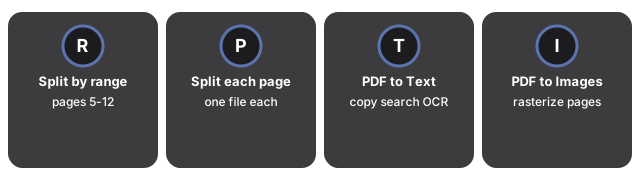
Fuenf Unteraufgaben werden acht Werkzeugen zugeordnet. Das richtige Werkzeug haengt davon ab, wie das Quell-PDF aussieht und was Sie herausholen wollen:
1. Ein vorhandenes PDF aufteilen
- Einen zusammenhaengenden Seitenbereich extrahieren (z.B. Seiten 5-12 als neue Datei) → Split PDF by range.
- Jede Seite in ihre eigene Datei aufteilen (z.B. ein gescanntes Buendel von 50 Seiten in 50 einseitige PDFs) → Split PDF to each page.
Der Aufteilen-nach-Bereich-Weg ist das, was Sie wollen, wenn der nachgelagerte Verbraucher nur einen Abschnitt benoetigt; der Aufteilen-zu-jeder-Weg ist das, was Sie wollen, wenn der nachgelagerte Prozess pro Seite ist (Archiv, Pruefung pro Datensatz, individuelle Unterzeichnung).
2. Inhalt aus einem PDF extrahieren
- Den Text herausziehen (zum Kopieren, Suchen, OCR) → PDF to Text. Für einen direkten Vergleich mit dedizierten Extraktoren ohne Anmeldung siehe PDF zu Text Online: Text kostenlos extrahieren, ohne Installation.
- Die Bilder herausziehen (per Seite rastern oder eingebettete Bilder exportieren) → PDF to Images.
- In webfreundliches HTML konvertieren (kopierauswaehlbar, einbettbar, SEO-crawlbar) → PDF to HTML.
Die Auswahlregel: Text zum Lesen und Kopieren; Bilder fuer visuelles Archiv oder Miniaturansichten pro Seite; HTML fuer Web-Republikation oder Barrierefreiheit.
3. Ein PDF schuetzen oder entsichern
- Ein Passwort hinzufuegen (Oeffnen oder Bearbeiten einschraenken) → Protect PDF by Password.
- Ein bekanntes Passwort entfernen (das Passwort von einem PDF entfernen, zu dem Sie Rechte haben) → Remove PDF Password.
Der Begleitleitfaden PDF password types: owner vs user unterscheidet zwischen den beiden Passwortebenen, die jedes PDF tatsaechlich hat; einmal lesen, bevor Sie etwas sperren, das Sie extern teilen werden.
4. Ein PDF glaetten
- Anmerkungen, Formularfelder und Ebenen in den Seiteninhalt einbacken (einseitig, bewahrt den visuellen Zustand) → Flatten PDF.
Glaetten ist der richtige Pre-Archiv-Schritt: Anmerkungen und Formulardaten sitzen in bearbeitbaren Ebenen, bis sie geglaettet werden, was bedeutet, dass ein nicht unterschriebenes PDF in der Ebenenansicht unterschrieben aussehen kann. Nach dem Glaetten ist der visuelle Zustand der Pixelzustand - nuetzlich fuer Rechts- / Archivierungs- / Unterschriebene-Kopie-Workflows.
5. Ein PDF Preflight
- Metadaten, Schriftarten, eingebettete Bilder und Struktur vor der Veroeffentlichung oder dem Druck pruefen → Preflight PDF.
Haeufige Workflow-Ketten
Haeufige Workflow-Ketten bei PDF-Bearbeitungsleiter - Waehlen Sie das Richtige PDF-Werkzeug sind entsperren dann signieren, mergen dann komprimieren, und splitten dann schwaerzen wenn nur ein Teil raus darf.
- Passwort entfernen → bearbeiten → erneut sperren. Remove PDF Password → in Ihrem bevorzugten Editor modifizieren → Protect PDF by Password. Verwenden Sie den Unterschreiben-nach-Passwortentfernung-Leitfaden fuer die Unterzeichnungsvariante.
- Zusammenfuehren → glaetten → archivieren. Join PDF → Flatten PDF → speichern. Glaetten nach Zusammenfuehrung pinnt die Anmerkungen und Unterschriften aller an den endgueltigen Seiteninhalt.
- Aufteilen-nach-Bereich → Text-extrahieren → kopieren. Split PDF by range → PDF to Text → in die Dokumentation einfuegen. Nuetzlich, um Abschnitte eines langen Berichts in einem Brief zu zitieren.
Wenn HTML / Archivformate PDF-basierte Workflows schlagen
PDF ist nicht immer der richtige Container. Zwei Situationen, in denen ein anderes Format gewinnt:
- Web-Republikation von Legacy-Archiven. In HTML konvertieren via PDF to HTML, um Inhalt durchsuchbar und indexierbar zu machen. Siehe PDF vs HEIC for document archival fuer den Vergleich der Formatwahl.
- Bildlastige Dokumente, in denen die Kompression die Speicherkosten dominiert. Fuer Fotoalbum-Stil-Archive ist es kleiner, einzelne HEIC-Dateien plus einen schlanken Index zu behalten als ein monolithisches PDF. Siehe when to compress vs convert an image.
Haeufig gestellte Fragen
Ich habe ein passwortgeschuetztes PDF und muss es aufteilen. Was ist die Reihenfolge?
Passwortgeschuetzte PDFs koennen nicht direkt aufgeteilt werden, weil das Werkzeug den geschuetzten Inhalt nicht lesen kann. Die Reihenfolge ist: Remove PDF Password zuerst (Sie benoetigen das Passwort oder legitimen Zugriff), dann Split PDF by range oder Split PDF to each page. Nach dem Aufteilen, wenn der Empfaenger gesperrte Kopien erhalten soll, fuehren Sie Protect PDF by Password auf jeder Teilausgabe aus.
Welches Werkzeug haelt interne Hyperlinks und Lesezeichen intakt?
Zusammenfuehrungs- und Aufteilungs-Operationen bewahren interne Seite-zu-Seite-Links und Lesezeichen, solange die Zielseite noch in der Ausgabe ist. Wenn Split PDF by range die Seiten 1-10 aus einem 50-seitigen PDF aufteilt, aber ein Lesezeichen auf Seite 3 mit Seite 40 verlinkt, wird der Link nach dem Aufteilen zur Titelseite der Ausgabedatei aufgeloest. Externe URL-Links werden immer uebernommen. Fuer archivqualitaetstreue, bei der jede Anmerkung zaehlt, Flatten PDF zuerst.
Ich brauche ein Formular-PDF mit ausfuellbaren Feldern - welches Werkzeug?
Keines der hier aufgelisteten Werkzeuge erstellt interaktive PDF-Formularfelder (AcroForm / XFA). Die kostenlosen Browser-Werkzeuge handhaben Layout, Zusammenfuehren, Aufteilen, Extrahieren und Passwortverwaltung. Fuer die Erstellung von Formularfeldern benoetigen Sie einen Desktop-Editor (Acrobat Pro oder gleichwertig); nachdem das Formular anderswo erstellt wurde, koennen Sie diese Werkzeuge immer noch fuer den umliegenden Lebenszyklus verwenden (das unterschriebene Formular in ein Paket zusammenfuehren, vor der Archivierung glaetten, Text fuer eine Einreichungsdatenbank extrahieren).
Was ist der schnellste Weg von "50 JPG-Fotos" zu "einem Archiv-PDF"?
Lassen Sie alle 50 Fotos in Images to PDF mit Standardeinstellungen fallen, laden Sie das PDF herunter, fuehren Sie dann Flatten PDF auf der Ausgabe aus, um Bildebenen-Metadaten an den gerenderten Inhalt zu pinnen. Gesamtzeit: unter zwei Minuten auf einem modernen Laptop. Wenn die Fotos HEIC vom iPhone sind, konvertieren Sie sie zuerst via HEIC to JPG, damit nachgelagerte Verbraucher ohne HEIC-Codecs das PDF ohne zusaetzliche Software anzeigen koennen.
Zusammenfassung
Zusammenfassung bei PDF-Bearbeitungsleiter - Waehlen Sie das Richtige PDF-Werkzeug: starten Sie bei Bauen-vs-Bearbeiten, dann eine Stufe nach der anderen statt jeden Job durch einen Editor zu zwingen.
Bereit zu starten? Fuer ein vorhandenes PDF: Absicht waehlen → alle PDF-Werkzeuge. Fuer ein neues PDF aus Fotos: Images to PDF. Fuer das Kombinieren vorhandener PDFs: Join PDF from multiple files.
Einen fokussierten Leitfaden zum Zusammenfuehren - Dateigroessenlimits, Seitenreihenfolge und passwortgeschuetzte Quellen - bietet merge pdf online free unlimited.
Typische Dateigroessen nach Operation

| PDF-Operation | Typische Eingabe | Typische Ausgabe |
|---|---|---|
| 5 Seiten mergen a 200 KB | 1 MB gesamt | ~1 MB (Header, keine Neu-Kodierung) |
| 50-Seiten-Scan teilen | 10 MB | ~200 KB pro Seite |
| Bilder zu PDF - 10 Fotos a 3 MB | 30 MB | 4-8 MB mit Standardkompression |
| Formularfelder und Annotationen flatten | beliebig | 5-10% groesser als Quelle |