PDF-Formular Online Ausfuellen - Ohne Hochladen
Nutze PDF Form Filler, um die Felder eines bestehenden PDF-Formulars direkt im Browser auszufuellen, und lade dann die fertige Datei herunter. Das Tool liest das PDF lokal, listet jedes gefundene Feld auf und laesst dich neue Werte eingeben oder auswaehlen, bevor du speicherst - kein Hochladen, kein Konto.
freetoolonline.com editorial team| Nr. | PDF-Feldtyp | Angezeigtes Element |
|---|---|---|
| 1 | Textfeld | Texteingabe, vorausgefuellt mit dem aktuellen Wert |
| 2 | Kontrollkaestchen | Kaestchen, vorab markiert nach aktuellem Status |
| 3 | Dropdown-Liste | Auswahlliste, vorausgewaehlt mit dem aktuellen Wert |
| 4 | Optionsgruppe (Radio) | Auswahlliste aus den Optionen der Gruppe |
| 5 | Mehrfachauswahl | Auswahlliste aus den verfuegbaren Optionen des Felds |
Was ein "ausfuellbares" PDF bedeutet
Was ein "ausfuellbares" PDF bedeutet im PDF Filler Form Editor: ein ausfuellbares PDF traegt ein AcroForm mit benannten Feldern auf der statischen Seite, und dieser Browser-Editor liest und schreibt Feldtypen (Text, Checkbox, Dropdown) ohne Datei-Upload.
PDF Form Filler funktioniert, indem es das AcroForm-Dictionary der gewaehlten Datei mit der Bibliothek pdf-lib liest, vollstaendig innerhalb des Browser-Tabs. Die Datei wird nie an einen Server gesendet. Ist das Dictionary leer, sagt das Tool das klar, statt vorzugeben, etwas ausgefuellt zu haben - es fuellt Felder aus, die bereits existieren, und fuegt keine neuen Felder zu einer flachen Seite oder einem Scan hinzu.
Schritt fuer Schritt
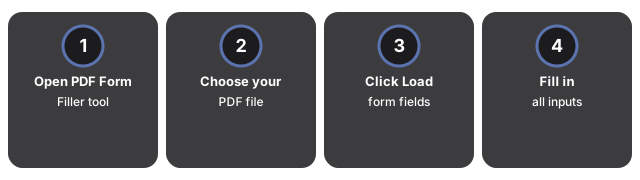
- Oeffne das Tool. Gehe zu PDF Form Filler.
- Waehle deine PDF-Datei. Nutze die Dateiauswahl, um ein PDF mit bereits vorhandenen Formularfeldern zu waehlen - zum Beispiel eines, das du von einer Behoerde, einem Arbeitgeber oder einer Vorlagen-Website heruntergeladen hast.
- Klicke auf Load form fields. Das Tool liest die Datei in deinem Browser und listet jedes erkannte Feld auf, jeweils vorausgefuellt mit dem aktuellen Wert.
- Fuelle die Felder aus. Tippe in die Textfelder, markiere die Kontrollkaestchen und waehle die passenden Dropdown- oder Radio-Optionen. Jedes Element behaelt den urspruenglichen Feldnamen als Beschriftung, damit du es bei Unsicherheit mit dem gedruckten Formular abgleichen kannst.
- Klicke auf Fill & download PDF. Deine Angaben werden in dieselben Felder zurueckgeschrieben, und die fertige Datei wird sofort als normales PDF herunterladen.
- Bewahre den Download auf. Nichts, was du eingegeben hast, wird auf der Seite gespeichert - laedst du den Tab neu, sind die Werte weg. Oeffne die heruntergeladene Datei erneut, um dort weiterzumachen, wo du aufgehoert hast.
Wenn ein Feld nicht erkannt wird
PDF Form Filler unterstuetzt die fuenf Feldtypen aus der obigen Tabelle, die den Grossteil der AcroForm-basierten Vorlagen abdecken. Ein Feldtyp ausserhalb dieser Menge erscheint trotzdem in der Liste, angezeigt als deaktivierte Eingabe mit dem Hinweis, dass er nicht unterstuetzt wird und unveraendert bleibt - so blockiert ein ungewoehnliches Feld nicht das Ausfuellen der uebrigen, und nichts wird stillschweigend uebersprungen oder beschaedigt.
Was dieses Tool nicht macht
Was dieses Tool nicht macht: PDF Filler Form Editor ist ein Browser-Formularfueller, der keinen Flat-Scan per OCR in Felder verwandelt, digital signierte PDFs nicht zu editierbaren Formularen flacht und keine Desktop-PDF-Suite fuer Seitenreihenfolge ersetzt.
- Felder zu einem flachen oder gescannten PDF hinzufuegen. PDF Form Filler fuellt Felder aus, die bereits existieren. Es fuehrt keine OCR aus, um leere Kaesten auf einer gescannten Seite zu erkennen, und macht aus einem flachen PDF kein ausfuellbares. Wenn du eine neue ausfuellbare Vorlage erstellen musst, passiert dieser Schritt in einer PDF-Bearbeitungssoftware, bevor die Datei dieses Tool erreicht.
- Ausgefuellte Werte dauerhaft festschreiben. Ein Feld hier auszufuellen flacht das Formular nicht ab - die heruntergeladene PDF hat weiterhin aktive, bearbeitbare Felder, sodass jeder, der die Datei spaeter oeffnet (auch du), die Werte in anderer PDF-Software wieder aendern kann. Braucht ein Workflow die ausgefuellten Werte dauerhaft als statischen Seiteninhalt, fuehre das Ergebnis nach dem Ausfuellen durch Flatten PDF.
- Die Datei umstrukturieren. PDF aufteilen, mehrere PDFs zusammenfuehren, Seiten in Bilder umwandeln oder ein Passwort entfernen sind eigene Aufgaben, die von den anderen Tools im Hub PDF tools erledigt werden - PDF Form Filler liest und schreibt ausschliesslich Werte von Formularfeldern.
Warum kein Hochladen wichtig ist
Ein ausgefuelltes Formular enthaelt oft Name, Adresse, Kontonummer oder andere persoenliche Daten - genau die Art von Inhalt, die du lieber nicht an einen Server schickst, den du nicht kontrollierst. Weil PDF Form Filler die Schritte Lesen, Ausfuellen und Speichern mit pdf-lib direkt im eigenen Browser-Tab ausfuehrt, bleiben die Datei und die eingegebenen Werte die ganze Zeit auf deinem Geraet; es gibt keine Hochlade-Anfrage zu untersuchen und kein Konto zu erstellen.
Laedt PDF Form Filler meine Datei auf einen Server hoch?
Nein. Die Datei wird in deinem Browser mit pdf-lib gelesen und verlaesst den Tab nie; auch das ausgefuellte PDF wird lokal erzeugt und heruntergeladen.
Kann ich das Formular nach dem Download der ausgefuellten PDF noch bearbeiten?
Ja. Ein Feld auszufuellen flacht es nicht ab - die heruntergeladene PDF behaelt ihre bearbeitbaren Felder in anderer PDF-Software. Nutze danach Flatten PDF, wenn du die Werte dauerhaft festschreiben musst.
Meine PDF hat keine ausfuellbaren Felder - was jetzt?
PDF Form Filler kann einer flachen oder gescannten Seite keine Felder hinzufuegen. Du brauchst eine Version der Datei, die bereits ein AcroForm hat, oder einen anderen Workflow, um Felder hinzuzufuegen, bevor die Datei dieses Tool erreicht.
Was, wenn eines der Felder falsch aussieht oder sich nicht ausfuellen laesst?
Ein nicht erkannter Feldtyp wird deaktiviert mit einem Hinweis angezeigt, statt falsch ausgefuellt zu werden. Sieht ein Feld leer aus, obwohl die PDF einen Wert zeigt, lade die Datei neu und vergleiche die Feldbeschriftung mit dem gedruckten Formular - das Tool behaelt den urspruenglichen Namen jedes Feldes als Beschriftung des Elements.