Kiểm tra màn hình online vs app: cái nào chính xác hơn, và khi nào mỗi cái thắng
Một bài kiểm tra màn hình dựa trên trình duyệt và một app bản địa kiểm tra màn hình chẩn đoán cùng một tấm nền, nhưng quan sát nó qua các stack khác nhau.
Phiên bản trình duyệt bao trụ các lỗi phổ biến nhất (pixel chết, độ đồng đều màu, rò rỉ đèn nền) trong hai phút không cần cài đặt. Một app bản địa tiếp cận các tín hiệu sâu hơn (rampa tần số quét, màu 10 bit, truyền HDR, quản lý màu ICC) mà trình duyệt không thể đọc trực tiếp. Hướng dẫn này nêu tên cái gì mỗi cái có thể thấy, cái gì không, và cái nào nên mở trước cho triệu chứng trước mắt bạn.
freetoolonline.com Editorial TeamBài kiểm tra màn hình trình duyệt có thể làm gì
Bài kiểm tra màn hình trình duyệt vẽ màu đặc fullscreen để pixel chết, kẹt và banding lộ ra trong khoảng 30 giây. Trên màn hình HiDPI và Retina với tỷ lệ 2x hoặc 3x, chỉ số DPR ở cuối bài kiểm tra hiển thị mật độ pixel vật lý - quét fullscreen chạy ở độ phân giải gốc, nên lỗi sub-pixel nhỏ hơn một pixel CSS vẫn hiển thị rõ ràng.
Bài kiểm tra pixel chết trong trình duyệt trên trang này sử dụng sáu màu chẩn đoán (đỏ, xanh lá, xanh dương, trắng, đen, vàng). Pixel chết xuất hiện trên mọi màu. Pixel kẹt cũng xuất hiện trên các màu KHÔNG phải cái mà subpixel bị khóa vào (một pixel kẹt cùng màu đỏ là vô hình trên đỏ và hiển thị trên xanh lá / xanh dương / đen). Rò rỉ đèn nền xuất hiện trên đen; trôi gradient xuất hiện trên trắng. Hai phút mỗi tấm nền, không cần cài đặt.
Nơi con đường trình duyệt dừng lại: các tín hiệu nó không được phép đọc
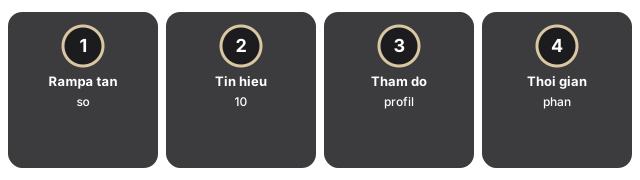
Trình duyệt có tính trừu tượng hóa một số tín hiệu hiển thị để một trang web không thể lấy fingerprint phần cứng của người dùng. Trừu tượng đó cũng là lý do một bài kiểm tra màn hình trình duyệt không thấy chúng.
- Rampa tần số quét. Trình duyệt không thể nói đáng tin cậy tấm nền có đang chạy ở 60 Hz, 120 Hz hay 144 Hz, và không thể quét qua chúng để tìm ngưỡng nhấp nháy. Một app bản địa nói trực tiếp với driver GPU và có thể thay đổi tần số quét, sau đó quan sát mất hình hoặc nhấp nháy.
- Tín hiệu 10 bit / HDR. Hầu hết trình duyệt render trên một canvas 8 bit mỗi kênh ngay cả trên một tấm nền 10 bit; hàm truyền HDR (PQ, HLG) không được phơi bày cho CSS tiêu chuẩn. Một app bản địa có thể yêu cầu một bề mặt 10 bit / HDR từ HDH và xác thực banding hoặc độ sáng đỉnh.
- Thăm dò profile màu ICC. Trình duyệt tôn trọng profile màu HDH một cách âm thầm; nó không cho một trang đọc hoặc ghi đè nó. Một app hiệu chỉnh đọc profile, áp dụng các patch kiểm tra ở giá trị XYZ đã biết, và báo cáo delta-E.
- Thời gian phản hồi / ghosting do pixel overdrive. Phát hiện một vết bóng ma 1-3 ms đòi hỏi một phép đo tốc độ cao, không phải một màn hình màu tĩnh.
- Chẩn đoán cổng / cáp trực tiếp. Trình duyệt không thể nói cho bạn hình ảnh đang đến tấm nền qua HDMI 2.0 hay HDMI 2.1; lớp cáp / EDID nằm dưới trừu tượng.
Cái gì một app kiểm tra màn hình bản địa thêm vào
Cái gì một app kiểm tra màn hình bản địa thêm vào ngoài Screen Test trên trình duyệt là chẩn đoán panel sâu hơn mà một số API hệ điều hành mở - hữu ích sau bảo hành, không bắt buộc cho bước pixel chết nhanh.
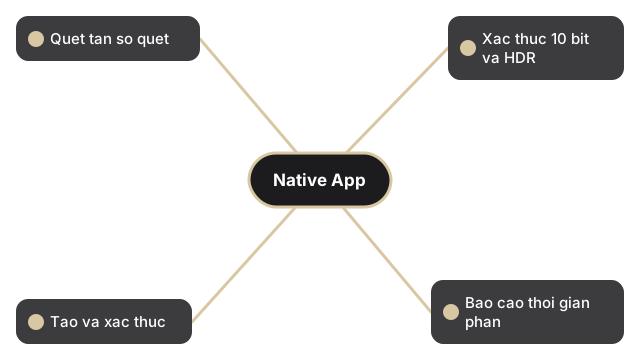
Một app bản địa cài đặt từ một nhà cung cấp hoặc cửa hàng nền tảng nói với driver hiển thị của HDH, stack quản lý màu và (cho công việc quan trọng về màu) một máy đo màu phần cứng. Quyền truy cập đặc quyền đó cho phép nó quan sát những gì một trình duyệt không thể.
- Quét tần số quét qua mọi chế độ mà driver GPU thông báo.
- Xác thực 10 bit và HDR với các mẫu hình kiểm tra trên màn hình và (với một máy đo màu) đo sáng đỉnh được và độ chính xác EOTF HDR.
- Tạo và xác thực profile màu - áp dụng một patch kiểm tra đã biết, đo bằng máy đo màu, viết một profile ICC được điều chỉnh.
- Báo cáo thời gian phản hồi / overshoot qua các mẫu hình do nhà cung cấp cấp và công cụ đo.
- Kiểm tra phần cứng đặc trưng nhà cung cấp - từ kiểm tra OSD của một màn hình, đọc thông tin tấm nền của một laptop, mẫu hình stress GPU từ nhà cung cấp GPU.
Cây quyết định 30 giây
Cây quyết định 30 giây cho Kiểm tra màn hình online vs app: bắt đầu với Screen Test trên trình duyệt; chỉ cài app bản địa nếu vẫn cần đọc phần cứng mà trình duyệt không với tới.
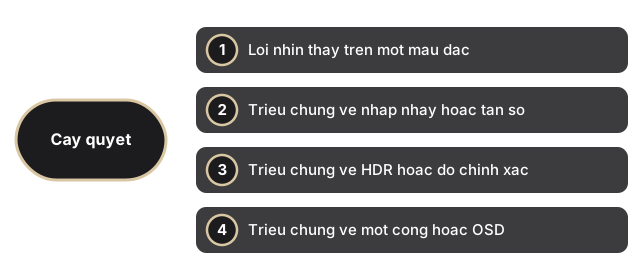
Khớp triệu chứng với bài kiểm tra bắt được nó - chạy cái rẻ hơn trước.
- Lỗi nhìn thấy trên một màu đặc (chấm chết, chấm kẹt cứng sáng, mảng màu, sáng góc) → mở bài kiểm tra màn hình trình duyệt trước. Hai phút, không cài đặt. Nếu nó xác nhận lỗi, bạn có bằng chứng; tấm nền cần RMA. Để ghi lại lỗi để nộp hồ sơ bảo hành, trình ghi màn hình trên trình duyệt ghi lại bài kiểm tra toàn màn hình mà không cần ứng dụng để bán.
- Triệu chứng về nhấp nháy hoặc tần số quét ("màn hình trong giật", "con trỏ để lại vết", "tôi không thể nói 120 Hz có thực sự kích hoạt") → cài một app bản địa. Trình duyệt không thể quét tần số; bạn cần truy cập trực tiếp driver GPU.
- Triệu chứng về HDR hoặc độ chính xác màu ("video HDR trông nhạt", "ảnh tôi chỉnh sửa in đậm hơn", "tông màu da trông đỏ chỉ trên màn hình này") → app bản địa, lý tưởng là với máy đo màu. Trình duyệt không thể đo tín hiệu 10 bit hoặc HDR.
- Triệu chứng về một cổng hoặc OSD ("cổng USB-C chết", "nút OSD không phản hồi") → cả kiểm tra màn hình online lẫn app đều không bắt được cái này. Kiểm tra cổng thủ công và đọc hướng dẫn kiểm tra LCD vs kiểm tra display vs kiểm tra monitor cho đường leo thang đúng.
- Không chắc bắt đầu ở đâu → bài kiểm tra màn hình trình duyệt. Đây là rẻ nhất, nhanh nhất, và loại trừ lỗi đắt tiền nhất (trả lại tấm nền) trước bất kỳ cài đặt hoặc đo nào.
So sánh độ chính xác: cùng tấm nền, cùng lỗi
Với lỗi cấp tấm nền (chết, kẹt cứng, độ đồng đều, rò rỉ), online và bản địa chính xác như nhau. Bề mặt chẩn đoán là chính tấm nền - trình duyệt tô nó theo cùng cách một app bản địa tô nó, và mắt người là công cụ đo trong cả hai trường hợp. Các app "kiểm tra màn hình" của nhà cung cấp cho laptop và màn hình chạy cùng chu trình quét đỏ / xanh lá / xanh dương / trắng / đen như phiên bản trình duyệt; tiếp thị khác nhau, mẫu hình giống hệt.
Với tín hiệu sâu hơn (refresh, HDR, profile màu), app bản địa chính xác hơn theo định nghĩa - nó có quyền truy cập các tín hiệu mà trình duyệt không thể đọc. Một bài kiểm tra màn hình trình duyệt mà cố gắng tuyên bố xác thực 144 Hz đang bán thứ không thể giao.
Các câu hỏi thường gặp
Các trang "kiểm tra màn hình" online có trả phí có chính xác hơn miễn phí không?
Với lỗi cấp tấm nền, không. Mọi trang chạy một chu trình màu toàn màn hình quan sát cùng tấm nền qua cùng stack trình duyệt. Các trang trả phí có thể thêm hướng dẫn được tuyển chọn, công cụ giấy tờ RMA, hoặc UI đẹp hơn, nhưng chẩn đoán nền tảng là cùng chu trình quét đỏ / xanh lá / xanh dương / trắng / đen. Độ chính xác nằm ở mắt độc giả, không phải giá của trang.
Tại sao các nhà cung cấp laptop tích hợp một app "kiểm tra màn hình" nếu trình duyệt làm cùng công việc?
App nhà cung cấp thêm ba thứ trình duyệt không thể: một đọc thông tin tấm nền (nhà sản xuất, model, độ phân giải gốc, ID tấm nền) cho giấy tờ bảo hành; một rampa tần số quét nhanh để xác thực tấm nền chạy ở thông số quảng cáo; và một chế độ tự kiểm tra bỏ qua HDH, hữu ích khi chính HDH là nghi can. Cho kiểm tra pixel chết thuần túy, phiên bản trình duyệt là đủ.
Một bài kiểm tra màn hình trình duyệt có thể bỏ lỡ một lỗi mà app bản địa tìm thấy không?
Với lỗi cấp tấm nền trên một màu đặc, không. Với vấn đề cấp tín hiệu (refresh, HDR, ICC), có - chúng không nhìn thấy được trên một màn hình màu tĩnh chút nào. Một bài kiểm tra màn hình trình duyệt sạch không loại trừ vấn đề hiển thị hoặc tín hiệu; chỉ loại trừ lỗi cấp tấm nền.
Chạy toàn màn hình có ảnh hưởng kết quả kiểm tra không?
Có - phải là toàn màn hình. Bất cứ thứ gì nhỏ hơn đó phủ tấm nền đầy đủ (kiểm tra trong cửa sổ, tab trình duyệt với chrome xung quanh canvas) bỏ các cạnh và góc không được kiểm tra, đó là nơi lỗi rò rỉ đèn nền và độ đồng đều góc thường xuất hiện. Bài kiểm tra màn hình trình duyệt trên trang này kích hoạt toàn màn hình trên mỗi nhấp chuột khởi màu.
Tôi chạy bài kiểm tra trình duyệt, nó trông sạch, nhưng màn hình vẫn trông "lạ". Bây giờ sao?
Hai đường đi. (1) Nếu triệu chứng về màu - tông màu da trông sai, chỉnh sửa ảnh in đậm hơn ngoài mong đợi, màu đen trông xám trên cạnh tối - vấn đề là quản lý màu, cài một app hiệu chỉnh bản địa và lý tưởng là một máy đo màu. (2) Nếu triệu chứng về chuyển động hoặc nhấp nháy - vết con trỏ, juddering, bất định tần số quét - vấn đề là tín hiệu, cài một app bản địa kiểm tra màn hình nhà cung cấp hoặc bên thứ ba. Đọc LCD vs display vs kiểm tra monitor cho đường leo thang rộng hơn.
Liên quan
- Kiểm Tra LCD / Pixel Chết - quét màu toàn màn hình trong trình duyệt được tham chiếu xuyên suốt hướng dẫn này.
- Kiểm tra LCD vs kiểm tra display vs kiểm tra monitor - cái nào trong ba phạm vi chẩn đoán khớp với triệu chứng của bạn.
- Bài kiểm tra LCD thực sự kiểm tra cái gì - đi qua mỗi mẫu hình chẩn đoán cấp tấm nền.
- Hướng dẫn kiểm tra pixel chết - phân loại lỗi chết vs kẹt cứng vs độ đồng đều.
- Cách kiểm tra pixel chết trước khi trả một màn hình - quy trình bằng chứng bảo hành.
- Danh sách kiểm tra thiết bị cho làm việc từ xa - nhịp độ rộng hơn màn hình + camera + microphone + bàn phím.
- trình ghi màn hình trên trình duyệt - ghi lại bài kiểm tra toàn màn hình mà không cần ứng dụng để bán.
- kiểm tra màn hình laptop - danh sách 5 phút - kiểm tra panel nhanh trước khi mua hoặc trả hàng.
- từ đồng nghĩa kiểm tra màn hình - thuật ngữ tìm kiếm nào tương ứng với cùng một chẩn đoán panel.