FFmpeg Online vs Video Converter - welches Tool sollten Sie oeffnen?
Standardeinstellungen und gaengiges Format? Oeffnen Sie die formatspezifische Route (Video Converter, MOV to MP4) und sparen Sie das Tippen. Benutzerdefinierte Bitrate, Frame-Rate, seltener Codec oder ffprobe? Oeffnen Sie FFmpeg Online und geben Sie die Flags ein. Beide laden serverseitig hoch - die Wahl betrifft Klicks-bis-Ergebnis.
Last reviewed: 2026-05-04
Free Tool Online Editorial Team| Anwendungsfall | Empfohlene Route | Klicks bis Ergebnis |
|---|---|---|
| Standardformat, keine Flags | Video Converter | 2-3 |
| MOV, AVI, MKV zu MP4 | MOV to MP4 | 2 |
| Video zu GIF | GIF Maker | 3 |
| Benutzerdefinierte Bitrate, Codec, Flags | FFmpeg Online | 4-6 |
| ffprobe ausfuehren | FFmpeg Online | 3 |
Warum FFmpeg Online und Video Converter beide serverseitig hochladen
Nur-Browser-Video-Encoding ist fuer kurze Clips machbar, aber sobald Sie libx264 mit einer bestimmten Bitrate, AAC bei 128 kbps, Zwei-Pass-Encoding oder etwas jenseits der MediaRecorder-Standards benoetigen, reicht der Browser nicht mehr aus. Deshalb laden beide Routen Ihre Datei zum freetoolonline AWS-Dienst hoch und fuehren den Encoder dort aus. FFmpeg Online stellt die volle FFmpeg-Kommandozeile bereit; Video Converter und die formatspezifischen Aliase (MOV to MP4, MP4 to WebM, MP4 to MP3 und aehnliche) huellen eine kuratierte Teilmenge dieser Befehle hinter Dropdowns ein, sodass Sie keine Flags tippen muessen.
Keine Route ist "in Ihrem Browser" in dem Sinne, dass nichts Ihr Geraet verlaesst - beide laden die Eingabe hoch, der Encoder laeuft auf dem Dienst und das Ergebnis wird heruntergeladen. Die Ausgabedatei wird auf S3 gespeichert und nach dem Standard-Aufbewahrungsfenster des Dienstes rotiert. Wenn Sie einen Pfad benoetigen, der nicht hochlaedt, sind FFmpeg Online und die formatspezifischen Routen es nicht - diese Entscheidung wird in FFmpeg online vs lokales FFmpeg, wann jedes gewinnt behandelt.
Routing-Regel 1 - Standardeinstellungen, gaengige Formate: oeffnen Sie die formatspezifische Route
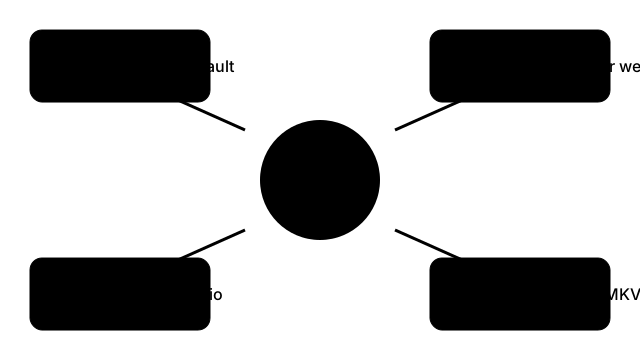
Wenn Ihre Aufgabe eine davon ist und Sie die Encoder-Standards wollen, oeffnen Sie das formatspezifische Tool und ueberspringen Sie FFmpeg Online:
- MOV to MP4 (z.B. iPhone-Bildschirmaufnahme oder QuickTime-Export zu einer Windows-freundlichen Datei): https://freetoolonline.com/video-tools/video-converter.html wird ueber die Video Converter-Route aufgeloest. Legen Sie das .mov ab, klicken Sie auf Konvertieren, laden Sie das .mp4 herunter. Der Standard-Codec ist der richtige fuer fast jeden Leser dieses Leitfadens; Sie muessen
-c:v libx264nicht tippen. - MP4 to WebM fuer das Web: Video Converter mit WebM als Ausgabeformat. Die Standardeinstellungen produzieren eine Datei, die die Hauptbrowser (Chrome, Firefox, Edge, Safari 14.1+) alle inline abspielen. Die Format-Wahl-Frage selbst wird in MP4 vs WebM fuer das Web behandelt.
- MOV to MP3 Audio-Extraktion: https://freetoolonline.com/video-tools/video-converter.html wird ueber Video Converter aufgeloest. Der Standard-Audio-Codec ist MP3 bei der Standard-Bitrate des Encoders; wenn Sie nur Stimme haben, ist das genug.
- Container-Tausch mit demselben Codec (MKV to MP4, AVI to MP4): der Video Converter-Hub. Der Encoder kopiert den vorhandenen Videostream, wenn die Codecs kompatibel sind, sodass die Konvertierung schnell und verlustfrei ist.
Grund: die formatspezifischen Routen waehlen Encoder, Codec und Container vor, damit Sie keine Flags tippen muessen. Jeder Klick wird einem kuratierten FFmpeg-Befehl im Backend zugeordnet. Wenn die Standards nicht zu dem passen, was Sie brauchen, springen Sie zu Regel 2. Eine Anleitung zur Video-Converter-Route selbst - MP4, MOV, MP3 oder WAV als Ausgabe waehlen und einen Abschnitt vor der Konvertierung zuschneiden - finden Sie unter Online-Videokonverter Kostenlos: In MP4, MOV, MP3 und Mehr Umwandeln.
Routing-Regel 2 - Nicht-Standard-Flags oder seltene Codecs: oeffnen Sie FFmpeg Online
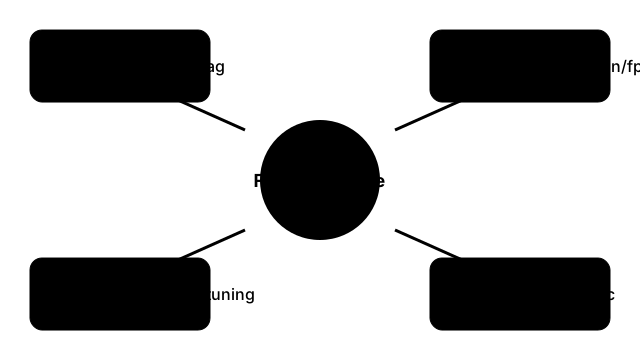
Oeffnen Sie FFmpeg Online, wenn Sie eines der Folgenden benoetigen, weil die formatspezifische Route sie nicht als Dropdowns bereitstellt:
- Bestimmte Bitrate (z.B. 1500 kbps fuer 1080p, 800 kbps fuer 720p, 192 kbps fuer Podcast-Audio). Die Flag ist
-b:v 1500koder-b:a 192k. - Bestimmte Aufloesung oder Frame-Rate (z.B. Groessenanpassung auf 1280x720, Aenderung auf 30 fps von einer Variable-Rate-Quelle). Flags sind
-vf scale=1280:720und-r 30. - Zwei-Pass-Encoding fuer engere Dateigroessenziele oder Konstantes-Rate-Faktor-Abstimmung (
-crf 23). - Einen Clip schneiden nach Startzeit und Dauer ohne erneutes Encoding (
-ss 00:01:30 -t 00:00:15 -c copy). - Einen Frame extrahieren als JPG oder PNG (
-ss 00:00:05 -frames:v 1 output.jpg) - die formatspezifische Route hat keine Ein-Frame-Extraktion-Einstellung; die Kommandozeile von FFmpeg Online hat sie. ffprobeausfuehren, um die Stream-Metadaten einer unbekannten Datei zu lesen. Formatspezifische Routen stellen ffprobe nicht bereit; FFmpeg Online tut es.- Audio-Downmix von 5.1 auf Stereo (
-ac 2) oder Sample-Rate-Aenderung (-ar 44100). - Seltener Codec oder Container: alles ausserhalb des formatspezifischen Dropdown-Menues - WMV-Eingang, OGG-Ausgang, ProRes-Ausgang, DNxHR, etc.
Grund: FFmpeg Online leitet Ihre getippte Kommandozeile an denselben Encoder weiter, den die formatspezifischen Routen verwenden, waehlt aber keine Flags vor - was Sie tippen, ist was laeuft. Das ist der einzige Weg, um Nicht-Standard-Encoding zu bekommen, ohne FFmpeg selbst lokal zu installieren.
Routing-Regel 3 - Ausgabe ist eine GIF: oeffnen Sie GIF Maker
Die Aufgabe "dieses Video in eine GIF konvertieren" ist ein Sonderfall, weil GIF eigene Per-Frame-Rate-, Paletten- und Loop-Entscheidungen hat, die weder FFmpeg Online noch Video Converter als Standard-Dropdown bereitstellen. GIF Maker bei https://freetoolonline.com/image-tools/gif-maker.html handhabt den GIF-spezifischen Pfad - legen Sie einen Videoclip ab, stellen Sie die Frame-Rate ein (haeufig 10 oder 15 fps fuer Social-Share-GIFs), schneiden Sie und laden Sie herunter.
Die umgekehrte Richtung - eine vorhandene GIF nehmen und ihre Frames als PNG oder JPG extrahieren - lebt bei Extract GIF Frames, mit Format-Wahl- und Frame-Rate-Erklaerung in GIF-Frames extrahieren - PNG vs JPG und GIF-Frames-Extraktion vs Frame-Rate (fps) erklaert. Wenn Ihre Leser-Aufgabe "GIF rein, Frames raus" ist, ist die GIF Maker-Route falsch; die Extract GIF Frames-Route ist richtig.
Routing-Regel 4 - Upload bleibt haengen oder Ausgabe ist falsch: Fehlerbehebung vor dem erneuten Ausfuehren
Wenn FFmpeg Online oder Video Converter den Upload akzeptiert, aber innerhalb einiger Minuten keine Ausgabe erscheint, laden Sie nicht erneut hoch. Erneutes Hochladen behebt nicht die zugrunde liegende Ursache; es fuegt nur einen zweiten Job hinzu. Pruefen Sie zuerst die Fehlerbehebungssequenz in FFmpeg Online Konvertierung haengt - drei Loesungen - die drei Loesungen (Eingabedateigroessen-Limit, Browser-Tab-Refresh waehrend des Encodings, Codec-inkompatibler Ausgabe-Container) decken die meisten Haenger ab und schliessen die anderen aus.
Wenn die Ausgabe falsch ist (Audio fehlt, falscher Container, falsche Frame-Rate), passten die Standards der formatspezifischen Route wahrscheinlich nicht zu dem, was Sie wollten - wechseln Sie zu FFmpeg Online und tippen Sie die expliziten Flags aus Regel 2 oben. Wenn das Eingabedatei-Format das Problem ist (Sie sind sich nicht sicher, ob Sie MOV oder MP4 oder MKV ueberhaupt haben), lebt der Container-Wahl-Hintergrund in MP4 vs MOV vs MKV - welcher Container wann.
Routing-Regel 5 - die Datei ist riesig oder sensibel: installieren Sie FFmpeg lokal stattdessen
Sowohl FFmpeg Online als auch Video Converter laden Ihre Datei zum freetoolonline-Dienst hoch. Das ist gut fuer die meisten Browser-Tool-Leser-Aufgaben, aber es ist der falsche Weg fuer zwei Faelle. Erstens, sehr grosse Quelldateien (Multi-Gigabyte-4K-Master, einstuendige Vorlesungsaufzeichnungen) sind langsam zum Hochladen und langsam zum Herunterladen selbst auf einer guten Verbindung - der lokale-FFmpeg-Pfad ist Ende-zu-Ende schneller, weil nichts Ihre Maschine verlaesst. Zweitens, Dateien, die Sie aus Vertraulichkeitsgruenden (medizinisch, rechtlich, vertraglich) nicht hochladen koennen, muessen lokal bleiben; der Grenzfall und der lokale-Install-Pfad werden in FFmpeg online vs lokales FFmpeg - wann jedes gewinnt behandelt.
Fuer alles andere - kurze Clips, gaengige Container, Standard-Encoder-Einstellungen oder eine einmalige seltene Flag - ist die Routing-Entscheidung eine der vier Regeln oben: formatspezifische Route fuer Standards, FFmpeg Online fuer Nicht-Standard-Flags, GIF Maker fuer GIF-Ausgabe, Fehlerbehebungsleitfaden vor erneutem Ausfuehren. Die richtige Antwort dauert 30 Sekunden; die falsche Antwort dauert eine weitere Minute Upload-Zeit, die Sie nicht haetten ausgeben muessen.