PDF Online Kostenlos Teilen
Ein PDF zu teilen bedeutet, Seiten aus einer Datei in kleinere Dateien herauszulösen. Zwei Wege decken fast jeden Bedarf ab: einen einzelnen Seitenbereich in ein neues PDF extrahieren, oder jede Seite in eine eigene Datei aufteilen. Beide laufen online, kostenlos, ohne Konto und ohne Installation.
Zuletzt geprüft: 2026-06-14
| Eigenschaft | Wert |
|---|---|
| Format | Online, keine Installation, kein Konto |
| Kosten | Kostenlos |
| Am besten für | Einen Abschnitt herausziehen oder jede Seite trennen |
| Ausgabe | Ein neues PDF (Bereich) oder ein PDF pro Seite in einer ZIP |
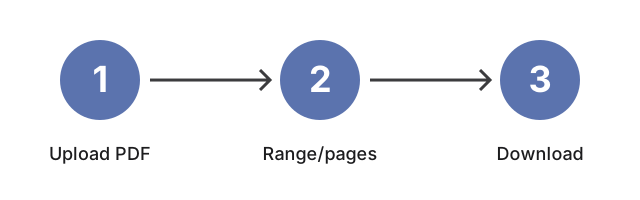
Wählen Sie den Weg, der zu Ihrem Bedarf passt. Um einen zusammenhängenden Abschnitt zu behalten - etwa die Seiten 5 bis 12 eines 40-seitigen Berichts - nutzen Sie PDF nach Bereich teilen: Datei hochladen, Start- und Endseite festlegen und nur diesen Abschnitt als ein neues PDF herunterladen. Um ein mehrseitiges Dokument in separate Dateien umzuwandeln, nutzen Sie PDF in einzelne Seiten teilen: es schreibt ein PDF pro Quellseite, der Reihe nach nummeriert, und lässt Sie alle in einer einzigen ZIP herunterladen. Beide laden die Datei hoch, verarbeiten sie auf dem Server und geben das Ergebnis zum Download zurück; die Arbeitskopie liegt in einem temporären Speicher, der nach einem kurzen Aufbewahrungsfenster geleert wird. Den Rest des Toolkits finden Sie im PDF-Tools-Hub. Wenn die Datei stattdessen zu groß ist und Sie sie eher verkleinern als aufteilen möchten, hilft PDF online kostenlos komprimieren weiter.
Häufig gestellte Fragen
Wie extrahiere ich nur ein paar Seiten aus einem PDF?
Nutzen Sie das Teilen nach Bereich. Laden Sie das PDF hoch, geben Sie die erste und letzte Seite des gewünschten Abschnitts ein (zum Beispiel Start 5, Ende 12) und klicken Sie auf Teilen. Das Tool gibt diese Seiten als ein einziges neues PDF zurück und lässt die Originaldatei unverändert.
Kann ich jede Seite in eine eigene Datei umwandeln?
Ja. Das Teilen in einzelne Seiten schreibt ein PDF für jede Seite des Quelldokuments, der Reihe nach nummeriert, sodass aus einer 10-seitigen Datei 10 separate PDFs werden. Sie können sie zusammen als ZIP-Archiv herunterladen statt einzeln.
Ist es kostenlos und brauche ich ein Konto?
Beide Teilen-Tools sind kostenlos und brauchen kein Konto und keine Installation. Sie laden die Datei hoch, wählen einen Seitenbereich oder die Option pro Seite und laden das Ergebnis herunter. Die hochgeladene Kopie liegt in einem temporären Speicher, der nach einem kurzen Aufbewahrungsfenster rotiert.