Tangga Pengeditan PDF - Pilih Alat yang Tepat Berdasarkan Tujuan (2026)
Ditinjau terakhir 2026-04-24. Dua belas alat PDF berbasis browser dipetakan ke lima tujuan pengeditan PDF paling umum. Tanpa pemasangan, tanpa pendaftaran, file tidak pernah meninggalkan perangkat Anda.
Bagian atas tangga: dua pertanyaan awal
Setiap alur kerja PDF dimulai dengan salah satu dari dua premis. Jawab mana yang berlaku dan sisa keputusan runtuh dengan cepat:
- "Saya sudah punya PDF." Anda sedang memodifikasi, mengekstrak dari, melindungi, atau mengonversi dokumen yang ada. Lompat ke mengedit / mengekstrak dari PDF yang ada.
- "Saya perlu membuat PDF." Anda sedang menyusun dokumen baru dari foto, halaman individu, atau PDF lain. Lompat ke membuat PDF dari potongan.
Dua jalur berbagi hampir tidak ada alat - memilih yang benar terlebih dahulu menghemat 90% kelelahan keputusan "alat mana yang sebenarnya saya butuhkan".
Jalur A: Membuat PDF dari potongan
Jalur A: Membuat PDF dari potongan pada Tangga Pengeditan PDF - Pilih Alat PDF Yang Tepat berarti gabung halaman, gambar, atau ekspor Word jadi satu PDF sebelum tanda tangan atau kompres.
Empat sub-tujuan dipetakan ke empat alat:
| Jika Anda memiliki... | Anda ingin... | Alat |
|---|---|---|
| Sekumpulan foto (JPG/PNG) untuk dibundel sebagai dokumen tunggal | Konverter foto-ke-PDF dengan kontrol tata letak | Images to PDF |
| Beberapa PDF yang ingin Anda gabungkan menjadi satu | Penggabung PDF yang mempertahankan bookmark + tautan | Join PDF from multiple files |
| Gambar yang ingin Anda tata dengan struktur halaman yang tepat | Komposer PDF dengan opsi tata letak halaman | Compose PDF |
| Dokumen yang perlu Anda pra-periksa sebelum penerbitan | Validator preflight PDF | Preflight PDF |
Pilihan halus adalah antara Images to PDF dan Compose PDF. Keduanya menyusun foto menjadi PDF, tetapi Compose PDF mengekspos tata letak per-halaman (margin, aturan pemotongan halaman, override metadata) sementara Images to PDF menggunakan default cerdas. Aturan praktis: album foto dan portofolio menggunakan Images to PDF; laporan triwulanan dan faktur dengan gambar campuran ditambah teks menggunakan Compose PDF.
Jalur B: Mengedit / mengekstrak dari PDF yang ada
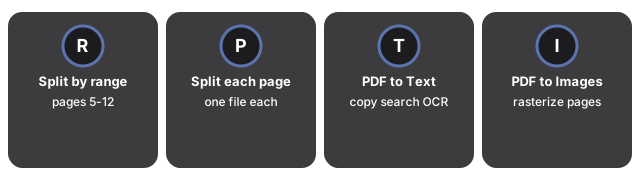
Lima sub-tugas dipetakan ke delapan alat. Alat yang tepat tergantung pada seperti apa PDF sumber dan apa yang Anda inginkan keluar:
1. Bagi PDF yang ada
- Ekstrak rentang halaman berurutan (mis. halaman 5-12 sebagai file baru) → Split PDF by range.
- Pecah setiap halaman ke filenya sendiri (mis. bundel pindaian 50 halaman menjadi 50 PDF satu halaman) → Split PDF to each page.
Jalur bagi-per-rentang adalah yang Anda inginkan ketika konsumen hilir hanya membutuhkan satu bagian; jalur bagi-ke-setiap adalah yang Anda inginkan ketika proses hilir adalah per-halaman (arsip, peninjauan per-catatan, persetujuan individu).
2. Ekstrak konten dari PDF
- Tarik teks keluar (untuk salin, cari, OCR) → PDF to Text. Untuk perbandingan langsung dengan ekstraktor khusus tanpa daftar, lihat PDF ke Teks Online: Ekstrak Teks Gratis, Tanpa Instal.
- Tarik gambar keluar (rasterisasi per-halaman atau ekspor gambar tertanam) → PDF to Images.
- Konversi ke HTML ramah-web (dapat dipilih untuk disalin, dapat ditanam, dapat di-crawl SEO) → PDF to HTML.
Aturan pemilihan: teks untuk membaca dan menyalin; gambar untuk arsip visual atau thumbnail per-halaman; HTML untuk penerbitan ulang web atau aksesibilitas.
3. Lindungi atau buka perlindungan PDF
- Tambah kata sandi (batasi buka atau edit) → Protect PDF by Password.
- Hapus kata sandi yang diketahui (hapus kata sandi dari PDF yang Anda miliki haknya) → Remove PDF Password.
Panduan pendamping PDF password types: owner vs user membedakan antara dua lapisan kata sandi yang sebenarnya dimiliki setiap PDF; baca sekali sebelum mengunci apa pun yang akan Anda bagikan secara eksternal.
4. Ratakan PDF
- Panggang anotasi, bidang formulir, dan lapisan ke dalam konten halaman (satu arah, mempertahankan keadaan visual) → Flatten PDF.
Meratakan adalah langkah yang tepat pra-arsip: anotasi dan data formulir berada di lapisan yang dapat diedit sampai diratakan, yang berarti PDF yang tidak ditandatangani dapat terlihat ditandatangani dalam tampilan lapisan. Setelah meratakan, keadaan visual adalah keadaan piksel - berguna untuk alur kerja hukum / arsip / salinan ditandatangani.
5. Preflight PDF
- Periksa metadata, font, gambar tertanam, dan struktur sebelum penerbitan atau pencetakan → Preflight PDF.
Rantai alur kerja umum
Rantai alur kerja umum pada Tangga Pengeditan PDF - Pilih Alat PDF Yang Tepat adalah buka kunci lalu tanda tangan, gabung lalu kompres, dan pecah lalu redaksi bila hanya satu bagian boleh keluar.
- Hapus kata sandi → edit → kunci ulang. Remove PDF Password → modifikasi di editor pilihan Anda → Protect PDF by Password. Gunakan panduan tandatangan-setelah-menghapus-kata-sandi untuk varian penandatanganan.
- Gabung → ratakan → arsipkan. Join PDF → Flatten PDF → simpan. Meratakan setelah penggabungan menyematkan anotasi dan tanda tangan semua orang ke konten halaman akhir.
- Bagi-per-rentang → ekstrak-teks → salin. Split PDF by range → PDF to Text → tempel ke dokumentasi. Berguna untuk mengutip bagian dari laporan panjang dalam brief.
Kapan HTML / format arsip mengalahkan alur kerja berbasis PDF
PDF tidak selalu menjadi kontainer yang tepat. Dua situasi di mana format yang berbeda menang:
- Penerbitan ulang web arsip lama. Konversi ke HTML via PDF to HTML untuk membuat konten dapat dicari dan diindeks. Lihat PDF vs HEIC for document archival untuk perbandingan pilihan format.
- Dokumen berat gambar di mana kompresi mendominasi biaya penyimpanan. Untuk arsip gaya album foto, menyimpan file HEIC individu plus indeks tipis lebih kecil dari PDF monolitik. Lihat when to compress vs convert an image.
Pertanyaan yang Sering Diajukan
Saya memiliki PDF yang dilindungi kata sandi dan perlu membaginya. Apa urutannya?
PDF yang dilindungi kata sandi tidak dapat dibagi langsung karena alat tidak dapat membaca konten yang dilindungi. Urutannya adalah: Remove PDF Password terlebih dahulu (Anda memerlukan kata sandi atau akses yang sah), kemudian Split PDF by range atau Split PDF to each page. Setelah membagi, jika penerima harus mendapatkan salinan yang terkunci, jalankan Protect PDF by Password pada setiap output yang dibagi.
Alat mana yang menjaga hyperlink internal dan bookmark tetap utuh?
Operasi penggabungan dan pembagian mempertahankan tautan internal halaman-ke-halaman dan bookmark selama halaman target masih ada dalam output. Jika Split PDF by range memisahkan halaman 1-10 dari PDF 50 halaman tetapi bookmark di halaman 3 menautkan ke halaman 40, tautan akan diselesaikan ke halaman sampul file output setelah pemisahan. Tautan URL eksternal selalu terbawa. Untuk fidelitas tingkat arsip di mana setiap anotasi penting, Flatten PDF terlebih dahulu.
Saya butuh PDF formulir dengan bidang yang dapat diisi - alat mana?
Tidak ada alat yang terdaftar di sini yang membuat bidang formulir PDF interaktif (AcroForm / XFA). Alat browser tingkat gratis menangani tata letak, penggabungan, pembagian, ekstraksi, dan manajemen kata sandi. Untuk pembuatan bidang formulir Anda memerlukan editor desktop (Acrobat Pro atau setara); setelah formulir dibuat di tempat lain, Anda masih dapat menggunakan alat ini untuk siklus hidup di sekitarnya (gabungkan formulir yang ditandatangani ke dalam paket, ratakan sebelum pengarsipan, ekstrak teks untuk basis data pengiriman).
Apa jalur tercepat dari "50 foto JPG" ke "satu PDF arsip"?
Jatuhkan semua 50 foto ke Images to PDF dengan pengaturan default, unduh PDF, lalu jalankan Flatten PDF pada output untuk menyematkan metadata lapisan gambar apa pun ke dalam konten yang dirender. Total waktu: di bawah dua menit pada laptop modern. Jika foto adalah HEIC dari iPhone, konversi melalui HEIC to JPG terlebih dahulu agar konsumen hilir tanpa codec HEIC dapat melihat PDF tanpa perangkat lunak tambahan.
Ringkasan
Ringkasan pada Tangga Pengeditan PDF - Pilih Alat PDF Yang Tepat: mulai dari buat-vs-edit, lalu naik satu alat per langkah alih-alih memaksa setiap pekerjaan lewat satu editor PDF.
Siap memulai? Untuk PDF yang ada: pilih tujuan → semua alat PDF. Untuk PDF baru dari foto: Images to PDF. Untuk menggabungkan PDF yang ada: Join PDF from multiple files.
Untuk panduan khusus tentang langkah penggabungan - batas ukuran file, kontrol urutan halaman, dan sumber yang dilindungi kata sandi - lihat merge pdf online free unlimited.
Ukuran file tipikal per operasi

| Operasi PDF | Input tipikal | Output tipikal |
|---|---|---|
| Gabung 5 halaman @200 KB | total 1 MB | ~1 MB (header, tanpa re-encode) |
| Pisah PDF scan 50 halaman | 10 MB | ~200 KB per halaman |
| Gambar ke PDF - 10 foto @3 MB | 30 MB | 4-8 MB dengan kompresi default |
| Flatten field dan anotasi | ukuran apa pun | 5-10% lebih besar dari sumber |
Why trust these tools
- Ten-plus years of web tooling. The freetoolonline editorial team has shipped browser-based utilities since 2015. The goal has never changed: get you to a working output fast, without an install.
- No install, no sign-up. Open a tool and get a working output in seconds - nothing to download and no account to create. Tools that need heavy processing run it on our service, so even a low-powered machine gets the job done.
- Analytics stops at the page view. We measure which pages get visited, not what you type or upload inside a tool. There is nothing to sign in to and no profile is attached to your input.
- Open-source core components. The processing engines underneath (libheif, libde265, pdf-lib, terser, clean-css, ffmpeg.wasm, and others) are public and audit-able. We link to each one in its tool page's footer.
- Free, with or without ads. All tools are fully functional without sign-up. The Disable Ads button in the header is always available if you need a distraction-free run.