Cara Mengisi Formulir PDF Online - Tanpa Unggah File
Gunakan PDF Form Filler untuk mengisi kolom formulir PDF yang sudah ada, langsung di browser, lalu unduh file yang sudah selesai. Alat ini membaca PDF secara lokal, mendaftar setiap kolom yang ditemukan, dan membiarkan Anda mengetik atau memilih nilai baru sebelum menyimpan - tanpa unggah file, tanpa akun.
freetoolonline.com editorial team| No. | Jenis kolom PDF | Kontrol yang ditampilkan |
|---|---|---|
| 1 | Kolom teks | Input teks, terisi sebelumnya dengan nilai saat ini |
| 2 | Kotak centang | Kotak centang, tercentang sesuai status saat ini |
| 3 | Menu dropdown | Daftar pilihan, terpilih sesuai nilai saat ini |
| 4 | Grup pilihan (radio) | Daftar pilihan dari opsi grup tersebut |
| 5 | Pilihan ganda | Daftar pilihan dari opsi yang tersedia pada kolom |
Arti PDF yang "bisa diisi"
Arti PDF yang "bisa diisi" di PDF Filler Form Editor: PDF fillable membawa AcroForm berisi field bernama di atas halaman statis, dan alat browser ini membaca serta menulis tipe field (teks, checkbox, dropdown) tanpa mengunggah file.
PDF Form Filler bekerja dengan membaca kamus AcroForm dari file yang Anda pilih menggunakan pustaka pdf-lib, seluruhnya di dalam tab browser. File tersebut tidak pernah dikirim ke server. Jika kamusnya kosong, alat ini akan memberitahu dengan jelas alih-alih berpura-pura sudah mengisi sesuatu - alat ini mengisi kolom yang sudah ada dan tidak menambahkan kolom baru ke halaman datar atau hasil pindai.
Langkah demi langkah
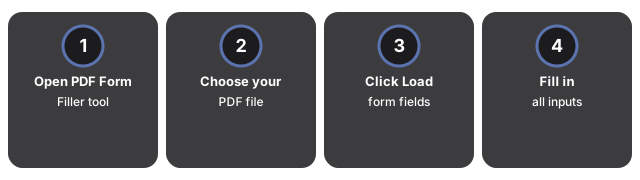
- Buka alat ini. Kunjungi PDF Form Filler.
- Pilih file PDF Anda. Gunakan pemilih file untuk memilih PDF yang sudah punya kolom formulir - misalnya file yang Anda unduh dari instansi, tempat kerja, atau situs template.
- Klik Load form fields. Alat ini membaca file di browser Anda dan mendaftar setiap kolom yang dikenali, masing-masing terisi sebelumnya dengan nilai saat ini.
- Isi kolom-kolomnya. Ketik di kolom teks, centang kotak centang, dan pilih opsi dropdown atau radio yang sesuai. Setiap kontrol tetap memakai nama asli kolom sebagai label, agar Anda bisa mencocokkannya dengan formulir cetak jika ragu.
- Klik Fill & download PDF. Jawaban Anda ditulis kembali ke kolom yang sama, dan file yang sudah selesai langsung terunduh sebagai PDF biasa.
- Simpan hasil unduhan. Apa pun yang Anda ketik tidak disimpan di halaman - muat ulang tab dan nilainya akan hilang. Buka kembali file yang sudah diunduh untuk lanjut dari titik terakhir.
Saat sebuah kolom tidak dikenali
PDF Form Filler mendukung lima jenis kolom pada tabel di atas, yang mencakup sebagian besar template berbasis AcroForm. Jenis kolom di luar itu tetap muncul di daftar, ditampilkan sebagai input yang dinonaktifkan dengan catatan bahwa jenis itu tidak didukung dan dibiarkan tidak berubah - jadi satu kolom yang tidak biasa tidak menghalangi pengisian kolom lainnya, dan tidak ada yang terlewat atau rusak secara diam-diam.
Apa yang tidak dilakukan alat ini
Apa yang tidak dilakukan alat ini: PDF Filler Form Editor adalah pengisi formulir di browser yang tidak meng-OCR scan datar menjadi field, tidak meratakan PDF bertanda tangan menjadi formulir editable, dan bukan pengganti suite PDF desktop.
- Menambahkan kolom ke PDF datar atau hasil pindai. PDF Form Filler mengisi kolom yang sudah ada. Alat ini tidak menjalankan OCR untuk mendeteksi kotak kosong pada halaman hasil pindai dan tidak mengubah PDF datar menjadi bisa diisi. Jika Anda perlu membuat template baru yang bisa diisi, langkah itu dilakukan di perangkat lunak penyunting PDF sebelum file mencapai alat ini.
- Mengunci nilai yang sudah diisi secara permanen. Mengisi kolom di sini tidak meratakan (flatten) formulirnya - file PDF yang diunduh masih punya kolom aktif dan bisa diedit, sehingga siapa pun yang membuka file itu nanti (termasuk Anda) bisa mengubah nilainya lagi di perangkat lunak PDF lain. Jika sebuah alur kerja butuh nilai yang sudah diisi menjadi konten statis halaman secara permanen, jalankan hasilnya lewat Flatten PDF setelah mengisinya.
- Menyusun ulang file. Memisah PDF, menggabungkan beberapa PDF, mengubah halaman jadi gambar, atau menghapus kata sandi adalah pekerjaan terpisah, ditangani alat lain di halaman utama PDF tools - PDF Form Filler hanya membaca dan menulis nilai kolom formulir.
Kenapa tanpa unggah itu penting
Formulir yang sudah diisi sering memuat nama, alamat, nomor rekening, atau data pribadi lain - persis jenis konten yang sebaiknya tidak Anda kirim ke server yang tidak Anda kendalikan. Karena PDF Form Filler menjalankan langkah baca, isi, dan simpan dengan pdf-lib di dalam tab browser Anda sendiri, file dan nilai yang Anda ketik tetap berada di perangkat Anda sepanjang waktu; tidak ada permintaan unggah untuk diperiksa dan tidak perlu membuat akun.
Apakah PDF Form Filler mengunggah file saya ke server?
Tidak. File dibaca di browser Anda menggunakan pdf-lib dan tidak pernah keluar dari tab; PDF yang sudah diisi juga dibuat dan diunduh secara lokal.
Bisakah saya tetap mengedit formulir setelah mengunduh PDF yang sudah diisi?
Bisa. Mengisi kolom tidak meratakan formulirnya - PDF yang diunduh tetap punya kolom yang bisa diedit di perangkat lunak PDF lain. Gunakan Flatten PDF setelahnya jika Anda perlu mengunci nilai secara permanen.
PDF saya tidak punya kolom yang bisa diisi - lalu bagaimana?
PDF Form Filler tidak bisa menambahkan kolom ke halaman datar atau hasil pindai. Anda perlu versi file yang sudah punya AcroForm, atau alur kerja lain untuk menambahkan kolom sebelum file mencapai alat ini.
Bagaimana jika salah satu kolom terlihat salah atau tidak terisi?
Jenis kolom yang tidak dikenali akan tampil dinonaktifkan dengan catatan, bukan terisi secara salah. Jika sebuah kolom terlihat kosong padahal PDF menunjukkan ada nilainya, muat ulang file dan cocokkan label kolom dengan formulir cetak - alat ini tetap memakai nama asli setiap kolom sebagai label kontrolnya.
Why trust these tools
- Ten-plus years of web tooling. The freetoolonline editorial team has shipped browser-based utilities since 2015. The goal has never changed: get you to a working output fast, without an install.
- No install, no sign-up. Open a tool and get a working output in seconds - nothing to download and no account to create. Tools that need heavy processing run it on our service, so even a low-powered machine gets the job done.
- Analytics stops at the page view. We measure which pages get visited, not what you type or upload inside a tool. There is nothing to sign in to and no profile is attached to your input.
- Open-source core components. The processing engines underneath (libheif, libde265, pdf-lib, terser, clean-css, ffmpeg.wasm, and others) are public and audit-able. We link to each one in its tool page's footer.
- Free, with or without ads. All tools are fully functional without sign-up. The Disable Ads button in the header is always available if you need a distraction-free run.