Trình Nén File: Chọn Công Cụ Phù Hợp Theo Loại File
FreeToolOnline EditorialĐã xem lại lần cuối 2026-05-08. Mỗi công cụ được liên kết từ trang này chạy trên trình duyệt của bạn trên thiết bị của chính bạn - không file nào được tải lên bất kỳ máy chủ nào.
Tại sao "trình nén file" không phải là một công cụ duy nhất
Những người tìm kiếm một "trình nén file" đến với năm đầu vào khác nhau và năm mục tiêu khác nhau. Một thư mục biên lai tiền về giới hạn tệp đính kèm 25 MB của Gmail. Một chồng ảnh iPhone cần mở trên máy tính Windows. Một video 4K phải vừa với một Slack DM. Mười hai PDF đã quét mà luật sư yêu cầu như một file. Một nguồn thiết kế 200 MB đi đến máy in. Câu trả lời ngây thơ - "sử dụng trình nén file miễn phí" - giao cho cả năm người dùng cùng một công cụ, và bốn trong số họ nhận được kết quả xấu hơn so với nếu họ chọn đúng chuyên gia. Cây quyết định bên dưới ánh xạ đầu vào của bạn đến công cụ đúng trong một lần nhấp chuột.
Lý do không có trình nén phổ quát là toán học nén cơ bản khác nhau cho mỗi loại file. ZIP một thư mục JPG tiết kiệm hầu như không gì (JPG đã nén). Nén ảnh không giúp cho cấu trúc thư mục. Tái mã hóa lại video không thể chạy trên file 4 GB trong một tab trình duyệt. Chuyển đổi HEIC sang JPG là về tính tương thích thiết bị, không phải tiết kiệm byte. Năm công cụ được liệt kê ở đây mỗi cái vượt qua một "trình nén file" thông thường cho trường hợp cụ thể của chúng - và tất cả chúng đều chạy trên thiết bị của bạn mà không tải lên máy chủ.
Chọn trình nén file đúng theo những gì có trong thư mục của bạn
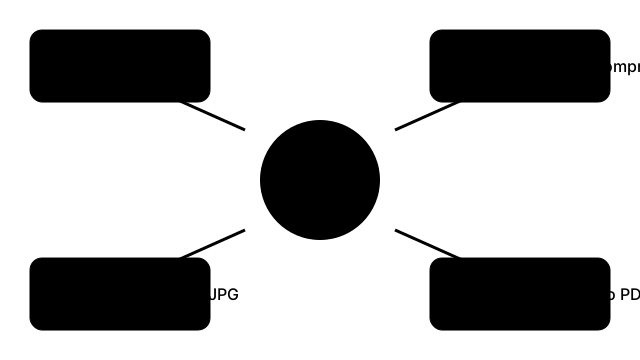
| Những gì bạn có | Làm gì | Công cụ | Giảm kích cỡ tiêu biểu |
|---|---|---|---|
| Một thư mục với các file hỗn hợp (tài liệu + ảnh + bảng tính) | Tạo kho lưu trữ ZIP | Zip File | 20-50% trên nội dung hỗn hợp; 1-3% trên thư mục nhiều phương tiện |
| Ảnh JPG / PNG rời | Hạ chất lượng JPEG | Compress Image | 30-70% ở chất lượng 60-80 không có mất chất lượng rõ ràng |
| Ảnh HEIC từ iPhone phải mở trên Windows / Android | Chuyển đổi HEIC sang JPG | HEIC to JPG | thắng về tương thích; kích cỡ tương tự hoặc hơi nhỏ hơn |
| Nhiều ảnh đi đến một người nhận | Gộp chung vào một PDF | Images to PDF | 0-20% so với riêng lẻ (một file dễ gửi hơn) |
| Nhiều PDF đi đến một người nhận | Hợp nhất vào một PDF | Compose PDF | 5-15% từ các tiêu đề và metadata được lặp lại |
| Một video / ảnh RAW / nguồn thiết kế rất lớn | Sử dụng liên kết truyền (Drive, Dropbox, WeTransfer) | (lưu trữ, không đính kèm) | n/a - file vẫn giữ cùng kích cỡ |
Nếu đầu vào của bạn là một thư mục cho email và bạn muốn hướng dẫn từng bước thay vì một tour công cụ, nhảy thẳng đến cách nén thư mục cho email. Nếu đầu vào của bạn là một file thay vì thư mục, xem cách nén một file trực tuyến. Nếu bạn đã có một ZIP quá lớn, xem cách làm cho file zip nhỏ hơn.
Thư mục với các file hỗn hợp: nén nó thành ZIP
Một "thư mục" - tài liệu cộng thêm một vài bảng tính cộng thêm một số ảnh cộng thêm một vài PDF - là trường hợp mà ZIP được thiết kế. Công cụ Zip File gộp mọi file thành một kho lưu trữ .zip, áp dụng nén DEFLATE cho luồng byte và cung cấp cho bạn một bản tải xuống duy nhất để đính kèm hoặc tải lên. Toàn bộ công việc chạy cục bộ trong trình duyệt sử dụng các API JavaScript Streams + Compression Streams - không tải lên máy chủ, không đăng ký. Giảm kích cỡ là 20-50% khi thư mục nhiều văn bản (tài liệu, mã nguồn, CSV) và 1-3% khi thư mục bị chi phối bởi JPG / PNG / MP3 / MP4 vì các định dạng đó đã được nén bên trong và thuật toán DEFLATE không thể ép chúng thêm.
Nếu .zip vẫn ra lớn hơn giới hạn tải lên (thường khi thư mục nhiều ảnh), động thái đúng không phải "nén mạnh hơn" - mà là "nén ảnh trước, sau đó nén ZIP thư mục". Xem cách nén file zip thành kích cỡ nhỏ hơn để biết quy trình ảnh-trước.
Ảnh rời: nén các ảnh
Nếu đầu vào của bạn là một vài ảnh JPG hoặc PNG thay vì một thư mục, nén ảnh vượt qua ZIP với lề rộng. Công cụ Compress Image mã hóa lại mỗi JPG ở cài đặt chất lượng thấp hơn (thông thường chất lượng 60-80) để file trở nên 30-70% nhỏ hơn mà không có sự khác biệt có thể nhìn thấy được với mắt thường trong điều kiện xem bình thường. Nén chạy trên các API Canvas + FileReader hoàn toàn trong trình duyệt - ảnh gốc không bao giờ rời khỏi thiết bị của bạn.
Đối với PNG thật sự là ảnh chụp (tức là ảnh chụp màn hình của ảnh chứ không phải biểu đồ hoặc ảnh chụp màn hình UI), chuyển đổi PNG sang JPG trước khi nén cắt file đi 90% ngoài bất kỳ giảm chất lượng nào. PNG là một định dạng không mất mát dành cho ảnh chụp màn hình, nghệ thuật đường và đồ họa với độ trong suốt - sử dụng nó cho ảnh lãng phí phần lớn kích cỡ file. Để so sánh xem JPG vs PNG cho web. Cho sự đánh đổi đầy đủ giữa chất lượng hình ảnh vs kích cỡ xem cách chọn mức độ nén.
Ảnh HEIC từ iPhone: chuyển đổi sang JPG
HEIC là định dạng ảnh mặc định trên mọi iPhone từ iOS 11. Nó là một định dạng mạnh - thông thường nhỏ bằng nửa kích cỡ JPG tương đương - nhưng không mở trên máy tính Windows mà không cài codec trả phí, và không mở gì trên điện thoại Android cũ hơn, trên hầu hết các máy in, trên hầu hết các mẫu tải lên CMS và trong nhiều khách hàng email. Trình chuyển đổi HEIC sang JPG biến mỗi HEIC thành một JPG mở ở bất cứ đâu. Kích thước file rơi vào cùng phạm vi hoặc hơi lớn hơn - đây là một thắng về tính tương thích, không phải một cắt giảm kích thước. Cho sự đánh đổi định dạng xem HEIC vs JPG vs WebP.
Chuyển đổi chạy cục bộ bằng cách sử dụng libheif được biên dịch thành WASM và API Canvas. Không có gì được tải lên. Nếu bạn có một điện thoại đầy ảnh HEIC và bạn cần tất cả chúng được chuyển đổi một lần, xem cách chuyển đổi 100 ảnh HEIC sang JPG.
Nhiều ảnh cho một người nhận: gộp chung vào PDF
Khi đầu vào là nhiều ảnh đều đi đến cùng một người - biên lai được quét, trang hợp đồng, ảnh chụp màn hình của một vấn đề, ảnh thiệt hại cho một yêu cầu bảo hiểm - trải nghiệm người nhận tốt hơn nhiều với một PDF hơn là với mười tệp đính kèm. Công cụ Images to PDF khâu mỗi ảnh vào một PDF đa trang duy nhất theo thứ tự bạn sắp xếp chúng. Tổng kích cỡ file rơi trong vòng 0-20% của tổng của đầu vào - cái đạt là người nhận nhận được một lần chạm để mở mọi thứ theo thứ tự thay vì mười file theo thứ tự tùy ý trong hộp thư của họ.
PDF được tạo cục bộ với PDFKit / pdf-lib trong trình duyệt. Không tải lên. Nếu PDF kết quả bản thân nó quá lớn cho giới hạn tải lên, chạy các ảnh nguồn qua Compress Image trước.
Nhiều PDF cho một người nhận: hợp nhất chúng
Nhiều PDF cho một người nhận trên File Compressor nghĩa là hợp nhất chúng thành một PDF trước - chọn Combine PDF thay vì đính kèm từng file.
Một file rất lớn: sử dụng liên kết truyền
Khi đầu vào là một file lớn duy nhất - một video 4K, một ảnh RAW, một nguồn thiết kế Photoshop / Illustrator / Figma, một bản dump cơ sở dữ liệu - nén chỉ trong trình duyệt không phải là câu trả lời đúng. Tái mã hóa lại video đạt đến giới hạn bộ nhớ trong tab trình duyệt khoảng 1-2 GB. Ảnh RAW đã ở kích thước tối thiểu cho độ phân giải của chúng. Nguồn thiết kế có các giả định cụ thể của định dạng file mà bạn không muốn làm phiền. Động thái đúng là lưu trữ file trên dịch vụ truyền (Google Drive, Dropbox, WeTransfer, OneDrive) và gửi cho người nhận một liên kết. File vẫn ở chất lượng đầy đủ, người nhận tải xuống theo lịch trình của họ và bản thân liên kết vừa với bất kỳ email hoặc tin nhắn trò chuyện nào.
Chọn thuật toán đúng cho loại file của bạn
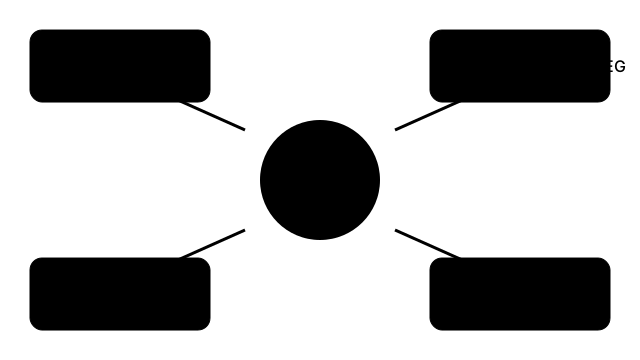
Mỗi loại file kết hợp với một thuật toán nén cụ thể, và thuật toán đặt ra giảm kích cỡ thực tế mà bạn có thể mong đợi. Sáu thuật toán bên dưới không thể hoán đổi: cho một JPG vào ZIP lãng phí yêu cầu, cho một CSV vào nén ảnh mất mát huỷ hoại dữ liệu, và cho một MP4 4K vào tái mã hóa chỉ trong trình duyệt đâm vào bức tường bộ nhớ. Bảng quyết định trước đó trên trang này khớp loại file với thuật toán; sáu phần mở rộng bên dưới là cách mỗi thuật toán thực sự làm việc trên các byte, vì vậy số cắt kích cỡ trên bảng ngừng là sự ngạc nhiên.
- Nén container không mất mát (ZIP, 7z, RAR). Gộp nhiều file thành một kho lưu trữ và nén luồng byte với DEFLATE / LZMA / LZMA2. Có thể đảo ngược - các file đã giải nén giống hết bit-cho-bit với các file gốc. Tuyệt vời trên văn bản, mã nguồn và CSV (giảm 50-80%). Hầu như không có tác động trên phương tiện đã nén (JPG / MP4 / MP3 / PDF). Lựa chọn đúng khi bạn cần bảo toàn chính xác các file.
- Nén ảnh mất mát (chất lượng JPEG, WebP). Loại bỏ thông tin trực quan mà mắt người ít có khả năng nhận thấy nhất và mã hóa lại kết quả. Giảm một JPG 5 MB xuống 1 MB ở chất lượng 80 mà không có sự khác biệt có thể nhìn thấy được với hầu hết các ảnh. Không thể đảo ngược - một khi được nén ở chất lượng 60 bạn không thể khôi phục bản gốc. Lựa chọn đúng khi file là một ảnh và người nhận không quan tâm đến độ trung thực pixel hoàn hảo.
- Chuyển đổi định dạng ảnh (HEIC sang JPG, PNG sang JPG, TIFF sang JPG). Thay đổi định dạng mã hóa. Sự thay đổi kích cỡ là tác dụng phụ của việc di chuyển từ một định dạng ít hiệu quả sang một định dạng hiệu quả hơn. PNG sang JPG cắt một bức ảnh 12 MB xuống 1 MB; HEIC sang JPG giữ kích thước tương tự nhưng mở khóa mọi thiết bị Windows / Android. Lựa chọn đúng khi file ở định dạng sai cho người nhận.
- Nén video mất mát (tái mã hóa ở tốc độ bit thấp hơn). Mã hóa lại luồng video ở mục tiêu bit-trên-giây thấp hơn. Cắt một MP4 4K 1 GB xuống 200 MB ở 1080p H.264 với chất lượng chấp nhận được. Công cụ trình duyệt xử lý các clip ngắn; video dài đi qua phần mềm chuyên dụng như FFmpeg hoặc HandBrake.
- Nén âm thanh mất mát (MP3 / AAC / OGG). Cùng ý tưởng như video nhưng cho âm thanh. Một WAV 50 MB trở thành một MP3 5 MB ở 192 kbps. ZIP trình duyệt không giúp; động thái đúng là chuyển đổi định dạng trong phần mềm âm thanh chuyên dụng.
- Lưu trữ một liên kết truyền. Không phải kỹ thuật nén - file vẫn giữ cùng kích cỡ, nhưng người nhận tải xuống nó từ một dịch vụ thay vì nhận tệp đính kèm. Đây là câu trả lời thực tế duy nhất cho các file trên ~25 MB, giới hạn trên cho hầu hết các hệ thống email.
Quyền riêng tư: mỗi hàng trong bảng chạy trên thiết bị của bạn
Năm hàng công cụ trong bảng quyết định trên mỗi cái cam kết với một hợp đồng "không tải lên" kết hợp ranh giới quyền riêng tư với lựa chọn loại file theo hàng. Zip File sử dụng các API JavaScript Streams và Compression Streams để gộp thư mục cục bộ; Compress Image điều khiển Canvas cộng thêm FileReader để mã hóa lại JPG trong trang; HEIC sang JPG biên dịch libheif sang WebAssembly để định dạng iPhone giải mã mà không cần codec Windows trả phí; Images to PDF và Compose PDF đều gọi pdf-lib trong trình duyệt để khâu và hợp nhất. Hàng duy nhất chạm vào một dịch vụ được lưu trữ - hướng dẫn liên kết truyền cho các file vượt qua giới hạn email - cố ý bước ra ngoài bộ công cụ nén, vì tái mã hóa lại một video 4 GB trong một tab trình duyệt đâm vào bức tường bộ nhớ. Kết hợp hàng-theo-hàng đó quan trọng khi đầu vào là biểu mẫu nhân sự, hồ sơ y tế, hợp đồng, mã nguồn hoặc bất cứ cái gì tuân theo GDPR / HIPAA: chọn hàng đúng trong bảng cũng chọn một công cụ giữ các byte nguồn trên máy của chính bạn. Để biết danh mục rộng hơn xem công cụ trực tuyến miễn phí hoạt động mà không cần tải lên file.
Các bài sâu liên quan trên trang này
- Trình nén file là gì và cái nào sử dụng - bài giải thích dài của trình nén đi qua từng thao tác nén chi tiết.
- Trình Nén File vs ZIP: chọn cái nào - tập trung chặt hơn vào quyết định ZIP-vs-nén-ảnh.
- Trình nén file trực tuyến: ZIP một thư mục vs nén một ảnh - đồng hành tập trung vào quy trình làm việc của bảng trên.
- Khi nào nén vs chuyển đổi một ảnh - quyết định phụ chỉ ảnh chuyên sâu.
Làm gì tiếp theo
Làm gì tiếp theo là chọn đúng hàng trong bảng quyết định File Compressor ở trên, mở công cụ đó, và chạy trên đúng loại đầu vào của bạn.