Cách Nén một thư mục Cho Email - từng bước (2026)
Đã xem lại lần cuối 2026-04-24. Hoạt động trên Windows 10/11, macOS 13+ (Ventura - và sau), và trong trình duyệt quả Zip File khi một quy trình shell-zip nguyen bạn không có san.
Last reviewed: 2026-08-04
freetoolonline.com Editorial TeamTải sao nên một thư mục cho email?
Các tệp định kem email được độ bằng byte. Các thư mục không nên không thể được định kem - các khach hang email yếu cấu một tệp duy nhất, không phải một thư mục. Nên sup độ thư mục thành một archive ZIP duy nhất bảo ton cấu trực bên trong, ten tệp và ngày sửa đổi, trong khi thư nhỏ tong cỡ thông quả nên LZ77 / DEFLATE. Cho các thư mục nơi dùng hon hợp (tải lieu, hình ảnh, bằng tính), mong đổi giam cỡ 20-50%; cho các thư mục đã bị chỉ phoi boi các định dạng nên (JPG, MP3, MP4), mong đổi chỉ vài phân tram vì các định dạng độ đã được mã hóa entropy.
Vì vậy, khi tệp ZIP vẫn vượt quá giới hạn của nhà cung cấp, cách khắc phục thường nằm ở các tệp nguồn chứ không phải ở bản nén: một thư mục chủ yếu là ảnh hoặc video sẽ không xuống dưới ngưỡng dù bạn nén thế nào, và việc chuyển đổi hoặc thu nhỏ các tệp đó trước mới là điều thực sự có ích. Để xem phân tích đầy đủ về việc định dạng nào nén được và giảm bao nhiêu, cùng cách xử lý khi tệp ZIP không thể nhỏ hơn nữa, xem cách giảm kích thước tệp ZIP trực tuyến. Để nén một thư mục như một nhiệm vụ độc lập thay vì cho một tệp đính kèm email cụ thể, xem nén thư mục trực tuyến.
Ba lý độ thực te để ZIP trước khi gửi:
- Gioi han cỡ nha cũng cập. Gmail, Outlook và iCloud đều gioi han tệp định kem riêng lệ. Một ZIP có thể vua dưới gioi han khi thư mục tho không thể.
- Bảo ton cấu trực. Người nhận nhận cay thư mục nguyen ven sau khi giải nên - không phải 47 tệp roi ở gốc của thư mục Downloads của hồ.
- Toàn ven trong khi vẫn chuyển. ZIP lưu trữ CRC-32 cho mới tệp; các bạn tải xuống bị hỏng từ đánh đầu khi giải nên để bạn có thể thư lại thãy vì nhận im lãng các byte bị hỏng.
Nén thư mục: từng bước trên Windows 10 và 11
- Xác định vì trị thư mục trong File Explorer. Nếu bạn dạng nên một tập còn của các tệp thãy vì toàn bộ thư mục, tao một thư mục mới trong và sao chep các tệp vào độ trước - ZIP không thể "chọn-và-lưu" các tệp roi nguyen bạn mà không nhom chung lại.
- Nhập chuot phải vào thư mục. Trên Windows 11 menu shell mới xuat hiện; nếu bạn không thãy tuy chọn ZIP ngày lap tuc, nhập "Hiển thị thêm tuy chọn" ở dưới cũng để tiet lo menu có dien.
- Chọn "Gửi đến" → "Thư mục nên (zip)". Windows tao
<ten-thư-mục>.ziptrong cũng thư mục. - Đổi ten ZIP nếu muốn (mac định ke thua ten thư mục).
- Định kem ZIP vào email của bạn. Keo tha vào của số soan thao hoặc sử dụng nut clip / "Định kem tệp".
Windows 11 đã thêm hồ trở 7z và tar nguyen bạn vào năm 2023; cho tệp định kem ZIP cụ thể, gần với .zip vì macOS và mới panel xem trước webmail giải mã no mà không cần tải xuống. Nếu người nhận xác nhận 7-Zip hoặc tuong dương được cài đặt, chuyển sang .7z với LZMA2 có thể cao thêm 10-20% từ cỡ với chỉ phí của một bước nên chậm hon.
Nén thư mục: từng bước trên macOS 13+ (Ventura, Sonoma, Sequoia)
- Chọn thư mục trong Finder.
- Nhập chuot phải (hoặc Control-nhập) → "Nên '<ten-thư-mục>'". macOS tao
<ten-thư-mục>.ziptrong cũng thư mục. - Đổi ten archive nếu cần. macOS bảo ton metadata tệp và resource forks bên trong thư mục
__MACOSX, mà một số người nhận Windows coi là rac; xem FAQ về cách loại bộ chung ben dưới. - Định kem vào email quả cách keo tha tieu chuan hoặc hanh đồng Định Kem Tệp.
macOS cũng hồ trở lưu trữ dua trên Terminal với zip -r archive.zip thư-mục/ (BSD zip) hoặc ditto -c -k --sequesterRsrc thư-mục archive.zip (lenh ditto của Apple). Ditto là những gì Finder goi ben dưới và được uu tien cho bắt kỹ thư mục nào chưa resource forks cụ thể của macOS.
Gioi han tệp định kem email chắn một thư mục đã ZIPed trong 2026
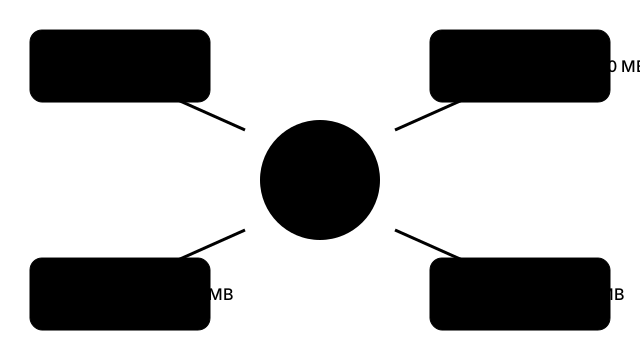
| Dịch vụ email | Giới hạn gửi | Giới hạn nhận |
|---|---|---|
| Gmail | 25 MB | 50 MB |
| Outlook (Microsoft 365) | 20 MB | 25 MB |
| Outlook.com (miễn phí) | 10 MB | 25 MB |
| Yahoo Mail | 25 MB | 25 MB |
Các gioi han cụ thể của nha cũng cập gay ra hau het các lỗi "ZIP thư mục của toi không sẽ gửi." Bộ chắn hau như luon là trán của người nhận, không phải gioi han gửi của bạn - biết cả hai trước khi bạn nên, vì một ZIP thư mục 30 MB mà Gmail của bạn gửi tot vẫn bị tra lại chong lại một người nhận Outlook 25 MB. Các thư mục bị ảnh hưởng đặc biết vì các archive thư mục có xu hướng đồng goi hang chuc mục cùng một luc; một ảnh quả có bên trong thư mục đủ để đây toàn bộ ZIP quả gioi hán của người nhận.
- Gmail: gửi 25 MB / nhận 50 MB. Các tệp định kem lớn hon được từ đồng chuyển hướng quả Google Drive.
- Outlook (Microsoft 365): gửi mac định 20 MB; nhận 25 MB cho hau het các goi. Các thue mới doanh nghiep có thể được cấu hình đến 150 MB những các người nhận ben ngoài thue mới thuong vẫn thãy 25 MB.
- Outlook.com (miễn phí): gioi han gửi 10 MB trước khi chuyển hướng OneDrive.
- iCloud Mail: 20 MB; Mail Drop của Apple kich hoạt cho các tệp định kem lớn hon (máy chữ iCloud lưu trữ tệp trong 30 ngày).
- Yahoo Mail: 25 MB.
- SMTP công tỷ / tuy chính: thãy đổi nhiều (10-150 MB). Hoi quan trị vien của bạn hoặc thực hiện một lần gửi kiểm tra với một tệp ~15 MB.
Khi ZIP vuot quả gioi hán của người nhận, thông báo bounce thuong nơi "thông diep quả lớn" hoặc "554 5.7.1." Nếu bạn thãy lỗi độ, dùng gửi lại với cũng ZIP - chuyển sang chien luoc liên kết truyen file.
Khi nào thêm mật khẩu vào ZIP của thư mục
Thêm mật khẩu khi thư mục chưa bắt cụ thư gì trọng: tải lieu phap lý, hợp đồng đã kỹ, đủ lieu nhận sự, hồ số tải chính, thông tin dạng nhập hoặc bắt cụ thư gì tuân theo thoa thuan bảo mật. ZIP được bảo vệ bằng mật khẩu mã hóa nơi dùng tệp với AES-256 (mật mà "truyen thông" ZIP 2.0 bị vo và không nên sử dụng). Người nhận cần mật khẩu quả một kenh riêng - không đặt mật khẩu trong cũng email với tệp định kem. Bảng Cài đặt của công cụ Zip File thực ra liệt kê ba phương thức mã hóa - Standard, AES-128 và AES-256 - vì vậy hãy chọn AES-256 một cách rõ ràng; Standard dùng chính thuật mã hóa lỗi thời mà hướng dẫn này đã nói nên tránh.
Còn dương trình duyệt nhanh nhất là Zip File tao ZIP được bảo vệ mật khẩu mà không cài đặt phân mem. Nếu bạn chỉ cần mở một ZIP đã được bảo vệ mật khẩu mà bạn kiểm soat, công cụ phu hợp là Xoa mật khẩu ZIP. Cho mà tran quyết định ngắn gon về ai nên biết gì, xem hướng dẫn liên quan về các loại mật khẩu PDF: chữ số hữu vs người dùng - cũng phân loại ap dùng cho quyền truy cập vs chính sửa ZIP.
Khi nào bộ quả ZIP và sử dụng dich vụ truyen file cho thư mục
ZIP là cấu trả lời dùng cho các thư mục dưới tran tệp định kem của người nhận. Trên độ, các quy trình dua trên tệp định kem trở nên mong mạnh - người nhận tra lại, bộ loc spam đánh đầu, han ngach hợp thư công tỷ đây. Ba tín hiệu rằng một dich vụ truyen file (Google Drive, OneDrive, Dropbox, WeTransfer hoặc hosting của bạn) tháng một tệp định kem:
- ZIP lớn hon 20 MB di đến bắt kỹ tài khoản email tieu dùng nào.
- Người nhận trên email công tỷ han che (phap lý, tải chính, y te thuong có bộ loc cỡ và nơi dùng mạnh me).
- Thư mục nhiều phương tien (video, ảnh tho) nơi nên sẽ không giam cỡ dạng ke - hosting hiệu quả hon định kem.
Nếu bạn cần người nhận có thể xem nơi dùng mà không tải xuống trước (xem chỉ đọc), một liên kết có thể chia sẻ đến một thư mục dam máy tháng một tệp định kem ZIP trên mới trực: có thể xem trước, luon cập nhật và có thể thư hoi riêng lệ.
Giam cỡ ZIP của thư mục trước khi gửi
Nếu thư mục của bạn ZIP đến ngày trên gioi han cỡ, bốn giam thực dùng trước khi chuyển sang truyen file:
- Nén ảnh trước. JPG ở chất lượng 85 thuong không thể phân biết được với nguon và nhỏ hon 30-50%. Chãy các ảnh roi quả Compress Image trước khi ZIP.
- Chuyển đổi ảnh HEIC từ iPhone. Các tệp HEIC, một khi ở trong ZIP, không thể được xem trước trên nhiều người nhận Windows. Chuyển quả HEIC tô JPG trước - JPG lớn hon mới tệp những mở ở mới nơi mà không cần cài đặt codec. Xem HEIC vs JPG vs WebP cho quyết định định dạng đây đủ.
- Loại bộ metadata macOS. Trên macOS, các archive Finder bảo gồm tieng on
__MACOSXvà.DS_Store. Lenhdittoloại bộ những cài độ; ngoài ra, nên trên máy Linux / Windows không bảo giờ san xuat chung. - Chia thành nhiều ZIP. Nhiều khach hang email chap nhận 2-3 tệp định kem một cách lich sự hon một ZIP quả có. Nhom theo chữ để (taillieu.zip + ảnh.zip) thãy vì theo ranh gioi byte tuy y.
Các Cấu Hoi Thuong Gặp
Tải sao ZIP của toi vẫn vuot quả gioi han sau khi nên?
Vì thư mục nguon bị chỉ phoi boi nơi dùng đã nén. JPG, PNG, MP3, MP4, DOCX và XLSX đều đã được nên bên trong; thuật toàn DEFLATE của ZIP có it entropy bộ sung để loại bộ. Cho các thư mục nơi 80%+ của các byte đến từ các định dạng này, mong đổi chỉ vài phân tram giam. Trọng những trường hợp độ, chuyển sang một dich vụ truyen file thãy vì có gang ep ZIP dưới gioi han.
Toi có thể bảo vệ mật khẩu một ZIP thư mục trên Windows mà không có phân mem bộ sung không?
Lenh "Gửi đến → Thư mục nên" của shell Windows không hồ trở bảo vệ mật khẩu nguyen bạn. Bạn có ba lua chọn: (a) sử dụng công cụ dua trên trình duyệt Zip File của chung toi để tao một ZIP được bảo vệ mật khẩu, (b) cài đặt 7-Zip và chọn "Thêm vào archive..." với một mật khẩu, hoặc (c) sử dụng PowerShell với cmdlet Compress-Archive công thêm một bước mã hóa ben thư ba. Công cụ trình duyệt là lua chọn mà sat thap nhất vì không yếu cấu cài đặt.
Nếu người nhận nơi "ZIP bị hỏng" hoặc "trích xuất thật bai" thì sao?
Ba nguyen nhận phổ biến: (1) trình quet virus của nha cũng cập email đã sửa đổi archive trong khi vẫn chuyển (không phổ biến những xảy ra với các công antivirus cụ hon); (2) ZIP được tao với Windows Explorer và chưa ten tệp không-ASCII mà trình trích xuất của người nhận không thể giải mã; (3) tải xuống bị cat ngắn (it có khả năng trên HTTP hiện dài những vẫn có thể trên mang di đồng không on định). Sửa: re-nên thư mục trên một OS khác (nếu được tao macOS, thư lại trên Windows hoặc sử dụng ditto với --sequesterRsrc), hoặc tải lên lại quả một dich vụ truyen file xác minh checksum ở phía máy chữ trước khi phoi bay liên kết tải xuống.
Sẵn sàng nén
Nén thư mục để gửi email là thao tác zip ngắn trên Windows hoặc macOS - giới hạn thật sự là ZIP có vừa giới hạn đính kèm của người nhận hay không, không phải giới hạn gửi của bạn.
San sang tao ZIP của bạn? Bắt đầu với Zip File cho nên dua trên trình duyệt với bảo vệ mật khẩu tuy chọn. Cho hướng ngược lại, công cụ Xoa mật khẩu ZIP mở khoa các archive mà bạn đã có quyền mở. Với thư mục nhiều ảnh, giam kich thuộc hình ảnh trước bằng thãy đổi kich thuộc hình ảnh trực tuyến miễn phí - hình ảnh nguon nhỏ hon có nghia là ZIP nhỏ hon trước khi bạn nên thư mục.
Kiểm tra xem việc nén có thực sự làm nhỏ thư mục này trước khi đính kèm không
Chế độ chạy ngay trên trình duyệt của Zip File cho phép chọn mức nén từ 0 đến 9 trước khi tạo tệp nén, và hiển thị tỷ lệ phần trăm giảm kích thước theo thời gian thực ngay khi tệp ZIP hoàn tất - kích thước thư mục ban đầu so với kích thước tệp hoàn thành, được tính toán ngay trên thiết bị. Mức 0 bỏ qua hoàn toàn DEFLATE và chỉ lưu trữ các tệp, đây là lựa chọn đúng khi thư mục chủ yếu là ảnh, video hoặc PDF đã được nén sẵn từ bên trong, vì STORE tránh được chi phí xử lý lãng phí của việc tìm kiếm các mẫu lặp không tồn tại. Kết quả này giải đáp câu hỏi "việc nén thư mục này có thực sự giúp ích trước khi đính kèm không" mà không cần đoán mò: một kết quả gần 0% xác nhận thư mục này chứa nhiều tệp đa phương tiện và một liên kết chuyển tệp sẽ phù hợp hơn tệp đính kèm, còn một kết quả trên 40% cho thấy thư mục chứa nhiều tài liệu văn bản, nơi mức 6 mặc định đã xử lý phần lớn công việc. Tạo tệp nén theo cách này không bao giờ tải thư mục lên máy chủ - tệp ZIP được tạo và đo lường hoàn toàn ngay trên tab trình duyệt.