Thang Chỉnh Sửa PDF - Chọn Đúng Công Cụ Theo Ý Định (2026)
Lần rà soát cuối 2026-04-24. Mười hai công cụ PDF dựa trên trình duyệt ánh xạ sang năm ý định chỉnh sửa PDF thông dụng nhất. Không cài, không đăng ký, tệp không bao giờ rời thiết bị của bạn.
Đầu thang: hai câu hỏi nhập cảnh
Mỗi luồng công việc PDF bắt đầu với một trong hai tiền đề. Trả lời cái nào áp dụng và phần còn lại của quyết định sụp đổ nhanh:
- "Tôi đã có PDF." Bạn đang sửa đổi, trích xuất từ, bảo vệ, hoặc chuyển đổi tài liệu có sẵn. Nhảy sang chỉnh sửa / trích xuất từ PDF có sẵn.
- "Tôi cần làm một PDF." Bạn đang lắp ráp tài liệu mới từ ảnh, trang riêng lẻ, hoặc PDF khác. Nhảy sang tạo PDF từ các mảnh.
Hai đường chia sẻ gần như không có công cụ - chọn đúng cái đầu tiên tiết kiệm 90% mệt mỏi quyết định "tôi thực sự cần công cụ nào".
Đường A: Làm PDF từ các mảnh
Đường A: Làm PDF từ các mảnh trong Thang Chỉnh Sửa PDF - Chọn Đúng Công Cụ PDF nghĩa là ghép trang, ảnh, hoặc xuất Word thành một PDF trước khi ký hoặc nén.
Bốn ý định con ánh xạ sang bốn công cụ:
| Nếu bạn có... | Bạn muốn... | Công cụ |
|---|---|---|
| Một bộ ảnh (JPG/PNG) để ghép thành một tài liệu duy nhất | Bộ chuyển ảnh-sang-PDF với điều khiển bố cục | Images to PDF |
| Nhiều PDF bạn muốn kết hợp thành một | Bộ ghép PDF giữ lại đầu trang + liên kết | Join PDF from multiple files |
| Ảnh bạn muốn bố trí với cấu trúc trang chính xác | Bộ soạn PDF với tùy chọn bố cục trang | Compose PDF |
| Tài liệu bạn cần kiểm tra trước khi xuất bản | Bộ kiểm tra preflight PDF | Preflight PDF |
Lựa chọn tinh tế là giữa Images to PDF và Compose PDF. Cả hai lắp ráp ảnh thành PDF, nhưng Compose PDF phơi bố cục từng trang (lề, quy tắc ngắt trang, ghi đè metadata) trong khi Images to PDF dùng mặc định thông minh. Quy tắc thực tế: album ảnh và portfolio dùng Images to PDF; báo cáo quý và hóa đơn với ảnh và văn bản hỗn hợp dùng Compose PDF.
Đường B: Chỉnh sửa / trích xuất từ PDF có sẵn
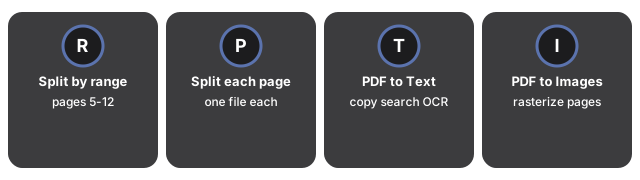
Năm tác vụ con ánh xạ sang tám công cụ. Công cụ đúng phụ thuộc vào PDF nguồn trông như thế nào và bạn muốn có gì ra:
1. Tách PDF có sẵn
- Trích xuất khoảng trang liên tục (ví dụ trang 5-12 thành tệp mới) → Split PDF by range.
- Nổ mỗi trang thành tệp riêng (ví dụ gói quét 50 trang thành 50 PDF một trang) → Split PDF to each page.
Đường tách-theo-khoảng là cái bạn muốn khi người tiêu thụ phía sau chỉ cần một phần; đường tách-thành-từng-trang là cái bạn muốn khi quy trình phía sau là từng-trang (lưu trữ, xem theo từng bản ghi, ký duyệt riêng).
2. Trích xuất nội dung từ PDF
- Lấy văn bản ra (để sao, tìm, OCR) → PDF to Text. Để so sánh trực tiếp với các công cụ trích xuất chuyên dụng không cần đăng ký, xem PDF sang Text Online: Trích Xuất Văn Bản Miễn Phí, Không Cài Đặt.
- Lấy ảnh ra (rasterize từng trang hoặc xuất ảnh nhúng) → PDF to Images.
- Chuyển sang HTML thân thiện web (chọn sao chép, nhúng được, SEO crawl được) → PDF to HTML.
Quy tắc chọn: văn bản để đọc và sao chép; ảnh cho lưu trữ trực quan hoặc thu nhỏ từng trang; HTML cho xuất bản lại web hoặc tiếp cận.
3. Bảo vệ hoặc bỏ bảo vệ PDF
- Thêm mật khẩu (hạn chế mở hoặc chỉnh sửa) → Protect PDF by Password.
- Xóa mật khẩu đã biết (xóa mật khẩu khỏi PDF bạn có quyền) → Remove PDF Password.
Hướng dẫn đồng hành PDF password types: owner vs user phân biệt giữa hai lớp mật khẩu mà mọi PDF thực sự có; đọc một lần trước khi khóa bất cứ thứ gì bạn sẽ chia sẻ bên ngoài.
4. Làm phẳng PDF
- Nướng chú thích, trường biểu mẫu, và lớp vào nội dung trang (một chiều, giữ trạng thái trực quan) → Flatten PDF.
Làm phẳng là bước đúng trước lưu trữ: chú thích và dữ liệu biểu mẫu ở trong lớp có thể chỉnh sửa cho đến khi được làm phẳng, có nghĩa là một PDF chưa ký có thể trông như đã ký ở khung nhìn lớp. Sau khi làm phẳng, trạng thái trực quan là trạng thái pixel - hữu ích cho luồng pháp lý / lưu trữ / bản sao đã ký.
5. Preflight PDF
- Kiểm tra metadata, font, ảnh nhúng, và cấu trúc trước khi xuất bản hoặc in → Preflight PDF.
Các chuỗi luồng công việc thông dụng
Các chuỗi luồng công việc thông dụng trong Thang Chỉnh Sửa PDF - Chọn Đúng Công Cụ PDF là mở khóa rồi ký, ghép rồi nén, và tách rồi che chú khi chỉ một phần được rời đi.
- Xóa mật khẩu → chỉnh sửa → khóa lại. Remove PDF Password → sửa đổi trong trình chỉnh sửa bạn chọn → Protect PDF by Password. Dùng hướng dẫn ký-sau-khi-xóa-mật-khẩu cho biến thể ký.
- Ghép → làm phẳng → lưu trữ. Join PDF → Flatten PDF → lưu. Làm phẳng sau khi ghép ghim chú thích và chữ ký của mọi người vào nội dung trang cuối cùng.
- Tách-theo-khoảng → trích-văn-bản → sao chép. Split PDF by range → PDF to Text → dán vào tài liệu. Hữu ích để trích dẫn các phần của báo cáo dài trong tóm tắt.
Khi nào HTML / định dạng lưu trữ thắng luồng dựa trên PDF
PDF không phải luôn là container đúng. Hai tình huống nơi định dạng khác thắng:
- Xuất bản lại web của kho lưu trữ cũ. Chuyển sang HTML qua PDF to HTML để làm nội dung tìm kiếm và lập chỉ mục được. Xem PDF vs HEIC for document archival cho so sánh chọn định dạng.
- Tài liệu nặng về ảnh nơi nén dominates chi phí lưu trữ. Cho lưu trữ kiểu album ảnh, giữ tệp HEIC riêng lẻ cộng với một chỉ mục mỏng nhỏ hơn một PDF nguyên khối. Xem when to compress vs convert an image.
Câu hỏi thường gặp
Tôi có PDF bảo vệ mật khẩu và cần tách. Thứ tự là gì?
PDF bảo vệ mật khẩu không thể tách trực tiếp vì công cụ không đọc được nội dung bảo vệ. Thứ tự là: Remove PDF Password trước (bạn cần mật khẩu hoặc truy cập hợp pháp), rồi Split PDF by range hoặc Split PDF to each page. Sau khi tách, nếu người nhận sẽ nhận bản sao bị khóa, chạy Protect PDF by Password trên mỗi tệp đầu ra đã tách.
Công cụ nào giữ hyperlink nội và đầu trang nguyên vẹn?
Các thao tác ghép và tách giữ lại liên kết nội trang-đến-trang và đầu trang miễn là trang mục tiêu vẫn còn trong đầu ra. Nếu Split PDF by range tách trang 1-10 từ PDF 50 trang nhưng đầu trang trang 3 liên kết đến trang 40, liên kết sẽ giải quyết thành trang bìa của tệp đầu ra sau khi tách. Liên kết URL bên ngoài luôn mang theo. Cho độ trung thành mức lưu trữ nơi mọi chú thích quan trọng, Flatten PDF trước.
Tôi cần PDF biểu mẫu với trường điền được - công cụ nào?
Không công cụ nào trong danh sách ở đây tạo trường biểu mẫu PDF tương tác (AcroForm / XFA). Các công cụ trình duyệt bậc miễn phí xử lý bố cục, ghép, tách, trích xuất và quản lý mật khẩu. Cho tạo trường biểu mẫu bạn cần một trình chỉnh sửa desktop (Acrobat Pro hoặc tương đương); sau khi biểu mẫu được tạo ở nơi khác, bạn vẫn có thể dùng các công cụ này cho vòng đời xung quanh (ghép biểu mẫu đã ký vào gói, làm phẳng trước lưu trữ, trích văn bản cho cấu trúc cơ sở dữ liệu submissions).
Đường nhanh nhất từ "50 ảnh JPG" đến "một PDF lưu trữ" là gì?
Thả tất cả 50 ảnh vào Images to PDF với cài đặt mặc định, tải PDF về, rồi chạy Flatten PDF trên đầu ra để ghim bất kỳ metadata lớp ảnh nào vào nội dung đã render. Tổng thời gian: dưới hai phút trên laptop hiện đại. Nếu ảnh là HEIC từ iPhone, chuyển chúng qua HEIC to JPG trước để người tiêu thụ phía sau không có codec HEIC có thể xem PDF mà không cần phần mềm thêm.
Tóm tắt
Tóm tắt trong Thang Chỉnh Sửa PDF - Chọn Đúng Công Cụ PDF: bắt đầu từ tạo-vs-sửa, rồi leo từng công cụ thay vì ép mọi việc qua một editor PDF duy nhất.
Sẵn sàng bắt đầu? Cho PDF có sẵn: chọn ý định → tất cả công cụ PDF. Cho PDF mới từ ảnh: Images to PDF. Cho kết hợp PDF có sẵn: Join PDF from multiple files.
Để có hướng dẫn tập trung về bước kết hợp - giới hạn kích thước tệp, kiểm soát thứ tự trang và nguồn được bảo vệ mật khẩu - xem merge pdf online free unlimited.
Kích thước file tip theo thao tác

| Thao tác PDF | Đầu vào tip | Đầu ra tip |
|---|---|---|
| Ghép 5 trang @200 KB | tổng 1 MB | ~1 MB (header, không encode lại) |
| Tách PDF scan 50 trang | 10 MB | ~200 KB mỗi trang |
| Ảnh sang PDF - 10 ảnh @3 MB | 30 MB | 4-8 MB với nén mặc định |
| Flatten form và annotation | bất kỳ | lớn hơn nguồn 5-10% |