QR-Code-Fehlerkorrektur und Scan-Ausfälle: warum Ihr QR nicht scannt
Sie haben einen QR mit unserem QR-Code-Generator erzeugt, ihn auf einen Flyer gedruckt oder auf eine Folie geklebt, und die Kamera kann ihn nicht erfaßen. Die Ursache ist fast immer eines von vier Dingen - Payload-größe, Fehlerkorrekturstufe, Kontrast oder Druckskala - und die Behebung ist mechanisch, nicht magisch.
Dieser Leitfaden benennt, wie jedes aussieht und wie man den QR beim ersten Versuch zum Scannen bringt.
freetoolonline.com Editorial Team| Stufe | Wiederherstellungskapazität | Musterdichte | Bester Anwendungsfall |
|---|---|---|---|
| L (Niedrig) | ~7% der Module | Kleinste (wenigste Module pro Zeichen) | Digitale Bildschirme, makellose Drucke |
| M (Mittel) | ~15% wiederherstellbar | Mässig | Gedruckte Flyer, die sich biegen oder verschmieren können |
| H (Hoch) | ~30% wiederherstellbar | Am dichtesten | Außenbeschilderung, die verblaßen oder abplättern kann |
Ursache 1: Payload zu lang für den Encoder
Ein QR-Code speichert seine Payload über eine feste Anzahl von "Modulen" - die kleinen schwarz-weißen Quadrate. Je länger die Payload, desto mehr Module brauchen Sie, desto dichter wird das Muster, und an einem Punkt kann die Kamera die Module nicht sauber aus der typischen Scan-Distanz eines Telefons (15-30 cm) auflösen.
Drei grobe Payload-Bänder, die sich zu kennen lohnen:
- Kurze URL oder Text unter ~25 Zeichen (z.B.
https://ihresite.com, "WIFI:..." kurze SSID). Das Muster bleibt locker und scannt bei jeder vernünftigen größe sauber. - Mittlere URL oder Text 25-100 Zeichen (z.B. URLs mit Tracking, kurze vCards). Das Muster beginnt zu verdichten; meist in Ordnung, aber Vorsicht bei niedrigem Kontrast oder kleinem Druck.
- Lange URL oder volle vCard 100-300+ Zeichen (vollständige Kontaktkarte mit Telefon, E-Mail, Organisation, Adreße; URLs mit mehreren Tracking-Params). Das Muster ist jetzt sehr dicht - kleine Druckgrößen werden beim Scannen scheitern.
Lösung: kürzen Sie die Payload vor dem Generieren. für URLs laßen Sie Tracking-Parameter weg oder verwenden Sie einen Short-Link-Dienst. für vCards behalten Sie nur eßentielle Felder (Name, einzelnes Telefon, einzelne E-Mail). für Wi-Fi betten Sie keine lange Passphrase ein, wenn Sie es vermeiden können. Regenerieren Sie aus dem QR-Code-Generator nach dem Trimmen und das Muster sollte spürbar lockerer werden.
Ursache 2: Fehlerkorrekturstufen-Diskrepanz
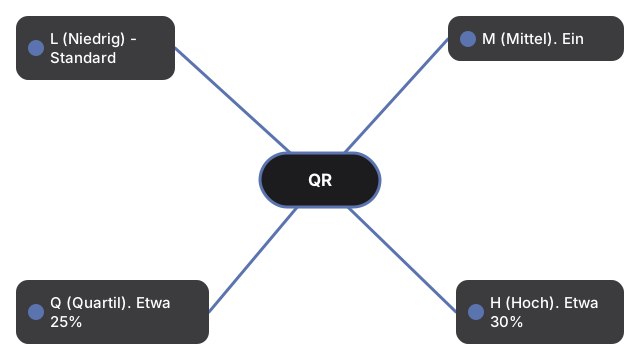
QR-Codes haben vier Fehlerkorrekturstufen - L (~7% wiederherstellbar), M (~15%), Q (~25%), H (~30%). Höhere Stufen bedeuten, dass der Code teilweise verdeckt sein kann (eine Logo-überlagerung, ein Fingerabdruck-Schmutz, eine zerrißene Ecke) und immer noch dekodiert, aber zum Preis von mehr Modulen pro Zeichen der Payload.
Der Trade-off in einfacher Sprache:
- L (Niedrig) - Standard für die meisten Generatoren einschliesslich unseres. Schnellstes Scannen, kleinstes Muster bei einer gegebenen Payload-größe. Verwenden Sie, wenn der QR auf einem sauberen digitalen Bildschirm oder makellosen Druck angezeigt wird.
- M (Mittel). Ein kleiner Zuverlässigkeitspuffer mit geringen Musterkosten. Verwenden Sie für gedruckte Flyer, die sich biegen oder verschmutzen können.
- Q (Quartil). Etwa 25% des Codes können verdeckt werden und der Scan funktioniert noch. Verwenden Sie, wenn Sie ein kleines Logo in der Mitte überlagern möchten.
- H (Hoch). Etwa 30% verdeckbar. Verwenden Sie für Außen-Beschilderung, die verblaßen, abblättern oder teilweise verdeckt sein kann.
Der QR-Code-Generator auf dieser Seite gibt auf Stufe L aus, die der richtige Standard für digitale und makellos-gedruckte Verwendung ist. Wenn Sie speziell überlagerungstoleranz benötigen, generieren Sie den QR, wickeln Sie ihn in Ihrem Designtool ein und testen Sie den Scan vom tatsächlichen Endmedium (gedruckt in der tatsächlichen größe, montiert in der tatsächlichen Distanz), bevor Sie zum Druck gehen.
Eine Ausnahme: Wenn Sie mit der Logo-Option des Generators ein Mittellogo hinzufuegen, erhoet der Generator die Fehlerkorrektur automatisch auf Hoch - Sie muessen es nicht manuell einstellen. Das Logo liegt auf einem weissen Hintergrund innerhalb der Ruhezone, und die Hoch-Level-Wiederherstellung (ca. 30% der Module wiederherstellbar) reicht aus, um die Logo-Abdeckung fuer die meisten Groessen zu bewaeltigen.
Ursache 3: niedriger Kontrast zwischen Modulen und Hintergrund
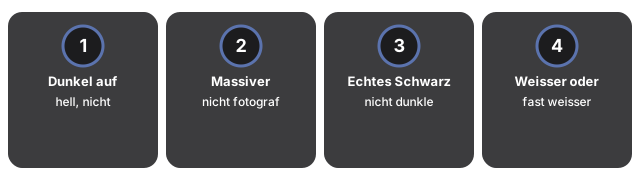
Die Telefonkamera liest Module binär: dunkel oder hell. Wenn die Module dunkelgrau auf hellgraüm Hintergrund sind - oder schlimmer, auf einem farbigen Hintergrund, der sich mit dem Modulwert überlappt - kann die Kamera nicht sauber thresholden und der Scan scheitert. Dies ist die einzelne häufigste Ursache für "der QR ist genau da, warum liest mein Telefon ihn nicht?"
Kontrast-Faustregeln:
- Dunkel auf hell, nicht hell auf dunkel. während invertierte QRs (weiße Module auf dunklem Hintergrund) technisch gültig sind, weigern sich viele ältere Kameras und einige Apps, sie zu dekodieren. Bleiben Sie bei dunkel-auf-hell, es sei denn, Sie kontrollieren das Scangerät.
- Massiver Hintergrund, nicht fotografisch. Einen QR über ein Foto zu platzieren, funktioniert fast nie - das Rauschen im Foto blutet in das Modulmuster.
- Echtes Schwarz, nicht dunkle Farbe. Dunkelblaü, dunkelrote oder dunkelbraune Module werden scannen, aber sie reduzieren die Kontrastmarge. Wenn Sie in kleiner größe drucken, bevorzugen Sie reines Schwarz.
- Weißer oder fast weißer Hintergrund. Creme, off-white, sehr blaßes Gelb sind normalerweise in Ordnung. Gesättigte Pastelltöne sind riskant.
Unser QR-Code-Generator gibt ein echtes-Schwarz-auf-echtem-Weiss PNG aus. Wenn Sie es in einem Designtool umstilen, behalten Sie das Kontrastverhältnis hoch und testen Sie erneut mit zwei verschiedenen Telefonen vor dem Drucken.
Ursache 4: Druckskala unter dem Auflösungsboden der Kamera
Ein QR-Code benötigt etwa 10 Module pro Zentimeter Scan-Distanz an der Kamera. Ein QR mit kurzer Payload hat ~21 Module pro Seite; ein QR mit langer Payload hat ~57+. Drucken Sie bei 2 cm x 2 cm und eine 25-Zeichen-URL ist in Ordnung; drucken Sie dieselbe Payload bei 1 cm x 1 cm und die Module kollabieren in Unleserlichkeit auf einer Telefonkamera.
Praktische Druckskala-Böden:
- Visitenkarte / Aufkleber / Flyer (Scan-Distanz ~15 cm): Minimum 2 cm x 2 cm für kurze Payloads, 3 cm x 3 cm für mittlere, 4-5 cm x 4-5 cm für volle vCards.
- Poster / Beschilderung (Scan-Distanz 30-60 cm): Minimum 5 cm x 5 cm; für Außen-Beschilderung gescannt aus dem Raum, 10-15 cm x 10-15 cm.
- Slidedeck (Scan-Distanz variiert; nehmen Sie hinterer Raum ~5 m an): mindestens 10 cm x 10 cm gerendert, und pre-test von der tatsächlichen hinteren Reihe vor dem Vortrag.
Das PNG vom QR-Code-Generator ist ein Rasterbild; wenn Sie es ohne Anti-Aliasing-Artefakte hochskalieren, bleibt es scanbar. Wenn Sie sehr großen Druck benötigen und das PNG bei Skalierung blockig aussieht, regenerieren Sie in einer größeren Ausgabegröße oder konvertieren Sie zu SVG über den SVG-zu-PNG-Konverter in umgekehrter Richtung (die meisten QR-Tools exportieren auch SVG; unser gibt PNG aus, das mit Nearest-Neighbour-Resampling sauber skaliert).
Zuschneiden und das Findermuster: ein fünftes häufiges Versagen
Jeder QR hat drei große quadratische "Finder"-Muster in drei Ecken (oben links, oben rechts, unten links). Die Kamera lokalisiert den QR, indem sie diese erkennt. Wenn einer von ihnen abgeschnitten, verdeckt oder zerkratzt ist, scheitert der Scan vollständig - nicht "mit Fehlern", sondern vollständig, weil die Kamera den Code in erster Linie nicht finden kann.
Beim Layouten eines QR auf einer Karte oder einem Flyer laßen Sie mindestens einen 4-Module-breiten weißen Rand (die "Ruhezone") um den gesamten Code herum. Laßen Sie Layout-Gitter oder Hintergrundformen die Finder-Quadrate nicht berühren. Wenn Ihr QR auf einer gedruckten Seite versagt, die auf dem Bildschirm gut scannt, ist dies das erste, was zu prüfen ist - nehmen Sie die gedruckte Kopie auf und inspizieren Sie die drei Eckenquadrate gegen die Bildschirmversion.
Schnelles Diagnose-Flussdiagramm
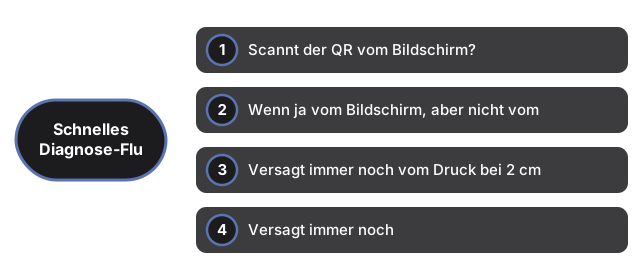
Verwenden Sie dieses Fünf-Schritte-Flussdiagramm, um zu identifizieren, welche der vier Ursachen den QR-Code am Scannen hindert.
- Scannt der QR vom Bildschirm? Wenn nein, ist der Encoder nicht das Problem - Payload oder Kontrast ist es.
- Wenn ja vom Bildschirm, aber nicht vom Druck: meßen Sie den gedruckten Code. Ist jede Seite < 2 cm? Drucken Sie größer.
- Versagt immer noch vom Druck bei > 2 cm: prüfen Sie die Ecken-Findermuster visüll. Alle drei Quadrate vorhanden und nicht abgeschnitten?
- Versagt immer noch: prüfen Sie den Kontrast. Dunkel auf hell? Echtes Schwarz auf weißem Hintergrund? Keine farbige Tonung über dem QR?
- Versagt immer noch bei langen Payloads: regenerieren Sie mit einer kürzeren URL oder getrimmten vCard. Das Lange-Payload-Muster ist zu dicht für viele Telefonkameras.
Was NICHT Scan-Ausfälle verursacht (häufige Mythen)
QR-Scan-Ausfälle werden NICHT durch die Generatormarke, das Telefonmodell, leichte Drehung oder mässige Oberflächenkrümmung verursacht - das sind häufige Mythen, die die Fehlerbehebung in die falsche Richtung lenken.
- "Sie brauchen einen kostenpflichtigen QR-Generator." Nein. Die QR-Spezifikation ist offen; ein kostenloser In-Browser-Generator wie unserer produziert einen Code, der identisch zu einem bezahlten scannt. Sie zahlen für Analytics oder Branding, nicht für Scanbarkeit.
- "Gekrümmte oder gedrehte QRs scannen nicht." Moderne Telefonkameras handhaben moderate Rotation und leichte Oberflächenkrümmung gut. Schwere Wicklung (um eine Flasche) bricht Scans, aber ein flaches Etikett auf einer leicht gekrümmten Oberfläche ist normalerweise OK.
- "Alte Telefone können keine QRs scannen." Natives QR-Scannen wurde in iOS 11 (2017) und in Android-Stock-Kameras um die gleiche Zeit eingeführt. Alles aus den letzten 7 Jahren hat es eingebaut.
- "Sie müßen eine QR-App installieren." Nicht auf iPhone oder modernem Android. Wenn ein Flyer den Leser anweist, eine "QR-Scanner-App" zu installieren, wird der QR in 2008er-Marketing verwendet und sollte ersetzt werden.
Verwandte Tools und Leitfäden auf dieser Seite
Diese Tools und Leitfäden auf freetoolonline.com decken den QR-Code-Generator und verwandte Bildverarbeitungsaufgaben für Druck und digitale Nutzung ab.
- QR-Code-Generator - der In-Browser-Generator, der das PNG produziert hat, das Sie debuggen.
- Compress Image - wenn die gedruckte PNG-Datei riesig ist und Sie einen kleineren Flyer per E-Mail senden müßen, komprimieren Sie das QR-PNG zürst.
- SVG to PNG - für Designer, die einen Vektor-QR in einer bestimmten Rastergröße neu generieren.
- Photo Editor - um einen weißen Ruhezonenrand hinzuzufügen oder den QR vor dem Drucken auf einer sauberen Hintergrundkachel zu platzieren.
- Bewährte Praktiken für den QR-Code-Generator - die Einstellungen (Fehlerkorrekturstufe, Kontrast, Größe), die vor dem Erstellen stimmen sollten, damit weniger der oben diagnostizierten Fehler auftreten.
Why trust these tools
- Ten-plus years of web tooling. The freetoolonline editorial team has shipped browser-based utilities since 2015. The goal has never changed: get you to a working output fast, without an install.
- No install, no sign-up. Open a tool and get a working output in seconds - nothing to download and no account to create. Tools that need heavy processing run it on our service, so even a low-powered machine gets the job done.
- Analytics stops at the page view. We measure which pages get visited, not what you type or upload inside a tool. There is nothing to sign in to and no profile is attached to your input.
- Open-source core components. The processing engines underneath (libheif, libde265, pdf-lib, terser, clean-css, ffmpeg.wasm, and others) are public and audit-able. We link to each one in its tool page's footer.
- Free, with or without ads. All tools are fully functional without sign-up. The Disable Ads button in the header is always available if you need a distraction-free run.