Como achatar um PDF - e quando fazer isso
Para achatar um PDF, abra Flatten PDF - carregue o arquivo, ele processa no servidor e retorna uma cópia estática com campos de formulário, anotações e assinaturas incorporados. Use quando um serviço de assinatura rejeitar campos vivos ou precisar de uma cópia de arquivo que seja exibida identicamente em todos os lugares.
freetoolonline.com Editorial Team| Situação | Achatar? | Por que | Ferramenta |
|---|---|---|---|
| Serviço de assinatura rejeita campos de formulário | Sim | Serviço requer PDF estático | Flatten PDF |
| Copia de arquivo para tribunal / auditoria | Sim | Deve renderizar identicamente em todos os lugares | Flatten PDF |
| Destinatário ainda precisa preencher o formulário | Não | Achatar bloqueia campos permanentemente | Manter original |
| Editor futuro precisa de camadas | Não | Não é possível des-achatar | Manter original |
O que achatar realmente faz a um PDF
Um PDF (o formato de descrição de página definido por ISO 32000-1 / ISO 32000-2) é uma árvore de objetos em camadas. A página visível é um fluxo de operadores de desenho; sobre isso o arquivo pode carregar um dicionário AcroForm (campos de formulário preenchíveis), um array de anotações por página (comentários, carimbos, notas adesivas, texto livre, marcações de tinta, marcas de redação), um dicionário de assinatura opcional (a assinatura criptográfica mais sua aparência visível), e Grupos de Conteúdo Opcionais opcionais (camadas que podem ser ativadas ou desativadas). Tudo isso está "acima" da página estática como overlays transparentes. Uma operação de achatar caminha por essa árvore e re-pinta cada overlay no fluxo de conteúdo da página subjacente como tinta simples: o valor do campo de formulário se torna texto estático desenhado na posição do campo, a anotação se torna uma forma fixa com uma cor fixa, a aparência visível da assinatura se torna uma imagem estática do glifo da assinatura, e a estrutura de alternância de camadas é colapsada para o que estava visível no momento do achatamento. Depois de achatar, abrir o PDF em qualquer leitor mostra os mesmos pixels - mas o dicionário AcroForm, arrays de anotação, e Grupos de Conteúdo Opcionais foram removidos, então não há nada restante para preencher, editar, ou alternar.
Quando você realmente precisa achatar
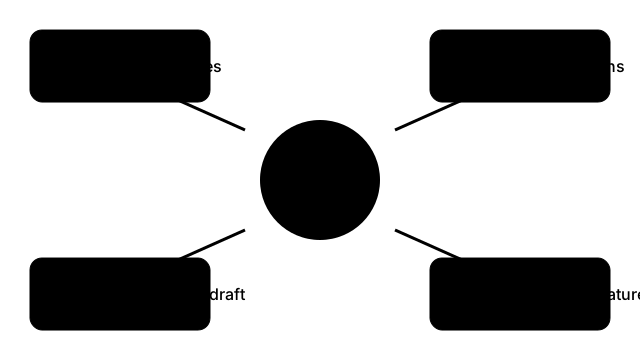
Achatar resolve uma categoria concreta de problema: o PDF precisa renderizar identicamente em todo lugar e permanecer não-interativo. As quatro situações comuns:
- Serviços de e-sign que rejeitam PDFs em camadas. Muitas plataformas de e-sign se recusam a aplicar uma assinatura criptográfica final em cima de um PDF que ainda tem campos de formulário vivos ou placeholders de assinatura não assinados, porque os valores do formulário podem mudar depois de assinar. Achatar o formulário primeiro transforma os valores dos campos em texto estático, depois do qual o passo de e-sign pode envolver todo o documento em um envelope criptográfico.
- Submissões de tribunal / auditoria / regulatórias. Submissões frequentemente especificam um formato de arquivo estático - as vezes PDF/A, as vezes "PDF achatado". O revisor precisa da garantia de que o arquivo que ele recebeu é exatamente o que cada outro revisor verá; objetos em camadas e campos de formulário criam a possibilidade de uma página renderizada diferente em um leitor diferente.
- Compartilhar rascunhos anotados como finais. Quando a revisão editorial está terminada e o PDF marcado deve ser enviado como final, achatar assa os comentários e destaques na página para que não possam ser deletados por um leitor downstream que clique no botão errado. As anotações permanecem visíveis como tinta em vez de como overlays removíveis.
- Travar uma página assinada para que a assinatura visível não saia do lugar. Uma aparência de assinatura visível que vive apenas como uma anotação pode ser movida, escondida, ou removida por um editor. Achatar converte a aparência em conteúdo de página estático; o dicionário de assinatura criptográfica é uma preocupação separada, mas o glifo visível para de ser móvel.
Quando NÃO achatar
Achatar é em uma só direção. A estrutura em camadas original se vai depois do passo de achatar; você não pode des-achatar um PDF assado de volta em um formulário preenchível. Três casos onde achatar é o movimento errado:
- Leitores downstream ainda precisam preencher o formulário. Se o PDF é um formulário de imposto, uma aplicação de emprego, ou qualquer template em branco que o próximo leitor deve digitar, achatar antes de enviar deixa-os com uma imagem estática de caixas vazias. Envie o arquivo em camadas; deixe o destinatário preencher, depois peça para eles achatarem antes de retornar se o fluxo precisa de uma cópia inalterável. Se o destinatário não tiver um editor de PDF próprio, encaminhe-o para preencher um formulário PDF online - funciona inteiramente no navegador, sem instalar nem enviar o arquivo.
- Um editor futuro espera continuar editando. Anotações em camadas e comentários são como revisores se comunicam. Achatar um rascunho apaga o diálogo - o próximo revisor não pode deletar um comentário obsoleto porque não é mais um comentário, apenas tinta na página. Mantenha a versão em camadas para o loop editorial e só achate o final.
- Acessibilidade de PDF marcado depende da estrutura lógica. Um PDF marcado carrega uma árvore de estrutura (parágrafos, cabeçalhos, itens de lista, células de tabela) que leitores de tela percorrem. Algumas implementações de achatar preservam tags; outras colapsam-nas. Se o documento é consumido por tecnologia assistiva, verifique se as tags sobrevivem ao passo de achatar, ou não achate de jeito nenhum.
Achatando no freetoolonline
Achatando no freetoolonline é enviar o PDF ao Flatten PDF, rodar o achatamento no servidor e baixar o resultado queimado - anotações viram tinta fixa da página.
O que achatar NÃO é
Três operações são frequentemente confundidas com achatar; cada uma é uma ação diferente com um resultado diferente.
- "Salvar como PDF" de um diálogo de impressão. Isso re-renderiza o PDF através de uma impressora virtual, que geralmente achata camadas - mas também pode re-rasterizar conteúdo vetorial (então texto se torna uma imagem de texto e para de ser selecionável / pesquisável). Achatar preserva os operadores de desenho subjacentes onde possível; print-para-PDF pode não.
- Comprimir um PDF. Compressão re-escreve os fluxos de conteúdo de página para ocupar menos bytes - NÃO remove o dicionário AcroForm, arrays de anotação, ou camadas. Um PDF comprimido ainda é editável; um PDF achatado não é. Veja PDF Preflight Online - O que ele realmente verifica para a contraparte de verificação estrutural que também é distinta de achatar.
- Remover uma senha. Remoção de senha muda o dicionário de criptografia / permissões; não toca nos objetos em camadas. Um PDF com senha removida ainda é preenchível / editável. Veja Tipos de senha PDF - Owner vs User para os dois tipos de senha e Como assinar um PDF depois de remover uma senha para o fluxo assinar-depois-de-remover.
O flatten-pdf.html envia o arquivo ou roda localmente no seu navegador?
A ponte https://freetoolonline.com/pdf-tools/flatten-pdf.html envia o PDF para o servidor freetoolonline - esta não é uma ferramenta de achatar totalmente offline, apenas-cliente ou apenas-navegador, e não roda localmente no navegador. A afirmação de upload é clara: o pipeline carrega o arquivo para o servidor freetoolonline, o passo de achatar roda lá, e o link de download rotaciona para fora do armazenamento do serviço depois da janela de retenção padrão.
Guias PDF relacionados: Escada de edição PDF (a escada de opções de edição antes de achatar ser o passo certo), PDF Preflight Online - O que ele realmente verifica (a verificação de prontidão para impressão distinta de achatar), e PDF vs HEIC para arquivamento de documentos (escolha de formato para a cópia de arquivo que achatar produz).
Why trust these tools
- Ten-plus years of web tooling. The freetoolonline editorial team has shipped browser-based utilities since 2015. The goal has never changed: get you to a working output fast, without an install.
- No install, no sign-up. Open a tool and get a working output in seconds - nothing to download and no account to create. Tools that need heavy processing run it on our service, so even a low-powered machine gets the job done.
- Analytics stops at the page view. We measure which pages get visited, not what you type or upload inside a tool. There is nothing to sign in to and no profile is attached to your input.
- Open-source core components. The processing engines underneath (libheif, libde265, pdf-lib, terser, clean-css, ffmpeg.wasm, and others) are public and audit-able. We link to each one in its tool page's footer.
- Free, with or without ads. All tools are fully functional without sign-up. The Disable Ads button in the header is always available if you need a distraction-free run.