A Escada de Edicao PDF - Escolha a Ferramenta Certa por Intencao (2026)
Ultima revisao 2026-04-24. Doze ferramentas PDF baseadas em navegador mapeadas para as cinco intencoes mais comuns de edicao PDF. Sem instalacao, sem inscricao, ficheiros nunca saem do seu dispositivo.
O topo da escada: duas perguntas de entrada
Cada fluxo de trabalho PDF comeca com uma de duas premissas. Responda qual se aplica e o resto das decisoes colapsam rapidamente:
- "Ja tenho um PDF." Esta a modificar, extrair, proteger ou converter um documento existente. Salte para editar / extrair de um PDF existente.
- "Preciso de fazer um PDF." Esta a montar um novo documento a partir de fotos, paginas individuais ou outros PDFs. Salte para criar um PDF a partir de pecas.
Os dois caminhos partilham quase nenhuma ferramenta - escolher o certo primeiro poupa 90% da fadiga de decisao "qual ferramenta preciso de facto".
Caminho A: Fazer um PDF a partir de pecas
Caminho A: Fazer um PDF a partir de pecas em Escada de Edicao PDF - Escolha a Ferramenta PDF Certa significa juntar paginas, imagens ou exports Word num PDF antes de assinar ou comprimir.
Quatro sub-intencoes mapeiam para quatro ferramentas:
| Se tem... | Quer... | Ferramenta |
|---|---|---|
| Um conjunto de fotos (JPG/PNG) para juntar como um unico documento | Conversor foto-para-PDF com controlos de layout | Images to PDF |
| Varios PDFs que quer combinar num | Juntador PDF a preservar marcadores + ligacoes | Join PDF from multiple files |
| Imagens que quer dispostas com estrutura de pagina precisa | Compositor PDF com opcoes de layout de pagina | Compose PDF |
| Documentos que precisa de pre-verificar antes de publicar | Validador preflight PDF | Preflight PDF |
A escolha subtil e entre Images to PDF e Compose PDF. Ambos montam fotos num PDF, mas o Compose PDF expoe layout por pagina (margens, regras de quebra de pagina, sobreposicoes de metadados) enquanto o Images to PDF usa predefinicoes inteligentes. Regra de bolso: albuns de fotos e portfolios usam Images to PDF; relatorios trimestrais e faturas com imagens mistas mais texto usam Compose PDF.
Caminho B: Editar / extrair de um PDF existente
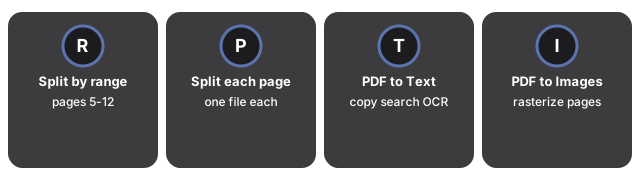
Cinco sub-tarefas mapeiam para oito ferramentas. A ferramenta certa depende de como e o PDF de origem e o que quer obter:
1. Dividir um PDF existente
- Extrair um intervalo de paginas contiguo (ex. paginas 5-12 como um novo ficheiro) → Split PDF by range.
- Explodir cada pagina no seu proprio ficheiro (ex. um pacote escaneado de 50 paginas em 50 PDFs de uma pagina) → Split PDF to each page.
O caminho dividir-por-intervalo e o que quer quando o consumidor a jusante so precisa de uma seccao; o caminho dividir-para-cada e o que quer quando o processo a jusante e por-pagina (arquivo, revisao por-registo, assinatura individual).
2. Extrair conteudo de um PDF
- Tirar o texto (para copia, pesquisa, OCR) → PDF to Text. Para uma comparação lado a lado com extratores dedicados sem cadastro, veja PDF para Texto Online: Extraia Texto Gratis, Sem Instalar.
- Tirar as imagens (rasterizar por pagina ou exportar imagem embebida) → PDF to Images.
- Converter para HTML amigavel para web (selecao de copia, incorporavel, indexavel SEO) → PDF to HTML.
A regra de escolha: texto para ler e copiar; imagens para arquivo visual ou miniaturas por pagina; HTML para republicacao web ou acessibilidade.
3. Proteger ou desproteger um PDF
- Adicionar uma palavra-passe (restringir abertura ou edicao) → Protect PDF by Password.
- Remover uma palavra-passe conhecida (remover a palavra-passe de um PDF a que tem direitos) → Remove PDF Password.
O guia complementar PDF password types: owner vs user desambigua entre as duas camadas de palavra-passe que cada PDF tem; leia uma vez antes de bloquear algo que vai partilhar externamente.
4. Achatar um PDF
- Cozer anotacoes, campos de formulario e camadas no conteudo da pagina (sentido unico, preserva o estado visual) → Flatten PDF.
Achatar e o passo certo pre-arquivo: anotacoes e dados de formulario ficam em camadas editaveis ate serem achatadas, o que significa que um PDF nao assinado pode parecer assinado na vista de camada. Apos achatamento, o estado visual e o estado pixel - util para fluxos legais / arquivo / copia assinada.
5. Pre-verificar um PDF
- Verificar metadados, fontes, imagens embebidas e estrutura antes de publicar ou imprimir → Preflight PDF.
Cadeias de fluxo de trabalho comuns
Cadeias de fluxo de trabalho comuns em Escada de Edicao PDF - Escolha a Ferramenta PDF Certa sao desbloquear depois assinar, juntar depois comprimir, e dividir depois redigir quando so uma secao pode sair.
- Remover a palavra-passe → editar → re-bloquear. Remove PDF Password → modificar no seu editor a escolha → Protect PDF by Password. Use o guia de assinar-apos-remover-palavra-passe para a variante de assinatura.
- Juntar → achatar → arquivar. Join PDF → Flatten PDF → armazenar. Achatar apos juntar fixa as anotacoes e assinaturas de todos no conteudo final da pagina.
- Dividir-por-intervalo → extrair-texto → copiar. Split PDF by range → PDF to Text → colar na documentacao. Util para citar seccoes de um longo relatorio num breve.
Quando HTML / formatos de arquivo batem fluxos baseados em PDF
PDF nao e sempre o contentor certo. Duas situacoes onde um formato diferente vence:
- Republicacao web de arquivos antigos. Converter para HTML via PDF to HTML para tornar o conteudo pesquisavel e indexavel. Veja PDF vs HEIC for document archival para a comparacao de escolha de formato.
- Documentos pesados em imagens onde a compressao domina o custo de armazenamento. Para arquivos estilo album de fotos, manter ficheiros HEIC individuais mais um indice fino e menor do que um PDF monolitico. Veja when to compress vs convert an image.
Perguntas Frequentes
Tenho um PDF protegido por palavra-passe e preciso dividi-lo. Qual e a ordem?
PDFs protegidos por palavra-passe nao podem ser divididos diretamente porque a ferramenta nao consegue ler o conteudo protegido. A ordem e: Remove PDF Password primeiro (precisa da palavra-passe ou acesso legitimo), depois Split PDF by range ou Split PDF to each page. Apos dividir, se o destinatario deve receber copias bloqueadas, corra Protect PDF by Password em cada saida dividida.
Qual ferramenta mantem hiperligacoes internas e marcadores intactos?
Operacoes de juntar e dividir preservam ligacoes internas pagina-a-pagina e marcadores desde que a pagina alvo ainda esteja na saida. Se o Split PDF by range divide paginas 1-10 de um PDF de 50 paginas mas um marcador na pagina 3 liga a pagina 40, a ligacao resolvera para a pagina de capa do ficheiro de saida apos dividir. Ligacoes URL externas sempre passam. Para fidelidade de arquivo onde cada anotacao importa, Flatten PDF primeiro.
Preciso de um PDF de formulario com campos preenchiveis - qual ferramenta?
Nenhuma das ferramentas listadas aqui cria campos de formulario PDF interativos (AcroForm / XFA). As ferramentas de browser de nivel gratuito lidam com layout, juncao, divisao, extracao e gestao de palavras-passe. Para criacao de campos de formulario precisa de um editor desktop (Acrobat Pro ou equivalente); apos o formulario ser criado em outro lugar, ainda pode usar estas ferramentas para o ciclo de vida envolvente (juntar o formulario assinado num pacote, achatar antes do arquivo, extrair texto para uma base de dados de submissoes).
Qual e o caminho mais rapido de "50 fotos JPG" a "um PDF de arquivo"?
Largue todas as 50 fotos em Images to PDF com predefinicoes, descarregue o PDF, depois corra Flatten PDF na saida para fixar quaisquer metadados de camada de imagem no conteudo renderizado. Tempo total: menos de dois minutos num portatil moderno. Se as fotos sao HEIC de iPhone, converta-as via HEIC to JPG primeiro para que consumidores a jusante sem codecs HEIC possam ver o PDF sem software extra.
Resumo
Resumo em Escada de Edicao PDF - Escolha a Ferramenta PDF Certa: comece em construir-vs-editar, depois suba uma ferramenta de cada vez em vez de forcar cada trabalho por um unico editor PDF.
Pronto para comecar? Para um PDF existente: escolha a intencao → todas as ferramentas PDF. Para um PDF novo a partir de fotos: Images to PDF. Para combinar PDFs existentes: Join PDF from multiple files.
Para um guia focado no passo de combinacao - limites de tamanho de arquivo, controle de ordem de paginas e fontes protegidas por senha - consulte merge pdf online free unlimited.
Tamanhos tipicos de arquivo por operacao

| Operacao PDF | Entrada tipica | Saida tipica |
|---|---|---|
| Mesclar 5 paginas de 200 KB | 1 MB total | ~1 MB (cabecalhos, sem re-codificar) |
| Dividir PDF escaneado de 50 paginas | 10 MB | ~200 KB por pagina |
| Imagens para PDF - 10 fotos de 3 MB | 30 MB | 4-8 MB com compressao padrao |
| Achatar campos e anotacoes | qualquer | 5-10% maior que a origem |
Why trust these tools
- Ten-plus years of web tooling. The freetoolonline editorial team has shipped browser-based utilities since 2015. The goal has never changed: get you to a working output fast, without an install.
- No install, no sign-up. Open a tool and get a working output in seconds - nothing to download and no account to create. Tools that need heavy processing run it on our service, so even a low-powered machine gets the job done.
- Analytics stops at the page view. We measure which pages get visited, not what you type or upload inside a tool. There is nothing to sign in to and no profile is attached to your input.
- Open-source core components. The processing engines underneath (libheif, libde265, pdf-lib, terser, clean-css, ffmpeg.wasm, and others) are public and audit-able. We link to each one in its tool page's footer.
- Free, with or without ads. All tools are fully functional without sign-up. The Disable Ads button in the header is always available if you need a distraction-free run.