Zip-Datei Groesse Aendern: Was "Resize" Bei Einer .zip Tatsaechlich Bedeutet
Um eine ZIP-Datei zu verkleinern, verwenden Sie den browserbasierten ZIP-Kompressor auf dieser Website. Bei Ordnern mit grossen Mediendateien komprimieren Sie zuerst die Fotos und zippen dann die kleineren Bilder. Um eine ZIP in mehrere kleinere Dateien aufzuteilen, erstellen Sie separate Archive aus Teilen des urspruenglichen Ordners.
FreetoolOnline editorial team| Was Sie mit "Zip resizen" meinen | Das richtige Werkzeug / Anleitung |
|---|---|
| Das Archiv kleiner machen (in ein 25-MB-Limit usw. passen) | wie man ein Zip auf eine kleinere Groesse komprimiert + https://freetoolonline.com/zip-tools/zip-file.html |
| Ein grosses Archiv in 2 oder 3 kleinere Dateien aufteilen | wie man ein Zip auf eine bestimmte Groesse komprimiert (die Groessen-Ziel-Anleitung erklaert den Aufteilungspfad) |
| Die Fotos darin sind ueberdimensioniert; verkleinern Sie sie zuerst | Compress Image oder Resize Image, dann zippen Sie den kleineren Ordner ueber https://freetoolonline.com/zip-tools/zip-file.html |
| Das Archiv ist bereits so klein wie moeglich (hauptsaechlich Medien) | wie sehr wird das Archiv wirklich schrumpfen? - die eingabeseitige Obergrenze erklaert |
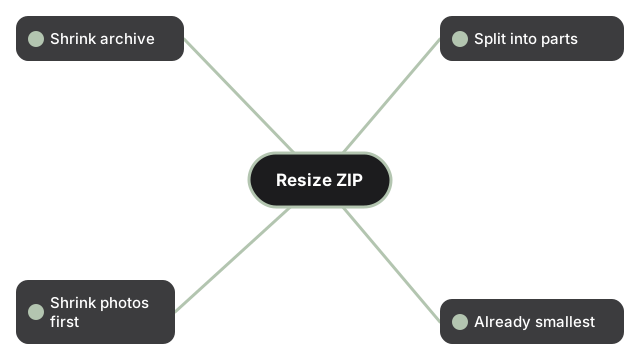
Warum die Formulierung Leser stolpern laesst: ein Archiv hat keine Pixelmasse, keine Seitenzahl und keine Bildrate, sodass das Verb "resize" - das normalerweise auf Bilder, Videobilder oder PDF-Seiten angewendet wird - bei einer .zip keine saubere Bedeutung hat. Was Leser tatsaechlich wollen, ist eines von zwei Ergebnissen: eine kleinere Dateigroesse oder eine andere Form (geteilt, neu verpackt, mit den schweren Elementen ersetzt). Das Werkzeug, das das Ergebnis produziert, ist auf derselben Seite, aber es wird nirgendwo "Zip-Datei resizen" genannt - diese Formulierung ist eine Suchanfrage, kein Funktionsname.
Wenn Sie meinen "das Archiv kleiner machen". Das Archiv kann auf zwei Arten schrumpfen, und sie machen unterschiedliche Dinge. Die erste ist die Kompressionsstufe innerhalb der .zip selbst; auf dieser Seite fuehrt der Im-Browser-Packer unter https://freetoolonline.com/zip-tools/zip-file.html standardmaessig den DEFLATE-Standard-Durchlauf aus, und die "ultra"-Einstellung spart bei einem textlastigen Ordner selten mehr als ein paar zusaetzliche Prozent. Die zweite - die oft viel mehr ausmacht - ist der Inhalt, den Sie hineinlegen. Fotos, Video und Audio im Ordner sind bereits codec-komprimiert, sodass das Archiv sie nicht noch einmal pressen kann; das Ersetzen dieser Dateien durch kleinere Versionen vor dem Zippen erledigt die echte Arbeit. Siehe die Compress-Zip-Size-Referenz fuer die Schrumpfungstabelle pro Eingabetyp und die Groesse-Ziel-Anleitung fuer das praktische "in 25 MB passen"-Rezept.
Wenn Sie meinen "in kleinere Stuecke aufteilen". E-Mail-Systeme und Chat-Plattformen begrenzen einzelne Anhaenge (25 MB bei Gmail, 10-20 MB bei den meisten Corporate-Outlook-Tenants, 100 MB bei den meisten modernen Datei-Sharing-Links). Wenn das Archiv groesser als das Limit ist und der Inhalt sich nicht weiter komprimiert, ist die Antwort, es in zwei oder drei kleinere Archive aufzuteilen, indem Sie den Quellordner vor dem Packen partitionieren: zippen Sie die Fotos in einer .zip, die Dokumente in einer anderen, die Tabellen in einer dritten und senden Sie die drei kleineren Dateien als separate Anhaenge. Die Spezifische-Groesse-Anleitung erklaert, wann aufteilen statt neu zu packen.
Wenn Sie meinen "die Fotos darin sind zu gross". Das ist ein Resize auf der Bildseite, nicht auf der Archivseite. Die richtige Reihenfolge ist: oeffnen Sie jedes Foto in Compress Image (senken Sie das JPEG-Qualitaetsziel oder lassen Sie die KI die niedrigste Einstellung waehlen, die noch lesbar aussieht) oder Resize Image (senken Sie die Pixelmasse auf das, was der Empfaenger tatsaechlich braucht - 1080 px hoch reicht fuer die meisten E-Mail- und Chat-Verwendungen), speichern Sie die kleineren Versionen zurueck in denselben Ordner und packen Sie dann den Ordner unter https://freetoolonline.com/zip-tools/zip-file.html. Die Reihenfolge zaehlt: zuerst zippen und danach versuchen zu verkleinern funktioniert nicht, weil die codec-komprimierten Fotos in einer .zip arithmetisch nicht weiter komprimierbar sind.
Was "Zip resize" nicht tut. Die Formulierung treibt Leser manchmal dazu, ein Werkzeug zu suchen, das ein bestehendes Archiv oeffnet, seine Dateianzahl oder Kompressionsstufe an Ort und Stelle aendert und eine kleinere .zip mit demselben Namen schreibt. So funktioniert das Format nicht - eine .zip wird jedes Mal neu gebaut, nicht editiert - daher lautet das Rezept immer "auspacken, Eingaben aendern, neu packen". Die obigen In-Browser-Werkzeuge handhaben jeden Schritt ohne Server-Upload des Inhalts.
Wenn das Archiv passwortgeschuetzt ist und das Ziel darin besteht, das Passwort vor dem Resizen zu entfernen, verwenden Sie zuerst Remove ZIP Password (das Passwort wird geraeteseitig verifiziert) und packen Sie dann mit dem neuen Inhalt neu. Wenn Sie ein neues Passwort auf dem kleineren Archiv brauchen, akzeptiert der Packer unter https://freetoolonline.com/zip-tools/zip-file.html beim Pack-Schritt ein optionales AES-128- oder AES-256-Passwort.