ZIP-Passworttypen - stark vs schwach, erklärt (wann ein Online-Entferner helfen kann)
Prüfen Sie den Verschlüsselungstyp in 7-Zip oder WinRAR, bevor Sie die Datei an Remove ZIP Password hochladen. ZIP 2.0 (ZipCrypto) mit kurzem Passwort wird in Sekunden wiederhergestellt. AES-256 mit starkem 12+-Zeichen-Passwort kann online nicht geknackt werden - fragen Sie den Absender. AES-256 mit kurzem Passwort koennte klappen; probieren Sie es.
Redaktionsteam von FreetoolOnline| Verschlüsselung | KDF-Kosten pro Versuch | Kurzes Passwort (≤8 Zeichen) | Starkes Passwort (12+ Zeichen) |
|---|---|---|---|
| ZIP 2.0 (ZipCrypto) | 1x (CRC-32) | Wiederhergestellt in Sekunden-Minuten | Stunden bis Wochen |
| AES-256 (PBKDF2) | ~1.000x langsamer | Stunden bis Tage | Nicht wiederherstellbar |
Fall 1 - Legacy ZIP 2.0 (traditionelle Verschlüsselung): wiederherstellbar in Sekunden-bis-Minuten für kurze / numerische / Wörterbuch-Passwörter
"ZIP-2.0-Traditional-Verschlüsselung" (auch "ZipCrypto" genannt von 7-Zip und "ZIP-Verschlüsselung" von WinZip) ist das ursprüngliche ZIP-Passwortformat aus PKWAREs PKZIP 2.0 von 1989. Es ist das Standard-Passwortformat für eingebauten ZIP-Support auf aelteren Windows ("In komprimierten (gezippten) Ordner senden" auf Windows 7 / 8 / 10) und für viele Web-App-Datei-Export-ZIPs. "Remove ZIP password"-Tools stellen dieses Format schnell wieder her, weil (a) die ZIP-2.0-Schlüsselableitung guenstig ist - ein CRC-32 plus ein paar Bit-Operationen pro Passwortversuch, kein absichtlich langsamer KDF wie PBKDF2 - und (b) die meisten Passwörter in diesem Format kurz, numerisch oder Wörterbuchwoerter sind.
- Wenn der Online-Entferner schnell gewinnt: das Passwort ist 1-8 Zeichen, vollstaendig numerisch (ein Datum, eine Telefonnummer, eine Postleitzahl), ein Wörterbuchwort in gewohnter Sprache, oder ein dokumentiertes Standard wie "123456" / "password". Remove ZIP Password liefert die Antwort typischerweise in Sekunden-bis-Minuten.
- Wenn der Online-Entferner langsamer wird: das Passwort ist 9-12 Zeichen gemischtgroßes Alphanumerisch. Der Brute-Force-Suchraum waechst um ~70x pro Zeichen, also dauert ein 6-Zeichen-Passwort, das in 2 Sekunden fertig ist, Wochen bei 10 Zeichen und der Entferner kann eine Zeitüberschreitung haben.
- Wie Sie erkennen, dass Sie ZIP 2.0 haben: in 7-Zip Rechtsklick auf den gesperrten Eintrag → Eigenschaften → die Spalte "Method" zeigt
ZipCrypto. In WinRAR zeigen Dateieigenschaften "ZIP 2.0 (legacy)". Auf macOS fuehren Sieunzip -v archive.zipim Terminal aus und lesen Sie den Verschlüsselungsmodus im Central-Directory-Header. - Nach der Wiederherstellung: das passwortentfernte Archiv hat nicht mehr die Legacy-Verschlüsselung, also ist Re-Zippen in einem modernen Tool mit AES-256 (siehe Fall 2) der nächste richtige Schritt, wenn Sie die Datei vertraulich halten müssen.
Fall 2 - WinZip AES-256 mit starkem Passwort: nicht wiederherstellbar durch irgendeinen Online-Entferner
WinZip AES-256 (die "AE-2"-Erweiterung eingeführt in WinZip 9.0 in 2003, übernommen von 7-Zip, WinRAR, modernem macOS, und den meisten modernen Linux-ZIP-Tools) verwendet den Advanced Encryption Standard mit 256-Bit-Schlüsselgröße, mit dem Schlüssel abgeleitet aus dem Passwort durch PBKDF2-HMAC-SHA1 und 1.000 Iterationen - eine absichtlich langsame Schlüsselableitungsfunktion. Ein starkes Passwort (12+ Zeichen, gemischte Schreibweise, Ziffern und Symbole, kein Wörterbuchwort) schafft einen Suchraum von etwa 10^24 Kandidaten, durch den keine einzelne Maschine, GPU-Rig oder Online-Tool in vernuenftiger Zeit iterieren kann. Die Kryptografie ist rechnerisch sicher gegen Brute Force bei den Passwortgrößen, die die meisten Benutzer tatsächlich wählen.
- Wann dieser Fall zutrifft: der Ersteller der Datei wählte AES-256 in 7-Zip ("Encryption method → AES-256"), WinZip ("Use AES encryption"), WinRAR (AES-Standard für ZIP seit 5.x), oder macOS-eingebauter Archivierung (AES-256-Standard seit macOS 10.13). Das Passwort hat 12+ Zeichen und ist kein Wörterbuchwort.
- Was ein Online-Entferner nicht tun kann: Brute-Force von AES-256 + einem starken Passwort wuerde länger dauern als das Alter des Universums auf jeder Hardware, die heute existiert. Das Tool wird laufen, Zeitüberschreitung haben und "nicht wiederherstellbar" zurückgeben. Die Kryptografie hat ihre Arbeit getan - das ist das erwartete Ergebnis, kein Tool-Fehler.
- Wie Sie erkennen, dass Sie AES-256 haben: in 7-Zip zeigt die Spalte "Method"
AES-256; in WinRAR sagen die Verschlüsselungsdetails "AES-256" oder "AE-2";unzip -v archive.zipauf Linux / macOS zeigt Kompressionsmethoden-Code 99 im lokalen Datei-Header für AE-2-Eintraege. - Was der nächste richtige Schritt ist: fragen Sie den Ersteller der Datei nach dem Passwort, prüfen Sie E-Mail / Chat / Dokument, wo es ursprünglich kommuniziert wurde, verwenden Sie die Passwortwiederherstellungs-Funktion des Original-Archivtools, oder behandeln Sie das Archiv als nicht wiederherstellbar und fordern Sie einen frischen Export an. Wenn das Problem eine beschaedigte ZIP statt eines vergessenen Passworts ist, siehe Recover a corrupt ZIP file - options.
Fall 3 - WinZip AES-256 mit schwachem / kurzem / Wörterbuch-Passwort: möglicherweise wiederherstellbar, langsamer als ZIP 2.0
Der Mittelfall ist der knifflige. Die ZIP verwendet AES-256 (moderne, starke Kryptografie), aber das Passwort ist kurz (6-8 Zeichen), vollstaendig numerisch oder ein Wörterbuchwort. PBKDF2-mit-1.000-Iterationen macht jeden Versuch ~1.000x langsamer als einen ZIP-2.0-Versuch - eine Suche, die in 2 Sekunden auf ZIP 2.0 fertig ist, dauert ~30 Minuten auf AES-256. Wörterbuchangriffe gegen ein gängiges Wort sind immer noch in Minuten-bis-Stunden fertig; Brute Force gegen 1-8 Ziffern (10^8 Kandidaten) ist in Stunden-bis-wenigen-Tagen auf Consumer-Hardware fertig. Remove ZIP Password versucht dies und kann die Antwort innerhalb seines Zeitbudgets zurückgeben oder nicht.
- Es lohnt sich zu versuchen: das Passwort wird verdaechtigt, 1-8 Ziffern zu sein (ein Datum, eine Postleitzahl, eine vierstellige PIN erweitert auf 8) oder ein einzelnes häufiges Wörterbuchwort.
- Wird Zeitüberschreitung haben: das Passwort hat 9+ Zeichen gemischtgross mit Symbolen, oder eine Mehrwort-Passphrase. An diesem Punkt ist die Datei effektiv in Fall 2.
- Was zu erwarten ist: Remove ZIP Password gibt entweder das wiederhergestellte Passwort zurück (Fall 1 / schwacher Fall 3 Ergebnis) oder "nicht wiederherstellbar innerhalb des Zeitbudgets" (starker Fall 3 / Fall 2 Ergebnis). Das Tool tut nicht so, als koenne es knacken, was es nicht kann.
Wohin Ihre Datei beim Hochladen geht
Remove ZIP Password führt den Entfernungsschritt auf einem Backend-Dienst aus, nicht vollständig im Browser - und die Datei wird nur in Fall 1 oder einem schwachen Fall 3 oben überhaupt irgendwohin geschickt, wo sich das Hochladen tatsächlich lohnt. Die ZIP-Datei läuft über HTTPS zum Verarbeitungsdienst, das von Ihnen angegebene Passwort wird einmal verwendet, um das Archiv ohne seine Verschlüsselungsschicht neu zu speichern, und die entsperrte Kopie wird Ihnen zum Herunterladen zurückgegeben. Die Arbeitskopie auf dem Dienst wird nicht unbegrenzt aufbewahrt: Sie wird innerhalb desselben kurzen Aufbewahrungsfensters entfernt, das jedes serverseitige Tool auf dieser Seite verwendet, sodass keine dauerhafte Kopie des Archivs oder seines Passworts auf dem Server verbleibt, sobald der Download-Link abläuft.
Das erklärt auch, warum Fall 2, und ein starkes Passwort in Fall 3, überhaupt kein Hochladen benötigen: Wenn die Verschlüsselung tatsächlich nicht wiederherstellbar ist, bringt das Versenden der Datei nirgendwohin etwas, also ist es die richtige Vorgehensweise, den Absender nach dem Passwort zu fragen - oder dort nachzusehen, wo es ursprünglich geteilt wurde - statt einen Online-Entferner daran zu testen. Nur Fall 1 und ein schwaches Passwort in Fall 3 - kurz, numerisch oder ein Wörterbuchwort - machen dieses kurze Hoch- und Herunterlade-Fenster überhaupt lohnenswert.
Entscheidungsablauf: von einer gesperrten ZIP zum nächsten richtigen Schritt
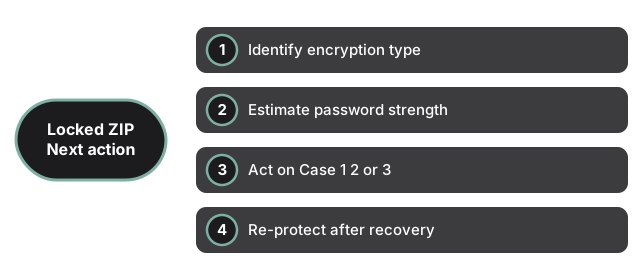
Schritt 1 - identifizieren Sie den Verschlüsselungstyp. Öffnen Sie die ZIP in 7-Zip / WinRAR oder fuehren Sie unzip -v archive.zip aus. ZipCrypto / "ZIP 2.0" / "Traditional" → Fall 1. AES-256 / "AE-2" → Faelle 2 oder 3, entschieden durch Passwortstärke.
Schritt 2 - schaetzen Sie die Passwortstärke ein. Wenn Sie irgendeine Vermutung haben (ein Datum, ein Projekt-Codename, der Name eines Empfaengers), fallen Sie in Fall 1 / schwachen Fall 3 und ein Online-Entferner ist einen Versuch wert. Wenn die Datei von einem sicherheitsbewussten Absender kam, der eine zufaellige 16-Zeichen-Passphrase wählte, fallen Sie in Fall 2 und ein Online-Entferner wird nicht helfen.
Schritt 3 - handeln Sie nach dem Fall. Fall 1 oder schwacher Fall 3 → hochladen zu Remove ZIP Password; erwarten Sie eine Antwort in Sekunden-bis-Stunden. Fall 2 (oder starker Fall 3) → NICHT hochladen; stellen Sie das Passwort wieder her, wo es ursprünglich gespeichert war (E-Mail, Passwort-Manager, Dokumentation), fragen Sie den Absender, oder behandeln Sie das Archiv als nicht wiederherstellbar.
Schritt 4 - schützen Sie nach der Wiederherstellung erneut. Wenn die Passwortwiederherstellung erfolgreich war und Sie immer noch Vertraulichkeit benötigen, re-zippen Sie den Inhalt mit Compress, ZIP File and Folder oder 7-Zip unter Verwendung von AES-256 und einer starken Passphrase, die in einem Passwort-Manager aufgezeichnet ist. Die wiederhergestellte Datei ist absichtlich in Legacy ZIP 2.0 - sie in diesem Format zu lassen, haelt sie schwach geschützt. Der Begleitleitfaden PDF password types - owner vs user deckt die analoge Struktur auf der PDF-Seite ab; die zugrunde liegende Lektion ist in beiden Formaten dieselbe - Verschlüsselungsstärke und Passwortstärke multiplizieren sich, und eine Schwaeche in einem macht die Datei wiederherstellbar.
Why trust these tools
- Ten-plus years of web tooling. The freetoolonline editorial team has shipped browser-based utilities since 2015. The goal has never changed: get you to a working output fast, without an install.
- No install, no sign-up. Open a tool and get a working output in seconds - nothing to download and no account to create. Tools that need heavy processing run it on our service, so even a low-powered machine gets the job done.
- Analytics stops at the page view. We measure which pages get visited, not what you type or upload inside a tool. There is nothing to sign in to and no profile is attached to your input.
- Open-source core components. The processing engines underneath (libheif, libde265, pdf-lib, terser, clean-css, ffmpeg.wasm, and others) are public and audit-able. We link to each one in its tool page's footer.
- Free, with or without ads. All tools are fully functional without sign-up. The Disable Ads button in the header is always available if you need a distraction-free run.