Temporizador de Cuenta Atras Online: Guia Paso a Paso
La herramienta Countdown Timer Online hace una cuenta atras desde cualquier duracion que ingrese en minutos y segundos. Esta guia explica como definir la duracion, que hacen realmente los botones Start, Pause y Reset, y que esperar - y que no esperar - cuando la cuenta atras llega a cero.
Last reviewed: 2026-07-02
freetoolonline.com Editorial TeamDefinir la duracion
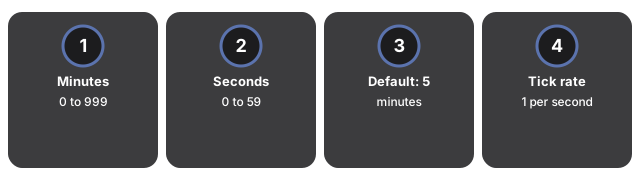
Definir la duracion en Countdown Timer Online: escribe Minutes (0-999) y Seconds (0-59) antes de Start; la pagina abre en 5:00 y esos campos fijan cuanto dura la cuenta atras.
Start, Pause y Reset
Start inicia la cuenta atras: la pantalla disminuye un segundo a la vez, una vez por segundo, hasta llegar a 00:00. Pause detiene la cuenta exactamente donde esta, sin perder el tiempo restante - hacer clic en Start de nuevo continua desde ese mismo punto en lugar de reiniciar. Reset detiene la cuenta y devuelve la pantalla a la duracion que este actualmente en los campos Minutes y Seconds.
| Ajuste | Rango / valor | Notas |
|---|---|---|
| Minutes | 0-999 | Minutos enteros; se suman a Seconds para la duracion total |
| Seconds | 0-59 | Se suman a Minutes x 60 para la duracion total |
| Duracion predeterminada | 5 minutos 0 segundos | Se muestra al cargar la pagina, antes de cualquier cambio |
| Frecuencia de actualizacion | Una vez por segundo | La pantalla se actualiza cada 1.000 milisegundos mientras esta en marcha |
Que sucede cuando llega a cero
Cuando la pantalla llega a 00:00, la cuenta atras se detiene por si sola y aparece un mensaje "Time is up!" debajo. Esa es la unica senal que da la pagina - no hay sonido, timbre ni notificacion del sistema, asi que si no esta mirando la pestana puede perderse el momento en que termina. Reset borra el mensaje y devuelve la pantalla a la duracion de los campos Minutes/Seconds, lista para volver a usarse.
Temporizador de cuenta atras vs. las herramientas de reloj
Esta herramienta cuenta hacia atras hasta cero desde una duracion que usted elige. Las herramientas complementarias reloj digital y reloj analogico muestran la hora actual y se actualizan de forma continua, sin control de Start/Pause/Reset y sin una duracion objetivo. Use el temporizador de cuenta atras cuando le importe el tiempo restante; use las herramientas de reloj cuando le importe la hora del dia.
Usos comunes
Usos comunes de Countdown Timer Online: cocinar, intervalos de entrenamiento, reuniones con tiempo, practica de examen y esperas cortas con mensaje en pantalla al cero sin instalar app.
Que no hace esta herramienta
Que no hace esta herramienta: Countdown Timer Online es una cuenta atras en el navegador que no suena, no vibra ni manda notificacion del sistema al llegar a cero - solo el mensaje en pantalla.
Privacidad
Privacidad en Countdown Timer Online significa que la cuenta atras corre solo en tu pestana: Minutes y Seconds no se suben, no hace falta cuenta, y no hay ida y vuelta al servidor mientras corre.
Herramientas relacionadas
Herramientas relacionadas con Countdown Timer Online: Online Stopwatch para contar hacia arriba (con una guía paso a paso), Digital Clock Online para la hora de pared y Analog Clock Online para una cara en vez de digitos.
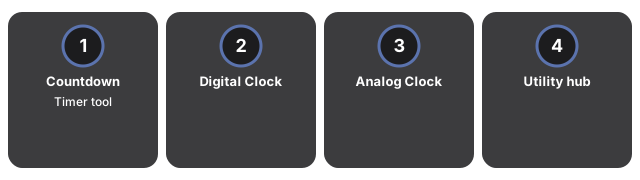
- Countdown Timer Online - la herramienta en si.
- Digital Clock Online - una pantalla grande en tiempo real HH:MM:SS de la hora actual, no una cuenta atras.
- Analog Clock Online - la misma hora en tiempo real en una esfera de reloj con agujas en movimiento.
- Despertador Online - suena a una hora fija que tú eliges, en lugar de contar hacia atrás desde una duración.
- Centro de herramientas utilitarias - el resto de las herramientas de conversion y generacion cotidianas de este sitio.
Preguntas frecuentes
El temporizador hace sonido cuando termina?
No. Solo muestra un mensaje "Time is up!" en pantalla - no hay sonido, timbre ni notificacion del sistema.
Puedo pausar y reanudar sin perder el tiempo restante?
Si. Pause detiene la cuenta exactamente donde esta; hacer clic en Start de nuevo continua desde ese mismo tiempo restante en lugar de reiniciar.
La cuenta sigue corriendo si cambio de pestana o cierro el navegador?
Cambiar de pestana no la detiene - la cuenta sigue mientras esta pestana permanezca abierta. Cerrar la pestana, o cerrar el navegador, la detiene por completo, ya que no hay proceso en segundo plano.
Puedo ejecutar mas de una cuenta atras a la vez?
No en una sola instancia de esta pagina - controla una cuenta a la vez. Abra la pagina en una segunda pestana o ventana si necesita dos cuentas independientes al mismo tiempo.