Como redimensionar uma imagem online gratuitamente
Para redimensionar uma imagem online de graça, abra um redimensionador na web, adicione seu arquivo JPG, PNG ou WebP e defina novas dimensões em pixels ou uma porcentagem de escala. Mantenha a trava de proporção ativada e escolha o formato de saída.
FreetoolOnline editorial team| Propriedade | Valor |
|---|---|
| O que faz | Altera as dimensões em pixels de uma imagem por tamanho exato ou porcentagem |
| Entradas aceitas | JPG / JPEG / JFIF, PNG, WebP |
| Saídas | JPG, PNG ou WebP |
| Como funciona | Online - envie por HTTPS, redimensione em um servidor seguro, baixe; os arquivos são apagados automaticamente após pouco tempo |
| Custo | Gratuito, nenhuma conta necessária |
| Ferramenta | https://freetoolonline.com/image-tools/resize-image.html |
Como redimensiono uma imagem online de graça?
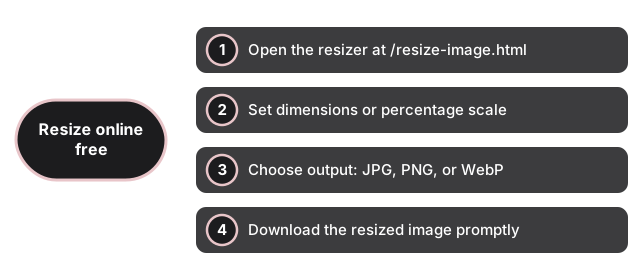
Abra o redimensionador de imagem, adicione sua foto e digite a nova largura e altura em pixels ou uma porcentagem de escala. Com a trava de proporção ativada, ao digitar uma dimensão a outra é preenchida automaticamente, então a imagem não fica esticada. Escolha JPG, PNG ou WebP para a saída e depois baixe o arquivo redimensionado que a ferramenta retorna.
- Abra o redimensionador. Acesse https://freetoolonline.com/image-tools/resize-image.html e solte um arquivo JPG, PNG, WebP ou JFIF. Os tipos de envio aceitos são .jpeg, .jpg, .png, .webp e .jfif.
- Defina o novo tamanho. Digite as dimensões exatas em pixels (por exemplo 1080 by 1080) ou escale por uma porcentagem como 50% para reduzir ambos os lados pela metade. Deixe a trava de proporção ativada para manter as proporções; a ferramenta preenche a dimensão correspondente para você.
- Escolha o formato de saída. Salve como JPG para fotos, PNG para capturas de tela, diagramas ou transparência, ou WebP para um arquivo web mais leve.
- Baixe. A imagem é enviada por uma conexão segura, redimensionada e devolvida como um link de download. O servidor limpa a cópia de trabalho automaticamente após pouco tempo, então baixe sem demora.
Que tamanho devo dar à imagem?
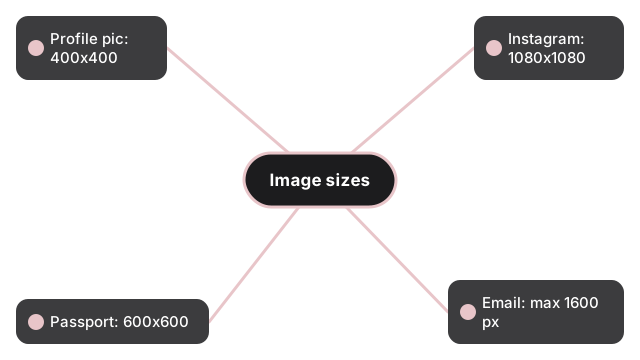
Combine o alvo com o lugar onde a imagem vai aparecer. Recortes quadrados servem para fotos de perfil e a maioria das publicações de feed; fotos de documento e de identidade usam tamanhos fixos em pixels; anexos de e-mail e de chat funcionam melhor quando a borda mais longa tem alguns milhares de pixels ou menos. A tabela abaixo lista alvos comuns para você digitar diretamente no redimensionador.
| Caso de uso | Dimensões alvo (px) | Observações |
|---|---|---|
| Foto de perfil (quadrada) | 400 x 400 | Recortada em círculo na maioria das plataformas |
| Publicação quadrada do Instagram | 1080 x 1080 | Proporção 1:1 |
| Foto de passaporte dos EUA | 600 x 600 | 2 x 2 polegadas a 300 DPI |
| Foto adequada para e-mail | 1600 px na borda mais longa | Mantém os anexos pequenos e nítidos |
| Imagem de corpo de blog ou artigo | 1200 px de largura | Nítida em telas padrão e de alta densidade |
| Miniatura | 150 x 150 a 320 x 180 | Quadrada ou 16:9 conforme o layout |
Estes são pontos de partida, não regras. Se uma plataforma indicar um tamanho exato, use-o; caso contrário, os valores acima mantêm o arquivo útil sem desperdiçar pixels.
Redimensionar reduz o tamanho do arquivo?
Geralmente sim - menos pixels significam menos dados, então uma foto de 4000 by 3000 cortada para 1200 by 900 vai pesar muito menos. Mas dimensões e tamanho do arquivo não são a mesma coisa. Redimensionar altera quantos pixels a imagem tem; o tamanho do arquivo também depende do formato e da compressão. Quando você precisa de um alvo específico em kilobytes, só as dimensões podem não ser suficientes.
| Objetivo | Use isto |
|---|---|
| Alterar quantos pixels (largura x altura) | Redimensionar imagem |
| Atingir um tamanho de arquivo alvo em KB sem encolher os pixels | Comprimir imagem |
| Os dois: dimensões menores e um arquivo menor | Redimensione primeiro, depois comprima |
Uma ordem prática é redimensionar para as dimensões que você precisa e depois passar o resultado pelo comprimir imagem se o arquivo ainda estiver maior que o limite de tamanho.
Redimensionar vai diminuir a qualidade da imagem?
Reduzir para um tamanho menor preserva bem a qualidade porque o redimensionador faz a média dos pixels vizinhos com interpolação bicúbica, que preserva as bordas. Ampliar é diferente: tornar uma imagem maior não pode adicionar detalhes que nunca foram capturados, então passar muito além de cerca de 150% do tamanho original suaviza os detalhes finos. Para o resultado mais nítido, comece a partir do maior original que você tiver e reduza.
Redimensionar por pixels exatos ou por porcentagem?
Use pixels exatos quando um destino exige um tamanho fixo, como uma foto de passaporte de 600 by 600 ou uma publicação de 1080 by 1080. Use uma porcentagem quando você só precisa da imagem aproximadamente menor ou maior e quer manter a mesma forma, por exemplo 50% para reduzir uma captura de tela pela metade. Com a trava de proporção ativada, um ajuste de 50% escala largura e altura pela metade, então as proporções permanecem intactas.
Qual formato de saída devo escolher?
Escolha o formato pelo destino. JPG serve para fotografias e é amplamente compatível; PNG mantém bordas nítidas e transparência, o que ajuda com capturas de tela, logotipos e diagramas; WebP produz um arquivo mais leve para páginas web modernas. O redimensionador pode exportar para JPG, PNG ou WebP, então você pode alterar tanto o tamanho quanto o formato em uma única etapa.
É seguro redimensionar imagens online?
A imagem é enviada por uma conexão HTTPS segura, redimensionada e devolvida a você, e o servidor apaga automaticamente a cópia de trabalho após pouco tempo, então ela não fica guardada. Nenhuma conta ou cadastro é necessário. Como sempre, manuseie apenas imagens que você tem o direito de usar e baixe seu resultado antes que a cópia de trabalho seja apagada.
Perguntas frequentes
O redimensionador de imagem é realmente gratuito?
Sim - sem conta, sem cadastro e sem cartão. Abra https://freetoolonline.com/image-tools/resize-image.html, adicione uma imagem, defina o tamanho e baixe o resultado.
O que acontece com minha imagem depois que eu a redimensiono?
A imagem é enviada por uma conexão HTTPS segura, redimensionada e devolvida para download. O servidor apaga automaticamente a cópia de trabalho após pouco tempo, então baixe seu resultado sem demora.
Que tipos de arquivo posso redimensionar?
Você pode carregar imagens JPG, JPEG, JFIF, PNG e WebP. A saída pode ser salva como JPG, PNG ou WebP.
Como evito que a imagem fique esticada?
Deixe a trava de proporção ativada. Quando está ativada, digitar uma dimensão preenche a outra para combinar com as proporções originais, então os círculos continuam redondos e os rostos não ficam achatados.
Posso aumentar uma imagem pequena sem perder qualidade?
Apenas até certo ponto. Ampliar não pode recriar detalhes que nunca estiveram na foto, então além de cerca de 150% o resultado fica suavizado. Comece a partir do maior original que você tiver para o melhor resultado.
E se eu precisar de um tamanho de arquivo específico em KB?
Redimensionar altera as dimensões em pixels, o que geralmente reduz o tamanho do arquivo mas não atinge um número exato de KB. Para atingir um limite de tamanho, redimensione primeiro e depois passe o resultado pelo comprimir imagem.
← Voltar para Ferramentas de Imagem
Guias relacionados
- comprimir imagem online para 50 KB - como atingir uma meta especifica de tamanho de arquivo quando as dimensoes de pixel sozinhas nao sao suficientes.
- quando comprimir vs converter uma imagem - como escolher entre reduzir o tamanho do arquivo e alterar o formato.