Bildschirm online aufnehmen - Bildschirm, Kamera oder Mikrofon
Ein Bildschirmrekorder nimmt Ihren Bildschirm, Ihre Kamera oder Ihr Mikrofon direkt im Browser auf. Waehlen Sie eine Quelle, dann Starten, Pausieren und Stoppen, waehrend ein Live-Timer laeuft. Aktivieren Sie die optionale Gesichtsunschaerfe, laden Sie den Clip als WebM herunter oder konvertieren Sie ihn in MP4. Alles bleibt auf Ihrem Geraet, ohne Upload und ohne Konto.
Last reviewed: 2026-06-16
| Eigenschaft | Wert |
|---|---|
| Format | Online, keine Installation, keine Anmeldung |
| Kosten | Kostenlos |
| Umsetzendes Werkzeug | https://freetoolonline.com/device-test-tools/screen-recorder.html |
Schritte
Schritte zum Bildschirm online aufnehmen: Screen Recorder oeffnen, Bildschirm Kamera oder Mikrofon waehlen, Aufnahme starten, dann WebM laden oder auf dem Geraet nach MP4 konvertieren.

- Waehlen Sie eine Quelle: Kamera, Kamera und Mikrofon, nur Mikrofon oder Ihren Bildschirm.
- Optional: aktivieren Sie die Gesichtsunschaerfe und stellen Sie die Staerke vor dem Start ein, in einem unterstuetzten Browser.
- Klicken Sie auf Starten, dann bei Bedarf Pausieren oder Fortsetzen, und beobachten Sie den Live-Timer in mm:ss.
- Klicken Sie auf Stoppen; der Clip erscheint mit Wiedergabesteuerung und einem Download-Link.
- Optional: konvertieren Sie den Clip im Browser in MP4 und laden Sie ihn herunter.
Aufnahmequellen
Aufnahmequellen beim Bildschirm online aufnehmen sind Bildschirm, Kamera, Mikrofon oder Kamera plus Mikrofon - waehlen Sie die Quelle bevor Sie die Aufnahme starten.
Optionale Gesichtsunschaerfe
Optionale Gesichtsunschaerfe beim Bildschirm online aufnehmen bedeutet, dass der Screen Recorder erkannte Gesichter auf Ihrem Geraet unscharf macht, bevor der Clip gespeichert wird.
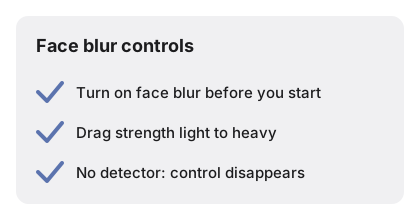

In einem Browser mit verfuegbarem Gesichtserkenner verbirgt die Gesichtsunschaerfe erkannte Gesichter auf Ihrem Geraet, bevor der Rekorder das Bild sieht. Stellen Sie die Unschaerfestaerke von 1 bis 10 ein. Wenn der Erkenner fehlt, laeuft die Aufnahme ohne Unschaerfe weiter und die Steuerung wird ausgeblendet. Die Einstellungen unten sind die, die das Werkzeug verwendet.
| Einstellung | Wert |
|---|---|
| Bereich der Unschaerfestaerke | 1 bis 10 (Standard 5) |
| MP4-Videocodec | H.264, CRF 22 |
| MP4-Audio | AAC, 128 kbps |
| Groesse des MP4-Moduls | Etwa 31 MB, einmal geladen |
WebM und MP4
WebM und MP4 beim Bildschirm online aufnehmen Screen Recorder liefert standardmaessig WebM; Convert to MP4 laedt ein einmaliges H.264-Modul von etwa 31 MB.
Datenschutz
Datenschutz bei Bildschirm online aufnehmen bedeutet Clips bleiben auf Ihrem Geraet - kein Upload-Widget, kein Konto, nichts auf einem Server gespeichert.