Como Rellenar un Formulario PDF Online - Sin Subir el Archivo
Usa PDF Form Filler para rellenar los campos de un formulario PDF existente directo en tu navegador, y luego descarga el archivo completado. La herramienta lee el PDF localmente, lista todos los campos que encuentra y te deja escribir o elegir nuevos valores antes de guardar - sin subir el archivo, sin cuenta.
freetoolonline.com editorial team| No. | Tipo de campo PDF | Control mostrado |
|---|---|---|
| 1 | Campo de texto | Campo de texto, prellenado con el valor actual |
| 2 | Casilla de verificacion | Casilla, premarcada segun el estado actual |
| 3 | Lista desplegable | Lista de seleccion, preseleccionada con el valor actual |
| 4 | Grupo de opciones (radio) | Lista de seleccion con las opciones del grupo |
| 5 | Seleccion multiple | Lista de seleccion con las opciones disponibles del campo |
Que significa que un PDF sea "rellenable"
Que significa que un PDF sea "rellenable" en PDF Filler Form Editor: un PDF rellenable lleva un AcroForm de campos con nombre sobre la pagina estatica, y esta herramienta de navegador lee y escribe esos campos (texto, checkbox, lista) sin subir el archivo.
PDF Form Filler funciona leyendo el diccionario AcroForm del archivo elegido con la libreria pdf-lib, todo dentro de la pestana del navegador. Nunca envia el archivo a un servidor. Si el diccionario esta vacio, la herramienta lo dice claramente en vez de simular que relleno algo - rellena campos que ya existen y no agrega campos nuevos a una pagina plana o escaneada.
Paso a paso
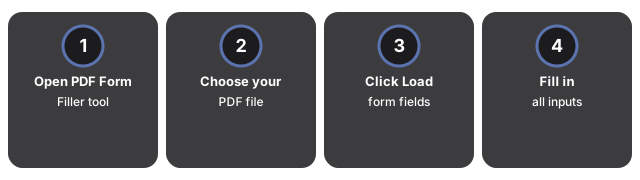
- Abre la herramienta. Ve a PDF Form Filler.
- Elige tu PDF. Usa el selector de archivo para elegir un PDF que ya tenga campos de formulario - por ejemplo, uno que descargaste de una agencia, un empleador o un sitio de plantillas.
- Haz clic en Load form fields. La herramienta lee el archivo en tu navegador y lista todos los campos que reconoce, cada uno prellenado con su valor actual.
- Rellena los campos. Escribe en los campos de texto, marca las casillas y elige las opciones de lista o radio que correspondan. Cada control conserva el nombre original del campo como etiqueta, para que puedas compararlo con el formulario impreso si tienes dudas.
- Haz clic en Fill & download PDF. Tus respuestas se escriben de vuelta en los mismos campos, y el archivo completado se descarga de inmediato como un PDF normal.
- Guarda la descarga. Nada de lo que escribiste se guarda en la pagina - recarga la pestana y los valores desaparecen. Vuelve a abrir el archivo descargado para seguir donde lo dejaste.
Cuando un campo no es reconocido
PDF Form Filler soporta los cinco tipos de campo de la tabla anterior, que cubren la gran mayoria de las plantillas basadas en AcroForm. Un tipo de campo fuera de ese conjunto todavia aparece en la lista, mostrado como un campo deshabilitado con una nota de que no es compatible y se dejo sin cambios - asi un formulario con un campo poco comun no bloquea el llenado del resto, y nada se omite ni se corrompe en silencio.
Lo que esta herramienta no hace
Lo que esta herramienta no hace: PDF Filler Form Editor es un rellenador de formularios en el navegador que no convierte un escaneo plano en campos por OCR, no aplana PDFs firmados a formularios editables y no sustituye una suite PDF de escritorio.
- Agregar campos a un PDF plano o escaneado. PDF Form Filler rellena campos que ya existen. No ejecuta OCR para detectar casillas en blanco en una pagina escaneada y no convierte un PDF plano en uno rellenable. Si necesitas crear una plantilla rellenable nueva, ese paso ocurre en un programa de edicion de PDF antes de que el archivo llegue a esta herramienta.
- Bloquear los valores rellenados de forma permanente. Rellenar un campo aqui no aplana el formulario - el PDF descargado sigue teniendo campos activos y editables, asi que cualquiera que abra el archivo despues (incluido tu) puede cambiar los valores de nuevo en otro programa de PDF. Si un flujo de trabajo necesita que los valores rellenados queden fijos como contenido estatico de la pagina, pasa el resultado por Flatten PDF despues de rellenarlo.
- Reestructurar el archivo. Dividir un PDF, unir varios PDFs, convertir paginas a imagenes o quitar una contrasena son tareas separadas, manejadas por las otras herramientas del centro PDF tools - PDF Form Filler solo lee y escribe valores de campos de formulario.
Por que importa que no se suba el archivo
Un formulario rellenado suele llevar nombre, direccion, numero de cuenta u otros datos personales - justo el tipo de contenido que preferirias no enviar a un servidor que no controlas. Como PDF Form Filler ejecuta los pasos de lectura, llenado y guardado con pdf-lib dentro de tu propia pestana del navegador, el archivo y los valores que escribes se quedan en tu dispositivo todo el tiempo; no hay una solicitud de subida que inspeccionar ni una cuenta que crear.
PDF Form Filler sube mi archivo a un servidor?
No. El archivo se lee en tu navegador con pdf-lib y nunca sale de la pestana; el PDF rellenado tambien se genera y se descarga de forma local.
Puedo seguir editando el formulario despues de descargar el PDF rellenado?
Si. Rellenar un campo no lo aplana - el PDF descargado conserva sus campos editables en otro programa de PDF. Usa Flatten PDF despues si necesitas que los valores queden bloqueados de forma permanente.
Mi PDF no tiene ningun campo rellenable - y ahora?
PDF Form Filler no puede agregar campos a una pagina plana o escaneada. Vas a necesitar una version del archivo que ya tenga un AcroForm, o un flujo de trabajo distinto para agregar campos antes de que llegue a esta herramienta.
Que pasa si uno de los campos se ve mal o no se rellena?
Un tipo de campo no reconocido aparece deshabilitado con una nota, en vez de rellenarse de forma incorrecta. Si un campo se ve vacio aunque el PDF muestre un valor, carga el archivo de nuevo y compara la etiqueta del campo con el formulario impreso - la herramienta conserva el nombre original de cada campo como etiqueta del control.
Why trust these tools
- Ten-plus years of web tooling. The freetoolonline editorial team has shipped browser-based utilities since 2015. The goal has never changed: get you to a working output fast, without an install.
- No install, no sign-up. Open a tool and get a working output in seconds - nothing to download and no account to create. Tools that need heavy processing run it on our service, so even a low-powered machine gets the job done.
- Analytics stops at the page view. We measure which pages get visited, not what you type or upload inside a tool. There is nothing to sign in to and no profile is attached to your input.
- Open-source core components. The processing engines underneath (libheif, libde265, pdf-lib, terser, clean-css, ffmpeg.wasm, and others) are public and audit-able. We link to each one in its tool page's footer.
- Free, with or without ads. All tools are fully functional without sign-up. The Disable Ads button in the header is always available if you need a distraction-free run.