Cara merekam layar Anda online - layar, kamera, atau mikrofon
Perekam layar menangkap layar, kamera, atau mikrofon Anda langsung di browser. Pilih sebuah sumber, lalu Mulai, Jeda, dan Berhenti sementara penghitung waktu langsung berjalan. Aktifkan buram wajah opsional, unduh klip sebagai WebM, atau konversikan ke MP4. Semuanya tetap di perangkat Anda, tanpa unggah dan tanpa akun.
Last reviewed: 2026-06-16
| Properti | Nilai |
|---|---|
| Format | Online, tanpa instal, tanpa pendaftaran |
| Biaya | Gratis |
| Alat yang mengimplementasikan | https://freetoolonline.com/device-test-tools/screen-recorder.html |
Langkah-langkah
Langkah-langkah merekam layar online: buka Screen Recorder, pilih layar kamera atau mikrofon, mulai rekam, lalu unduh WebM atau konversi ke MP4 di perangkat Anda.

- Pilih sebuah sumber: kamera, kamera dan mikrofon, hanya mikrofon, atau layar Anda.
- Opsional: aktifkan buram wajah dan atur kekuatan buram sebelum mulai, di browser yang didukung.
- Klik Mulai, lalu Jeda atau Lanjutkan sesuai kebutuhan, dan amati penghitung waktu langsung dalam mm:ss.
- Klik Berhenti; klip muncul dengan kontrol pemutaran dan tautan Unduh.
- Opsional: konversikan klip ke MP4 di browser, lalu unduh.
Sumber perekaman
Ada empat sumber yang tersedia. Kamera merekam hanya video; kamera dan mikrofon merekam keduanya; hanya mikrofon menangkap audio; layar merekam sebuah jendela, tab, atau seluruh layar. Perekaman dimulai hanya setelah Anda mengklik Mulai dan memberikan izin browser. Jika Anda mengakhiri berbagi layar dari bilah browser, perekaman berhenti dengan sendirinya.
Buram wajah opsional

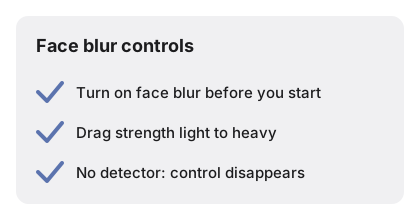
Di browser dengan pendeteksi wajah yang tersedia, buram wajah menyembunyikan wajah yang terdeteksi di perangkat Anda sebelum perekam melihat bingkai. Atur kekuatan buram dari 1 hingga 10. Ketika pendeteksi tidak ada, perekaman berlanjut tanpa buram dan kontrol disembunyikan. Pengaturan di bawah ini adalah yang digunakan alat.
| Pengaturan | Nilai |
|---|---|
| Rentang kekuatan buram | 1 hingga 10 (bawaan 5) |
| Codec video MP4 | H.264, CRF 22 |
| Audio MP4 | AAC, 128 kbps |
| Ukuran modul MP4 | Sekitar 31 MB, dimuat sekali |
WebM dan MP4
WebM dan MP4 pada Cara merekam layar Anda online perekam layar mengekspor WebM secara default; klik Convert to MP4 untuk memuat modul H.264 sekali pakai sekitar 31 MB.
Privasi
Privasi pada Cara merekam layar Anda online berarti klip tetap di perangkat - tanpa widget unggah, tanpa akun, dan tidak disimpan di server.