Mengapa HEIC Tidak Bisa Dibuka di Windows - Tiga Solusi Cepat
HEIC tidak bisa dibuka di Windows karena codec bawaan tidak tersedia. Untuk foto sekali pakai, konversi online dengan HEIC to JPG. Untuk penggunaan rutin, pasang HEIF Image Extensions gratis dari Microsoft Store.
freetoolonline.com Tim EditorialDitinjau terakhir 2026-05-04. Seorang teman mengirim foto dari iPhone-nya melalui AirDrop atau email, Anda mengeklik ganda file .heic di PC Windows, dan Windows menjawab dengan "Windows tidak bisa membuka file ini" atau hanya menampilkan ikon generik dan menolak untuk pratinjau. Alasannya sederhana: HEIC adalah format foto default di iPhone sejak iOS 11 (2017), tetapi Windows tidak menyertakan codec yang diperlukan untuk mendekodekannya secara bawaan. Panduan ini menjelaskan tiga solusi yang mencakup hampir setiap laporan "HEIC tidak bisa dibuka di Windows" - pasang codec, gunakan penampil pihak ketiga gratis, atau konversi file ke JPG online dengan alat gratis HEIC to JPG - dan memberi tahu Anda solusi mana yang menang untuk situasi mana.
Mengapa ini terjadi
Mengapa ini terjadi pada Mengapa HEIC Tidak Bisa Dibuka di Windows - Tiga Solusi Cepat: Windows default tanpa codec HEIF, jadi Explorer kosong atau "tidak bisa dibuka" sampai Anda menambah dukungan atau konversi.
Kabar baiknya adalah bahwa ini adalah masalah codec, bukan masalah perangkat keras. Setelah codec dipasang (atau setelah file dikonversi ke format yang sudah dipahami Windows, seperti JPG), setiap aplikasi Windows yang menggunakan tumpukan gambar sistem - Photos, thumbnail File Explorer, Word, PowerPoint, lampiran Outlook, drag-and-drop browser - menampilkan foto tanpa konfigurasi lebih lanjut. Ada beberapa jalur untuk "memiliki codec yang tersedia", dan yang tepat tergantung pada apakah Anda menggunakan Windows 10 atau 11, apakah Anda memiliki hak admin, dan apakah Anda membutuhkan ini untuk satu foto atau untuk aliran gambar berkelanjutan yang bersumber dari iPhone. Lihat juga panduan terkait tentang format foto iPhone dijelaskan (HEIC, JPG, PNG, RAW) untuk sisi format.
Solusi 1 - pasang HEIF Image Extensions di Windows 10 / 11
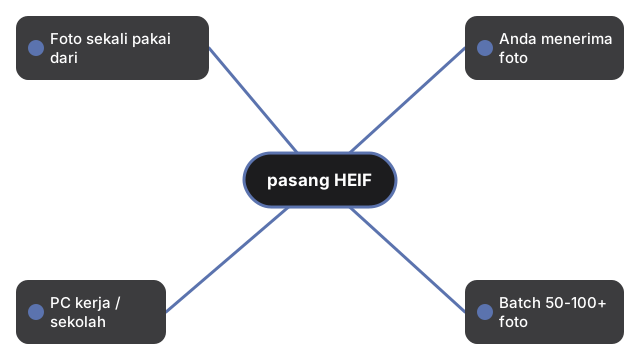
Jalur resmi adalah memasang HEIF Image Extensions Microsoft dari Microsoft Store. Ini menambahkan dekoder foto HEIF ke tumpukan imaging Windows sehingga aplikasi Photos, File Explorer, dan konsumen gambar sistem lainnya dapat merender file .heic sebaris. Ekstensi itu sendiri gratis; pada sebagian besar instalasi Windows 11, ekstensi video HEVC yang dikirim terpisah juga sudah terpasang, sehingga jalur foto bekerja secara bawaan setelah ekstensi HEIF ditambahkan. Pada Windows 10, Anda mungkin juga perlu memasang paket HEVC Video Extensions dari Store yang sama (paket ini saat ini memiliki biaya sekali kecil dari Microsoft untuk lisensi codec video) sebelum foto HEIC dirender dengan benar.
Langkah-langkah:
- Buka aplikasi Microsoft Store dari menu Start.
- Cari HEIF Image Extensions (penerbit: Microsoft Corporation).
- Klik Get dan biarkan terpasang. Unduhan kecil (di bawah beberapa megabyte) dan tidak memerlukan restart.
- Klik kanan pada file
.heic- Open with - Photos. Gambar sekarang harus dirender sebaris. - Jika foto masih belum dirender pada Windows 10, pasang juga HEVC Video Extensions dari Store (catatan: paket ini berbayar; build "Device Manufacturer" gratis hanya tersedia di PC yang produsennya melisensikannya sebelumnya).
Solusi ini adalah jawaban yang tepat untuk pengguna PC rumah mana pun yang secara rutin menerima foto dari teman pengguna iPhone dan ingin aplikasi Photos dan thumbnail File Explorer "berjalan begitu saja" mulai sekarang. TIDAK bekerja pada PC kerja terkunci di mana akses ke Microsoft Store diblokir oleh kebijakan grup - jika Store dinonaktifkan untuk Anda, lompat ke Solusi 2 atau Solusi 3.
Solusi 2 - gunakan penampil pihak ketiga gratis (CopyTrans HEIC, IrfanView dengan plugin HEIF)
Jika Anda tidak bisa memasang ekstensi Store - PC kerja terkunci, tanpa hak admin, komputer sekolah, kios, versi Windows yang lebih lama yang tidak memiliki Store - penampil pihak ketiga melewati tumpukan codec sistem sepenuhnya. Dua opsi gratis yang sudah mapan:
- CopyTrans HEIC untuk Windows. Unduhan gratis kecil dari CopyTrans yang menambahkan dukungan thumbnail dan pratinjau HEIC ke Windows Explorer dan Windows Photo Viewer bawaan. Setelah terpasang, mengeklik ganda file
.heicmembukanya di Photo Viewer dengan cara yang sama seperti JPG. Membutuhkan hak admin untuk memasang (ini ekstensi shell level sistem), jadi tidak menyelesaikan kasus PC kerja terkunci. - IrfanView dengan paket plugin HEIF. IrfanView adalah penampil gambar Windows gratis yang sudah lama berdiri yang mendukung mode portabel (tanpa installer, berjalan dari stik USB atau folder di direktori home Anda). Unduh IrfanView dan paket plugin yang cocok dari situs resmi irfanview.com, taruh di folder, dan buka file
.heicmelalui UI IrfanView. Mode portabel bekerja pada PC terkunci karena tidak menulis ke folder sistem atau registri Windows.
Kompromi: penampil pihak ketiga hanya memperbaiki tampilan HEIC di dalam UI mereka sendiri. Aplikasi Photos Windows, thumbnail File Explorer, Word, dan PowerPoint masih akan melihat .heic sebagai format yang tidak dikenal kecuali Anda juga memasang Solusi 1. Untuk "saya hanya perlu melihat satu foto ini sekarang" pada PC di mana Anda tidak bisa memasang codec di seluruh sistem, IrfanView portabel adalah jawaban paling bersih.
Solusi 3 - konversi HEIC ke JPG online untuk foto sekali pakai
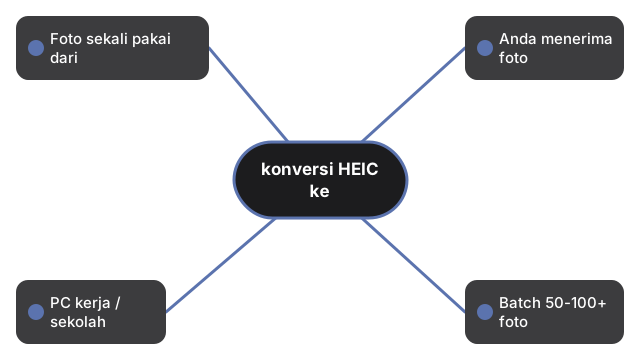
Jika Anda tidak ingin memasang apa pun sama sekali, jalur tercepat adalah mengonversi file HEIC ke JPG sekali dan kemudian membuka JPG dengan aplikasi Photos, Paint, atau alat Windows lain yang selalu menangani JPG. Alat gratis HEIC to JPG menjalankan konversi di sisi server: Anda mengunggah file .heic, konversi berjalan pada layanan AWS freetoolonline, dan Anda mengunduh JPG. File asli dirotasi keluar dari penyimpanan layanan setelah jendela retensi standar, jadi Anda harus mengunduh dan menyimpan JPG secara lokal jika ingin menyimpannya.
Ini adalah solusi yang tepat ketika:
- Anda hanya perlu melihat (atau berbagi dengan teman non-iPhone, atau melampirkan ke email) SATU foto, bukan aliran foto.
- Anda berada di PC terkunci di mana Anda tidak bisa memasang codec atau penampil pihak ketiga, tetapi Anda bisa menggunakan browser web.
- Anda menginginkan foto dalam JPG karena tujuannya (sebuah situs web, CMS, percetakan) tidak menerima HEIC.
- Anda perlu berbagi foto dengan seseorang yang perangkatnya tidak mendukung HEIC (ponsel Android yang lebih lama, desktop Linux, versi macOS yang lebih lama).
Jika Anda memiliki folder berisi 50+ foto HEIC untuk dikonversi sekaligus, lihat Cara mengonversi 100 foto HEIC ke JPG untuk alur batch - alat https://freetoolonline.com/image-converter-tools/heic-to-jpg.html yang sama menangani input batch. Untuk satu foto atau beberapa, alur unggah-unduh sederhana adalah jalur tercepat.
JPG yang dihasilkan mempertahankan metadata EXIF (tanggal pengambilan, model kamera, koordinat GPS jika ada) secara default. Untuk menghapus metadata sebelum berbagi, hapus centang opsi EXIF di panel Pengaturan pada halaman alat.
Kapan setiap solusi menang
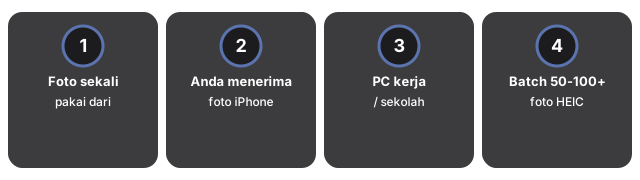
Tiga solusi tidak dapat dipertukarkan; masing-masing adalah jawaban yang tepat untuk situasi tertentu:
| Situasi | Solusi terbaik | Mengapa |
|---|---|---|
| Foto sekali pakai dari iPhone teman | Solusi 3 - konversi online | Tanpa pemasangan. Selesai dalam waktu kurang dari satu menit. |
| Anda menerima foto iPhone setiap minggu, PC rumah, hak admin | Solusi 1 - HEIF Image Extensions | Setelah terpasang, Photos dan File Explorer berjalan begitu saja untuk setiap HEIC mendatang. |
| PC kerja / sekolah terkunci, tanpa hak admin | Solusi 2 - IrfanView portabel ATAU Solusi 3 - konversi online | Tidak bisa memasang ekstensi sistem; penampil portabel atau konversi berbasis browser adalah satu-satunya jalur. |
| Batch 50-100+ foto HEIC untuk dikonversi | Solusi 3 ditambah alur batch | Lihat Cara mengonversi 100 foto HEIC ke JPG; https://freetoolonline.com/image-converter-tools/heic-to-jpg.html menangani input batch. |
| Anda sebenarnya ingin foto sebagai JPG (mengunggah ke situs web / CMS) | Solusi 3 - konversi online | Konversi adalah tujuan, bukan solusi alternatif. Lewati pemasangan codec. |
| Windows yang lebih lama (Windows 8 / 8.1 atau lebih lama) | Solusi 2 atau Solusi 3 | HEIF Image Extensions memerlukan Windows 10+; Windows yang lebih lama tidak memiliki jalur pihak pertama. |
Pertanyaan yang sering diajukan
Apakah paket HEIF Image Extensions gratis di Windows 11?
Ya - ekstensi foto itu sendiri gratis di Microsoft Store. Pada Windows 10, paket HEVC Video Extensions yang cocok (diperlukan untuk beberapa file HEIC) saat ini memiliki biaya sekali kecil dari Microsoft untuk lisensi codec video, meskipun banyak PC Windows 10 yang produsennya melisensikan HEVC sebelumnya mendapatkan build "Device Manufacturer" gratis secara otomatis.
Bisakah saya hanya mengganti nama .heic menjadi .jpg dan membuat Windows membukanya?
Tidak. Ekstensi file tidak mengubah konten sebenarnya dari file - file HEIC yang diganti namanya menjadi photo.jpg tetap merupakan file HEIC, dan Windows masih tidak bisa mendekodekannya tanpa codec. Mengganti nama akan menipu File Explorer untuk mencoba membuka file dengan handler JPG, tetapi handler akan gagal karena byte di dalamnya bukan JPG. Gunakan Solusi 3 (konversi sesungguhnya) sebagai gantinya.
Apakah mengonversi ke JPG akan kehilangan kualitas?
Ya, sedikit. HEIC menyimpan foto dengan kompresi HEVC; JPG menggunakan codec yang lebih lama dan kurang efisien. Bolak-balik dari HEIC ke JPG menghasilkan kehilangan kualitas yang terlihat hanya di bawah inspeksi pixel-by-pixel untuk sebagian besar foto. Untuk melihat, berbagi, dan mencetak, kehilangan dapat diabaikan. Jika Anda membutuhkan kualitas HEIC asli, simpan file HEIC di samping JPG - konversi menghasilkan file baru dan tidak memodifikasi sumber. Lihat HEIC vs JPG vs WebP untuk perbandingan format berdampingan.
Apakah pengaturan "Most Compatible" di sisi iPhone memperbaiki ini di sumbernya?
Ya - di iPhone, Settings - Camera - Formats - Most Compatible mengganti foto baru ke JPG alih-alih HEIC. Ini memperbaiki foto mendatang dari iPhone tertentu itu tetapi bukan foto HEIC yang sudah diambil. Untuk foto HEIC yang sudah ada di Camera Roll, konversi (Solusi 3) adalah satu-satunya jalur.
Apakah HEIC sama dengan HEIF di Windows?
Sebagian besar ya - HEIC adalah nama ekstensi file Apple untuk gambar yang disimpan dalam wadah HEIF, jadi keduanya menggambarkan foto iPhone yang sama di Windows. Itulah sebabnya codec yang Anda pasang di Solusi 1 disebut paket HEIF Image Extensions: ia mengajarkan Windows membaca data HEIF di dalam file .heic. Setelah terpasang, file .heic dan .heif terbuka dengan cara yang sama.
Mengapa Windows menampilkan foto HEIC saya sebagai gambar mini kosong?
Windows tidak menyertakan codec HEIF secara bawaan, sehingga File Explorer dan aplikasi Photos tidak dapat mendekode berkas .heic dan menampilkan gambar mini kosong atau pesan "tidak dapat dibuka". Ini masalah codec, bukan berkas yang rusak. Setelah Anda menambahkan HEIF Image Extensions (Perbaikan 1) atau mengonversi foto ke JPG (Perbaikan 3), setiap aplikasi Windows yang memakai tumpukan gambar sistem akan menampilkannya secara normal.
Apakah perbaikan ini memerlukan hak administrator di PC saya?
Tergantung perbaikannya. Memasang HEIF Image Extensions dari Microsoft Store (Perbaikan 1) dan CopyTrans HEIC sama-sama memerlukan hak administrator dan akses Store. IrfanView dalam mode portabel (Perbaikan 2) berjalan dari sebuah folder tanpa menulis ke folder sistem atau registry, sehingga bekerja tanpa hak administrator. Mengonversi secara daring dengan HEIC ke JPG (Perbaikan 3) tidak memerlukan pemasangan apa pun - cukup peramban web.
Apakah mengonversi HEIC ke JPG mempertahankan tanggal dan lokasi GPS foto?
Ya. Konversi dengan HEIC ke JPG mempertahankan metadata EXIF - tanggal pengambilan, model kamera, dan koordinat GPS jika ada - pada JPG keluaran secara bawaan. Jika Anda ingin menghapus metadata itu sebelum berbagi, hilangkan centang opsi EXIF di panel Pengaturan pada halaman alat sebelum mengonversi.
Microsoft Store diblokir di PC kerja saya - apa yang bisa saya lakukan?
Ketika group policy menonaktifkan Microsoft Store, Perbaikan 1 tidak tersedia. Gunakan IrfanView portabel (Perbaikan 2), yang berjalan dari flashdisk atau folder pengguna tanpa memasang apa pun di seluruh sistem, atau konversikan foto ke JPG secara daring (Perbaikan 3) hanya dengan peramban. Kedua cara ini sepenuhnya menghindari Store.
Bisakah saya membuka HEIC di Windows 8 atau versi lebih lama?
Tidak dengan jalur resmi Microsoft - HEIF Image Extensions memerlukan Windows 10 atau 11. Di Windows 8, 8.1, atau lebih lama, gunakan penampil pihak ketiga seperti IrfanView dengan plugin HEIF (Perbaikan 2) atau konversikan berkas ke JPG secara daring (Perbaikan 3), karena Windows sudah menangani JPG di setiap versi.
Apa yang BUKAN panduan ini
Apa yang BUKAN panduan ini: lisensi untuk membobol paket HEIC berbayar - pada Mengapa HEIC Tidak Bisa Dibuka di Windows hanya mencakup ekstensi gratis, viewer, dan konversi JPG sekali.
- "Bagaimana saya membuka HEIC di macOS / Linux / Android?" macOS membuka HEIC secara native (ini adalah format Apple sendiri). Distribusi Linux bervariasi - sebagian besar build desktop modern menyertakan libheif dan dapat pratinjau HEIC di pengelola file, tetapi build yang lebih lama tidak. Android 10+ mendukung HEIC secara native; Android yang lebih lama membutuhkan aplikasi galeri pihak ketiga. Panduan ini terbatas pada Windows.
- "File HEIC saya terbuka tetapi terlihat salah (terputar, warna pudar, transparansi hilang)." Itu adalah diagnostik yang berbeda - codec berfungsi tetapi output tidak cocok dengan apa yang ditampilkan iPhone. Metadata orientasi sensor, profil warna wide-gamut, dan data gerakan Live Photo adalah tersangka biasa; panduan mendatang akan mencakup kasus itu.
Panduan pendamping untuk kategori HEIC / konversi gambar: HEIC vs JPG vs WebP - kapan menggunakan yang mana (perbandingan format), Cara mengonversi HEIC ke JPG langkah demi langkah (alur konversi), Cara mengonversi 100 foto HEIC ke JPG (alur batch), dan format foto iPhone dijelaskan (HEIC vs JPG vs PNG vs RAW di iPhone), dan JPG yang dikompres terlihat buram - tiga penyebab (diagnostik pasca-konversi saat file yang dikonversi tidak terlihat benar).
| Solusi | Waktu tipikal | Terbaik saat |
|---|---|---|
| Solusi 3 - konversi online | 30-60 s | Satu foto saja, tanpa instalasi |
| Solusi 1 - HEIF Image Extensions | instalasi 2 min | HEIC tiap minggu di PC rumah dengan hak admin |
| Solusi 2 - IrfanView portabel | 1-3 min | PC terkunci tanpa akses Store |
| Solusi 3 + alur batch | 5-15 min / 100 berkas | 50-100+ foto HEIC untuk dikonversi |
Why trust these tools
- Ten-plus years of web tooling. The freetoolonline editorial team has shipped browser-based utilities since 2015. The goal has never changed: get you to a working output fast, without an install.
- No install, no sign-up. Open a tool and get a working output in seconds - nothing to download and no account to create. Tools that need heavy processing run it on our service, so even a low-powered machine gets the job done.
- Analytics stops at the page view. We measure which pages get visited, not what you type or upload inside a tool. There is nothing to sign in to and no profile is attached to your input.
- Open-source core components. The processing engines underneath (libheif, libde265, pdf-lib, terser, clean-css, ffmpeg.wasm, and others) are public and audit-able. We link to each one in its tool page's footer.
- Free, with or without ads. All tools are fully functional without sign-up. The Disable Ads button in the header is always available if you need a distraction-free run.