Bildschirmtest online vs App: was ist genauer, und wann gewinnt jeder
Ein browserbasierter Bildschirmtest und eine native Bildschirmtest-App diagnostizieren das gleiche Panel, beobachten es aber durch unterschiedliche Stacks. Die Browser-Version deckt die häufigsten Fehler (tote Pixel, Farb-Gleichmäßigkeit, Backlight-Bleed) in zwei Minuten ohne Installation ab. Eine native App erreicht tiefere Signale (Refresh-Rate-Rampen, 10-Bit-Farbe, HDR-Transfer, ICC-Farbmanagement), die der Browser nicht direkt lesen kann.
Diese Anleitung nennt, was jeder sehen kann, was jeder nicht kann, und welchen man zuerst öffnet für das Symptom vor dir.
freetoolonline.com Editorial TeamWas ein Browser-Bildschirmtest tun kann
Ein Browser-Bildschirmtest malt Vollbild-Vollfarben und Verläufe, damit tote Pixel, festhaftende Pixel und Banding in etwa 30 Sekunden sichtbar werden. Auf HiDPI- und Retina-Displays mit 2-facher oder 3-facher Skalierung zeigt die DPR-Anzeige am unteren Rand des Tests die physische Pixeldichte - der Vollbild-Test läuft in nativer Auflösung, sodass ein Sub-Pixel-Defekt kleiner als ein CSS-Pixel auf dem Volltonfeld sichtbar bleibt.
Der browserbasierte Tote-Pixel-Test auf dieser Seite verwendet sechs Diagnosefarben (rot, grün, blau, weiß, schwarz, gelb). Tote Pixel erscheinen auf jeder Farbe. Festsitzende Pixel erscheinen auf den Farben, die NICHT diejenige sind, auf die der Subpixel gesperrt ist (ein rot festsitzender Pixel ist auf rot unsichtbar und auf grün / blau / schwarz sichtbar). Backlight-Bleed erscheint auf schwarz; Gradient-Drift erscheint auf weiß. Zwei Minuten pro Panel, keine Installation.
Wo der In-Browser-Weg stoppt: Signale, die er nicht lesen darf
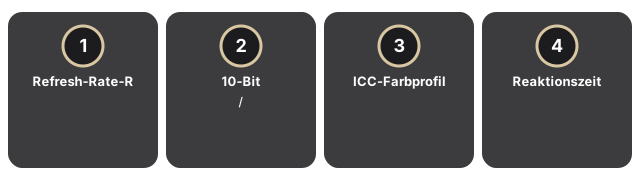
Der Browser abstrahiert absichtlich mehrere Display-Signale, damit eine Webseite die Hardware des Benutzers nicht fingerprinten kann. Diese Abstraktion ist auch der Grund, warum ein Browser-Bildschirmtest sie nicht sieht.
- Refresh-Rate-Rampen. Der Browser kann dir nicht zuverlässig sagen, ob das Panel mit 60 Hz, 120 Hz oder 144 Hz läuft, und kann nicht durch sie rampen, um eine Flicker-Schwelle zu finden. Eine native App spricht direkt mit dem GPU-Treiber und kann die Refresh-Rate ändern, dann auf Bildverlust oder Flicker achten.
- 10-Bit / HDR-Signal. Die meisten Browser rendern in eine 8-Bit-pro-Kanal-Leinwand auch auf einem 10-Bit-Panel; HDR-Transferfunktionen (PQ, HLG) sind nicht für Standard-CSS zugänglich. Eine native App kann eine 10-Bit / HDR-Oberfläche vom OS anfordern und Banding oder Spitzen-Luminanz validieren.
- ICC-Farbprofil-Sondierung. Der Browser respektiert das OS-Farbprofil stillschweigend; er lässt eine Seite es nicht messen oder überschreiben. Eine Kalibrierungs-App liest das Profil, wendet Test-Patches bei bekannten XYZ-Werten an und meldet Delta-E.
- Reaktionszeit / Pixel-Overdrive-Ghosting. Das Erkennen einer 1-3 ms Geisterspur erfordert eine Hochgeschwindigkeitsmessung, keinen statischen Farb-Bildschirm.
- Direkte Port / Kabel-Diagnose. Der Browser kann dir nicht sagen, ob das Bild über HDMI 2.0 oder HDMI 2.1 zum Panel kommt; die Kabel- / EDID-Schicht liegt unter der Abstraktion.
Was eine native Bildschirmtest-App hinzufügt
Was eine native Bildschirmtest-App hinzufügt jenseits von Screen Test im Browser sind tiefere Panel-Diagnosen die manche OS-APIs freigeben - nützlich nach Garantiefall, nicht nötig für einen schnellen Dead-Pixel-Check.
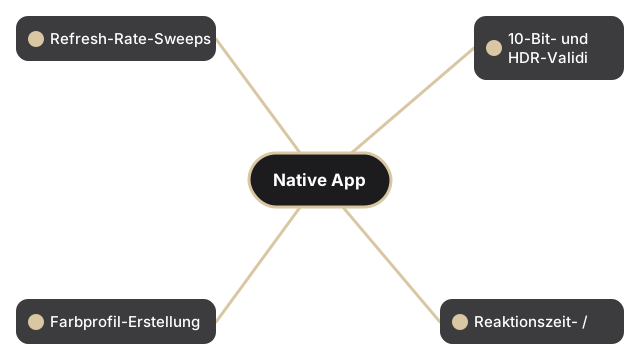
Eine native App, installiert von einem Anbieter oder Plattform-Store, spricht mit dem OS-Display-Treiber, dem Farbmanagement-Stack und (für farbkritische Arbeit) einem Hardware-Kolorimeter. Dieser privilegierte Zugriff erlaubt ihm zu beobachten, was ein Browser nicht kann.
- Refresh-Rate-Sweeps über jeden Modus, den der GPU-Treiber anpreist.
- 10-Bit- und HDR-Validierung mit Test-Mustern am Bildschirm und (mit einem Kolorimeter) gemessenen Spitzen-Nits und HDR-EOTF-Genauigkeit.
- Farbprofil-Erstellung und -Validierung - wende einen bekannten Test-Patch an, messe mit einem Kolorimeter, schreibe ein korrigiertes ICC-Profil.
- Reaktionszeit- / Overshoot-Reporting über vom Anbieter bereitgestellte Muster und Messwerkzeuge.
- Anbieter-spezifische Hardware-Tests - OSD-Selbsttest eines Monitors, Panel-Info-Auslesen eines Laptops, GPU-Stresstest-Muster vom GPU-Anbieter.
Der 30-Sekunden-Entscheidungsbaum
Der 30-Sekunden-Entscheidungsbaum für Bildschirmtest online vs App: starten Sie mit Screen Test im Browser; installieren Sie eine native App nur wenn Sie Hardware-Auslesungen brauchen die der Browser nicht erreicht.
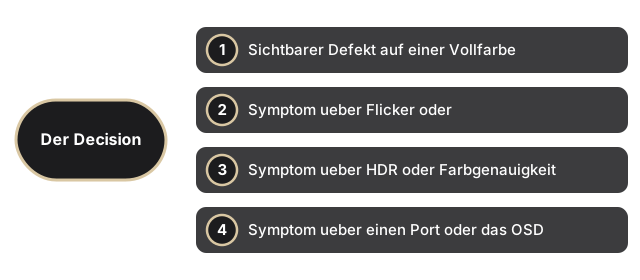
Ordne das Symptom dem Test zu, der es fängt - führe den günstigeren zuerst aus.
- Sichtbarer Defekt auf einer Vollfarbe (toter Fleck, hell-festsitzender Punkt, Farbfleck, Eck-Glow) → öffne zuerst den Browser-Bildschirmtest. Zwei Minuten, keine Installation. Wenn er den Defekt bestätigt, hast du deinen Beweis; das Panel braucht eine RMA. Um den Defekt für die Garantiedokumentation festzuhalten, nimmt der In-Browser-Screen-Recorder den Vollbildtest ohne Desktop-App auf.
- Symptom über Flicker oder Refresh-Rate ("der Bildschirm wirkt juddrig", "der Cursor hinterlässt Spuren", "ich kann nicht sagen, ob 120 Hz wirklich aktiv ist") → installiere eine native App. Der Browser kann die Refresh-Rate nicht rampen; du brauchst direkten GPU-Treiber-Zugriff.
- Symptom über HDR oder Farbgenauigkeit ("HDR-Videos sehen flach aus", "das von mir bearbeitete Foto druckt dunkler", "Hauttöne wirken nur auf diesem Monitor rot") → native App, idealerweise mit einem Kolorimeter. Der Browser kann 10-Bit- oder HDR-Signale nicht messen.
- Symptom über einen Port oder das OSD ("USB-C-Port ist tot", "OSD-Knopf reagiert nicht") → weder Online- noch App-Bildschirmtests fangen das. Teste den Port manuell und lies die Anleitung LCD-Test vs Display-Test vs Monitor-Test für den richtigen Eskalationsweg.
- Nicht sicher, wo man anfangen soll → Browser-Bildschirmtest. Er ist der günstigste, schnellste und schließt den teuersten Fehler (Panel-Rückgabe) aus, bevor irgendeine Installation oder Messung erfolgt.
Genauigkeitsvergleich: gleiches Panel, gleicher Defekt
Für Panel-Defekte (tot, festsitzend, Gleichmäßigkeit, Bleed) sind Online und Nativ gleichermassen genau. Die Diagnosefläche ist das Panel selbst - der Browser füllt es genauso wie eine native App, und das menschliche Auge ist das Messinstrument in beiden Fällen. Anbieter-"Bildschirmtest"-Apps für Laptops und Monitore führen denselben rot / grün / blau / weiß / schwarz Sweep aus, den die Browser-Version ausführt; die Vermarktung unterscheidet sich, die Muster sind identisch.
Für tiefere Signale (Refresh, HDR, Farbprofil) ist die native App per Definition genauer - sie hat Zugriff auf Signale, die der Browser nicht lesen kann. Ein Browser-Bildschirmtest, der versucht, eine 144-Hz-Validierung zu beanspruchen, verkauft etwas, das er nicht liefern kann.
Häufig gestellte Fragen
Sind kostenpflichtige Online-"Bildschirmtest"-Seiten genauer als kostenlose?
Für Panel-Defekte, nein. Jede Seite, die einen Vollbild-Farbzyklus ausführt, beobachtet das gleiche Panel durch den gleichen Browser-Stack. Bezahlte Seiten können kuratierte Anleitungen, RMA-Papierwerk-Helfer oder eine politische UI hinzufügen, aber die zugrunde liegende Diagnose ist derselbe rot / grün / blau / weiß / schwarz Sweep. Die Genauigkeit liegt im Auge des Lesers, nicht im Preis der Seite.
Warum liefern Laptop-Anbieter eine eingebaute "Bildschirmtest"-App, wenn ein Browser den gleichen Job macht?
Anbieter-Apps fügen drei Dinge hinzu, die ein Browser nicht kann: eine Panel-Info-Anzeige (Hersteller, Modell, native Auflösung, Panel-ID) für Garantie-Papierwerk; eine schnelle Refresh-Rate-Rampe, um zu validieren, dass das Panel mit seiner beworbenen Spec läuft; und einen Selbsttest-Modus, der das OS umgeht, hilfreich, wenn das OS selbst der Verdächtige ist. Für reine Tote-Pixel-Checks ist die Browser-Version in Ordnung.
Kann ein Browser-Bildschirmtest einen Defekt verpassen, den eine native App findet?
Für Panel-Defekte auf einer Vollfarbe, nein. Für Signal-Probleme (Refresh, HDR, ICC), ja - die sind auf einem statischen Farb-Bildschirm überhaupt nicht sichtbar. Ein sauberer Browser-Bildschirmtest schließt ein Display- oder Signal-Problem nicht aus; er schließt nur einen Panel-Defekt aus.
Beeinflusst das Ausführen im Vollbildmodus das Testergebnis?
Ja - es muss Vollbild sein. Alles weniger als volle Panel-Abdeckung (ein Fenstertest, ein Browser-Tab mit Chrome um die Leinwand) lässt Kanten und Ecken ungeprüft, was die Stellen sind, an denen Backlight-Bleed- und Eck-Gleichmäßigkeits-Defekte normalerweise leben. Der Browser-Bildschirmtest auf dieser Seite löst Vollbild bei jedem Klick auf eine Farbkachel aus.
Ich führe den Browser-Test aus, er sieht sauber aus, aber der Bildschirm wirkt immer noch "komisch". Was jetzt?
Zwei Wege. (1) Wenn das Symptom über Farbe ist - Hauttöne wirken falsch, Foto-Edits drucken dunkler als sie aussehen, Schwarz sieht grau in dunklen Szenen aus - ist das Problem Farbmanagement, installiere eine native Kalibrierungs-App und idealerweise ein Kolorimeter. (2) Wenn das Symptom über Bewegung oder Flicker ist - Cursor-Spuren, Judder, Refresh-Rate-Unsicherheit - ist das Problem Signal, installiere eine native Bildschirmtest-App vom Anbieter oder Drittanbieter. Lies LCD vs Display vs Monitor-Test für den breiteren Eskalationsweg.
Verwandt
- LCD- / Tote-Pixel-Test - der in-Browser Vollbild-Farb-Sweep, auf den in dieser Anleitung verwiesen wird.
- LCD-Test vs Display-Test vs Monitor-Test - welcher der drei Diagnosebereiche zu deinem Symptom passt.
- Was ein LCD-Test wirklich prüft - Muster-für-Muster-Durchlauf der Diagnose auf Panel-Ebene.
- Anleitung zum Tote-Pixel-Test - Defekt-Taxonomie tot vs festsitzend vs Gleichmäßigkeit.
- Wie tote Pixel prüfen vor Rückgabe eines Monitors - Garantie-Beweis-Workflow.
- Geräte-Test-Checkliste für Remote-Arbeit - breitere Bildschirm + Kamera + Mikrofon + Tastatur-Kadenz.
- In-Browser-Screen-Recorder - nimmt Vollbildtests ohne Desktop-App auf.
- Bildschirmtest für Laptop - 5-Minuten-Checkliste - schnelle Panel-Prüfung vor Kauf oder Rückgabe.
- Bildschirmtest-Synonyme - welche Suchbegriffe derselben Panel-Diagnose entsprechen.
Why trust these tools
- Ten-plus years of web tooling. The freetoolonline editorial team has shipped browser-based utilities since 2015. The goal has never changed: get you to a working output fast, without an install.
- No install, no sign-up. Open a tool and get a working output in seconds - nothing to download and no account to create. Tools that need heavy processing run it on our service, so even a low-powered machine gets the job done.
- Analytics stops at the page view. We measure which pages get visited, not what you type or upload inside a tool. There is nothing to sign in to and no profile is attached to your input.
- Open-source core components. The processing engines underneath (libheif, libde265, pdf-lib, terser, clean-css, ffmpeg.wasm, and others) are public and audit-able. We link to each one in its tool page's footer.
- Free, with or without ads. All tools are fully functional without sign-up. The Disable Ads button in the header is always available if you need a distraction-free run.