Por Que HEIC No Abre en Windows - Tres Soluciones Rapidas
HEIC es el formato de foto predeterminado del iPhone desde iOS 11 - pero Windows no incluye el codec para abrirlo. Solucion 1: instale HEIF Image Extensions desde Microsoft Store. Solucion 2: use IrfanView. Solucion 3: convierta HEIC a JPG en linea sin instalar nada.
freetoolonline.com Editorial TeamPor que pasa esto
Por que pasa esto en Por Que HEIC No Abre en Windows - Tres Soluciones Rapidas: Windows no trae codecs HEIF por defecto, asi Explorer muestra vacio o "no se puede abrir" hasta anadir soporte o convertir.
La buena noticia es que esto es un problema de codec, no un problema de hardware. Una vez instalado el codec (o una vez convertido el archivo a un formato que Windows ya entiende, como JPG), cada app de Windows que usa la pila de imagenes del sistema - Fotos, miniaturas del File Explorer, Word, PowerPoint, adjuntos de Outlook, arrastrar y soltar del navegador - muestra la foto sin configuracion adicional. Hay varios caminos para "tener el codec disponible", y cual es correcto depende de si estas en Windows 10 u 11, si tienes derechos de administrador, y si necesitas esto para una foto o para un flujo continuo de imagenes provenientes de iPhone. Mira tambien la guia relacionada sobre formatos de foto del iPhone explicados (HEIC, JPG, PNG, RAW) para el lado de los formatos.
Solucion 1 - instalar las HEIF Image Extensions en Windows 10 / 11
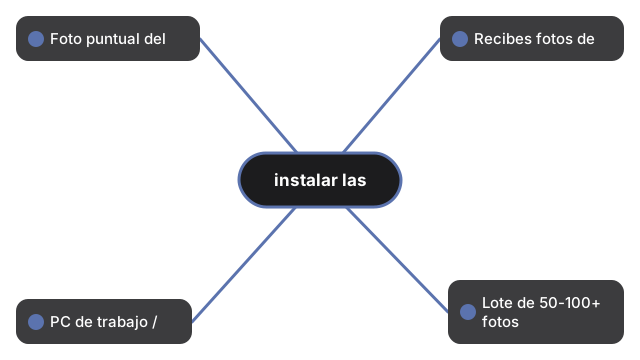
El camino oficial es instalar las HEIF Image Extensions de Microsoft desde la Microsoft Store. Esto agrega el decodificador de fotos HEIF a la pila de imagenes de Windows, para que la app Fotos, el File Explorer y otros consumidores de imagenes del sistema puedan renderizar archivos .heic en linea. La extension en si es gratuita; en la mayoria de las instalaciones de Windows 11, la extension de video HEVC que se envia por separado tambien ya esta instalada, asi que el camino de la foto funciona de fabrica una vez que se agrega la extension HEIF. En Windows 10, puede que necesites instalar adicionalmente el paquete HEVC Video Extensions desde la misma Store (este actualmente tiene una pequena tarifa unica de Microsoft por la licencia del codec de video) antes de que las fotos HEIC se rendericen correctamente.
Pasos:
- Abre la app Microsoft Store desde el menu Inicio.
- Busca HEIF Image Extensions (editor: Microsoft Corporation).
- Haz clic en Obtener y deja que se instale. La descarga es pequena (menos de unos pocos megabytes) y no requiere reinicio.
- Haz clic derecho en el archivo
.heic- Abrir con - Fotos. La imagen ahora deberia renderizarse en linea. - Si la foto todavia no se renderiza en Windows 10, instala tambien HEVC Video Extensions desde la Store (nota: este paquete es de pago; el build gratuito "Device Manufacturer" solo esta disponible en PCs cuyo fabricante lo prelicencio).
Esta solucion es la respuesta correcta para cualquier usuario de PC domestico que recibe regularmente fotos de un amigo con iPhone y quiere que la app Fotos y las miniaturas del File Explorer "simplemente funcionen" de ahora en adelante. NO funciona en PCs de trabajo bloqueados donde el acceso a la Microsoft Store esta bloqueado por politica de grupo - si la Store esta atenuada para ti, salta a la Solucion 2 o Solucion 3.
Solucion 2 - usar un visor gratuito de terceros (CopyTrans HEIC, IrfanView con plugin HEIF)
Si no puedes instalar extensiones de la Store - PC de trabajo bloqueado, sin derechos de administrador, computadora escolar, kiosco, version antigua de Windows que no tiene Store - un visor de terceros evita por completo la pila de codec del sistema. Dos opciones gratuitas bien establecidas:
- CopyTrans HEIC para Windows. Una pequena descarga gratuita de CopyTrans que agrega soporte de miniatura y vista previa HEIC al Windows Explorer y al Windows Photo Viewer integrado. Una vez instalado, hacer doble clic en un archivo
.heiclo abre en Photo Viewer de la misma forma que un JPG. Requiere derechos de administrador para instalar (es una extension shell a nivel de sistema), por lo que no resuelve el caso del PC de trabajo bloqueado. - IrfanView con el pack de plugins HEIF. IrfanView es un visor de imagenes gratuito de larga trayectoria para Windows que soporta un modo portatil (sin instalador, corre desde una memoria USB o una carpeta en tu directorio home). Descarga IrfanView y el pack de plugins correspondiente desde el sitio oficial irfanview.com, ponlos en una carpeta y abre archivos
.heica traves de la UI de IrfanView. El modo portatil funciona en PCs bloqueados porque no escribe en carpetas del sistema ni en el registro de Windows.
Contrapartida: los visores de terceros solo arreglan la visualizacion HEIC dentro de su propia UI. La app Fotos de Windows, las miniaturas del File Explorer, Word y PowerPoint seguiran viendo .heic como un formato desconocido a menos que tambien instales la Solucion 1. Para "solo necesito mirar esta foto ahora" en un PC donde no puedes instalar codecs a nivel de sistema, IrfanView portatil es la respuesta mas limpia.
Solucion 3 - convertir HEIC a JPG online para una foto puntual
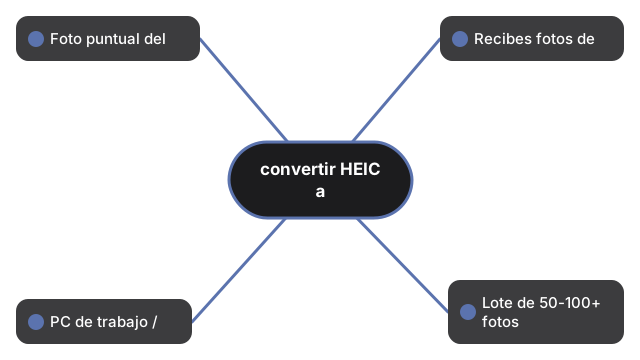
Si no quieres instalar absolutamente nada, el camino mas rapido es convertir el archivo HEIC a JPG una vez y luego abrir el JPG con la app Fotos, Paint o cualquier otra herramienta de Windows que siempre ha manejado JPG. La herramienta gratuita HEIC to JPG ejecuta la conversion del lado del servidor: subes el archivo .heic, la conversion corre en el servicio AWS de freetoolonline, y descargas el JPG. El archivo original sale del almacenamiento del servicio tras la ventana de retencion estandar, asi que debes descargar y guardar el JPG localmente si quieres conservarlo.
Esta es la solucion correcta cuando:
- Solo necesitas ver (o compartir con un amigo sin iPhone, o adjuntar a un email) UNA foto, no un flujo de ellas.
- Estas en un PC bloqueado donde no puedes instalar codecs o visores de terceros, pero puedes usar un navegador web.
- Quieres la foto en JPG de todos modos porque el destino (un sitio web, un CMS, una imprenta) no acepta HEIC.
- Necesitas compartir la foto con alguien cuyo dispositivo no soporta HEIC (telefonos Android antiguos, escritorios Linux, versiones antiguas de macOS).
Si tienes una carpeta con 50+ fotos HEIC para convertir de una vez, mira Como convertir 100 fotos HEIC a JPG para el flujo en lote - la misma herramienta https://freetoolonline.com/image-converter-tools/heic-to-jpg.html maneja entrada en lote. Para una sola foto o un punado pequeno, el flujo simple de subir-descargar es el camino mas rapido.
El JPG resultante conserva los metadatos EXIF (fecha de captura, modelo de camara, coordenadas GPS si estan presentes) de forma predeterminada. Para eliminar los metadatos antes de compartir, desmarca la opcion EXIF en el panel de Configuracion de la pagina de la herramienta.
Cuando gana cada solucion
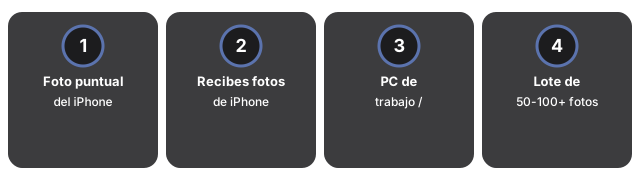
Las tres soluciones no son intercambiables; cada una es la respuesta correcta para una situacion especifica:
| Situacion | Mejor solucion | Por que |
|---|---|---|
| Foto puntual del iPhone de un amigo | Solucion 3 - convertir online | Sin instalacion. Hecho en menos de un minuto. |
| Recibes fotos de iPhone cada semana, PC domestico, derechos de administrador | Solucion 1 - HEIF Image Extensions | Una vez instalado, Fotos y File Explorer simplemente funcionan para cada HEIC futuro. |
| PC de trabajo / escolar bloqueado, sin derechos de administrador | Solucion 2 - IrfanView portatil O Solucion 3 - convertir online | No puedes instalar extensiones del sistema; visor portatil o conversion basada en navegador son los unicos caminos. |
| Lote de 50-100+ fotos HEIC para convertir | Solucion 3 mas el flujo en lote | Ver Como convertir 100 fotos HEIC a JPG; https://freetoolonline.com/image-converter-tools/heic-to-jpg.html maneja entrada en lote. |
| Quieres la foto como JPG de todos modos (subiendo a un sitio web / CMS) | Solucion 3 - convertir online | La conversion es el objetivo, no una solucion alternativa. Saltarse la instalacion del codec. |
| Windows antiguo (Windows 8 / 8.1 o anterior) | Solucion 2 o Solucion 3 | HEIF Image Extensions requieren Windows 10+; Windows antiguo no tiene camino de primera parte. |
Preguntas frecuentes
El paquete HEIF Image Extensions es gratuito en Windows 11?
Si - la extension de foto en si es gratuita en la Microsoft Store. En Windows 10, el paquete correspondiente HEVC Video Extensions (necesario para algunos archivos HEIC) tiene actualmente una pequena tarifa unica de Microsoft por la licencia del codec de video, aunque muchos PCs con Windows 10 cuyo fabricante prelicencio HEVC obtienen automaticamente un build "Device Manufacturer" gratuito.
Puedo simplemente renombrar .heic a .jpg y hacer que Windows lo abra?
No. La extension del archivo no cambia el contenido real del archivo - un archivo HEIC renombrado a photo.jpg sigue siendo un archivo HEIC, y Windows sigue sin poder decodificarlo sin el codec. Renombrar enganara al File Explorer para que intente abrir el archivo con un manejador JPG, pero el manejador fallara porque los bytes dentro no son JPG. Usa la Solucion 3 (conversion real) en su lugar.
Convertir a JPG pierde calidad?
Si, ligeramente. HEIC almacena fotos con compresion HEVC; JPG usa un codec mas antiguo y menos eficiente. Una ida y vuelta de HEIC a JPG produce una perdida de calidad visible solo bajo inspeccion pixel a pixel para la mayoria de las fotos. Para ver, compartir e imprimir, la perdida es despreciable. Si necesitas la calidad HEIC original, manten el archivo HEIC junto al JPG - la conversion produce un archivo nuevo y no modifica la fuente. Ver HEIC vs JPG vs WebP para la contrapartida de formatos lado a lado.
El ajuste "Mas Compatible" del lado iPhone resuelve esto en el origen?
Si - en el iPhone, Ajustes - Camara - Formatos - Mas Compatible cambia las nuevas fotos a JPG en lugar de HEIC. Esto resuelve fotos futuras de ese iPhone especifico pero no las fotos HEIC ya tomadas. Para fotos HEIC existentes en el Carrete, la conversion (Solucion 3) es el unico camino.
Es HEIC lo mismo que HEIF en Windows?
En su mayoria si - HEIC es el nombre de extension de archivo de Apple para una imagen guardada en el contenedor HEIF, asi que ambos describen la misma foto de iPhone en Windows. Por eso el codec que instalas en la Solucion 1 se llama paquete HEIF Image Extensions: le ensena a Windows a leer los datos HEIF dentro de un archivo .heic. Una vez instalado, los archivos .heic y .heif se abren de la misma forma.
¿Por qué Windows muestra mi foto HEIC como una miniatura en blanco?
Windows no incluye el códec HEIF de forma predeterminada, por lo que el Explorador de archivos y la aplicación Fotos no pueden decodificar un archivo .heic y muestran una miniatura en blanco o el mensaje "no se puede abrir". Es un problema de códec, no un archivo dañado. Una vez que agregas las Extensiones de imagen HEIF (Solución 1) o conviertes la foto a JPG (Solución 3), todas las aplicaciones de Windows que usan la pila de imágenes del sistema la muestran con normalidad.
¿Estas soluciones necesitan derechos de administrador en mi PC?
Depende de la solución. Instalar las Extensiones de imagen HEIF desde la Microsoft Store (Solución 1) y CopyTrans HEIC requieren ambos derechos de administrador y acceso a la Store. IrfanView en modo portable (Solución 2) se ejecuta desde una carpeta sin escribir en las carpetas del sistema ni en el registro, por lo que funciona sin derechos de administrador. Convertir en línea con HEIC a JPG (Solución 3) no necesita instalar nada - solo un navegador web.
¿La conversión de HEIC a JPG conserva la fecha y la ubicación GPS de la foto?
Sí. La conversión con HEIC a JPG conserva los metadatos EXIF - fecha de captura, modelo de cámara y coordenadas GPS si están presentes - en el JPG resultante de forma predeterminada. Si quieres eliminar esos metadatos antes de compartir, desmarca la opción EXIF en el panel de Configuración de la página de la herramienta antes de convertir.
La Microsoft Store está bloqueada en mi PC de trabajo, ¿qué puedo hacer?
Cuando la directiva de grupo deshabilita la Microsoft Store, la Solución 1 no está disponible. Usa IrfanView portable (Solución 2), que se ejecuta desde una memoria USB o una carpeta de usuario sin instalar nada a nivel del sistema, o convierte la foto a JPG en línea (Solución 3) usando solo un navegador. Ambas vías evitan la Store por completo.
¿Puedo abrir HEIC en Windows 8 o una versión más antigua?
No con la vía oficial de Microsoft: las Extensiones de imagen HEIF requieren Windows 10 u 11. En Windows 8, 8.1 o versiones anteriores, usa un visor de terceros como IrfanView con el complemento HEIF (Solución 2) o convierte el archivo a JPG en línea (Solución 3), ya que Windows procesa JPG en todas las versiones.
Lo que esta guia NO es
Lo que esta guia NO es: una licencia para crackear packs HEIC de pago - en Por Que HEIC No Abre en Windows solo cubre extensiones gratis, visores y conversion JPG puntual.
- "Como abrir HEIC en macOS / Linux / Android?" macOS abre HEIC nativamente (es el formato propio de Apple). Las distribuciones de Linux varian - la mayoria de los builds desktop modernos traen libheif y pueden previsualizar HEIC en el gestor de archivos, pero los builds mas antiguos no. Android 10+ soporta HEIC nativamente; Android mas antiguo necesita una app de galeria de terceros. Esta guia tiene alcance Windows.
- "Mi archivo HEIC abre pero se ve mal (rotado, colores deslavados, transparencia faltante)." Ese es un diagnostico diferente - el codec funciona pero la salida no coincide con lo que mostro el iPhone. Metadatos de orientacion del sensor, perfiles de color de gama amplia y datos de movimiento de Live Photo son los sospechosos habituales; una guia futura cubrira ese caso.
Guias complementarias para la categoria HEIC / conversion de imagen: HEIC vs JPG vs WebP - cuando usar cada uno (la contrapartida de formatos), Como convertir HEIC a JPG paso a paso (el flujo de conversion), Como convertir 100 fotos HEIC a JPG (flujo en lote) y formatos de foto del iPhone explicados (HEIC vs JPG vs PNG vs RAW en iPhone), y JPG comprimido se ve borroso - tres causas (el diagnostico post-conversion cuando el archivo convertido no se ve bien).
| Solución | Tiempo típico | Mejor cuando |
|---|---|---|
| Solución 3 - convertir online | 30-60 s | Una sola foto, sin instalar |
| Solución 1 - HEIF Image Extensions | 2 min de instalación | HEIC cada semana en un PC de casa con permisos de administrador |
| Solución 2 - IrfanView portátil | 1-3 min | PC restringido sin acceso a la Store |
| Solución 3 + flujo por lotes | 5-15 min / 100 archivos | 50-100+ fotos HEIC para convertir |
Why trust these tools
- Ten-plus years of web tooling. The freetoolonline editorial team has shipped browser-based utilities since 2015. The goal has never changed: get you to a working output fast, without an install.
- No install, no sign-up. Open a tool and get a working output in seconds - nothing to download and no account to create. Tools that need heavy processing run it on our service, so even a low-powered machine gets the job done.
- Analytics stops at the page view. We measure which pages get visited, not what you type or upload inside a tool. There is nothing to sign in to and no profile is attached to your input.
- Open-source core components. The processing engines underneath (libheif, libde265, pdf-lib, terser, clean-css, ffmpeg.wasm, and others) are public and audit-able. We link to each one in its tool page's footer.
- Free, with or without ads. All tools are fully functional without sign-up. The Disable Ads button in the header is always available if you need a distraction-free run.