Como Dividir un GIF en Cuadros
Ultima revision 2026-04-27. Abre Extract GIF to Frames para dividir en tu navegador sin subir el GIF.
El flujo de cinco pasos
El flujo de cinco pasos en Como Dividir un GIF en Cuadros: abre GIF Frame Extractor, suelta el GIF, revisa fotogramas, exporta stills y edita las picks fuera del bucle.

- Abre la herramienta. Extract GIF to Frames funciona en cualquier navegador moderno. Sin login, sin instalacion de app.
- Suelta el GIF. Arrastra desde tu escritorio o elige de una biblioteca de telefono. El decodificador lee cada cuadro en secuencia.
- Confirma el conteo de cuadros. La herramienta reporta el numero total de cuadros que encontro y el retraso por cuadro. Compara con lo que esperas - un GIF de 3 segundos a 15 fps deberia producir 45 cuadros.
- Elige el formato de salida. PNG preserva transparencia y es sin perdidas; la eleccion correcta para edicion. JPG es mas pequeno; correcto cuando los cuadros son fotografias y el almacenamiento importa mas que la precision.
- Descarga. Las descargas por cuadro fluyen a tu carpeta de descargas, nombradas con numeros de secuencia (
frame-001.png,frame-002.png, ...).
Lo que el tiempo por cuadro te dice
Lo que el tiempo por cuadro te dice en Como Dividir un GIF en Cuadros es que stills se quedan mas tiempo en pantalla - guarda esos como frames hero para posts sociales.
Si los datos de tiempo son criticos (estas depurando una animacion, archivando con intencion de reconstruir), manten los metadatos de retraso por cuadro que la herramienta exporta junto con las imagenes. La mayoria del software de edicion los leera de vuelta cuando reensambles.
Por que dividir
Por que dividir en Como Dividir un GIF en Cuadros: los stills sueltos se recortan, se retiman o se comparten como miniaturas sin enviar el loop entero.
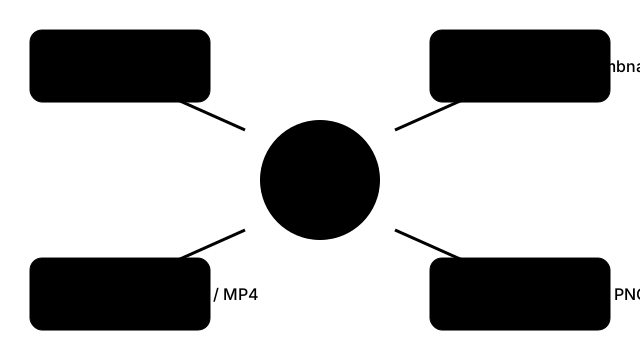
- Editar un solo cuadro. Retoca un cuadro, inserta una version corregida, recodifica. Mas rapido que rehacer una captura de pantalla.
- Extraer imagenes estaticas para una miniatura o vista previa. La mayoria de las plataformas sociales autorreproducen GIFs, pero una miniatura PNG estatica es lo que los indexadores y vistas previas de enlace usan.
- Convertir GIF a un formato mas eficiente. Los formatos modernos - WebP, AVIF, MP4 sin audio - todos comienzan desde cuadros-mas-tiempo. Dividir es el primer paso.
- Archivar. Una carpeta de cuadros PNG es una representacion estable. GIF, como cada formato multi-cuadro, es un wrapper alrededor de los mismos datos de cuadro subyacentes.
Yendo en la otra direccion - construyendo un GIF desde cuadros
El inverso - ensamblar cuadros de vuelta en una animacion - es lo que GIF Maker hace. Suelta una carpeta de imagenes numeradas secuencialmente, establece el retraso de cuadro, y la herramienta escribe un GIF nuevo. Usa el mismo retraso con el que comenzaste para coincidir con el tiempo original, o establece un valor diferente para acelerar o ralentizar la animacion.
Para un consejo de edicion relacionado ve extract frames from a GIF for a social post. Para revisar el conteo de cuadros antes de editar, dividir GIF en cuadros ofrece una vision paso a paso. Para una salida en lotes de un solo paso, GIF a cuadro cubre la ruta de conversion directa. Para mas trabajo de imagen, el hub de herramientas de imagen.
FreetoolOnline editorial teamWhy trust these tools
- Ten-plus years of web tooling. The freetoolonline editorial team has shipped browser-based utilities since 2015. The goal has never changed: get you to a working output fast, without an install.
- No install, no sign-up. Open a tool and get a working output in seconds - nothing to download and no account to create. Tools that need heavy processing run it on our service, so even a low-powered machine gets the job done.
- Analytics stops at the page view. We measure which pages get visited, not what you type or upload inside a tool. There is nothing to sign in to and no profile is attached to your input.
- Open-source core components. The processing engines underneath (libheif, libde265, pdf-lib, terser, clean-css, ffmpeg.wasm, and others) are public and audit-able. We link to each one in its tool page's footer.
- Free, with or without ads. All tools are fully functional without sign-up. The Disable Ads button in the header is always available if you need a distraction-free run.