Zip-Datei Online Erstellen (Kostenlos, Keine Installation, Kein Konto)
Erstellen Sie eine Zip-Datei online, indem Sie Dateien oder einen Ordner auf den Ersteller unter https://freetoolonline.com/zip-tools/zip-file.html ablegen. Das Tool erstellt das .zip-Archiv und gibt es als Download zurueck - ohne Installation, ohne Konto.
FreetoolOnline Editorial Team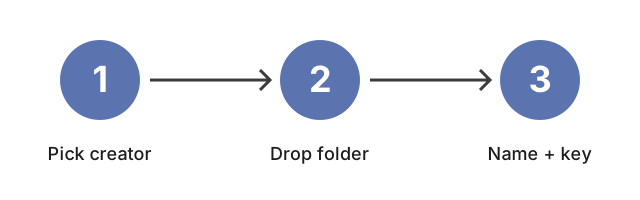
| Eigenschaft | Wert |
|---|---|
| Format | Online-Tool, keine Installation auf Sender- oder Empfängerseite |
| Eingaben | Einzelne Datei, Mehrfachauswahl oder ganzer Ordner (Unterordner erhalten) |
| Ausgabe | Einzelnes .zip-Archiv, benannt im Einstellungen-Modal, in den Browser heruntergeladen |
| Optional | Passwort (Standard / AES-128 / AES-256) |
| Datenschutz | Dateien via HTTPS zu AWS hochgeladen; nach kurzer Aufbewahrung automatisch gelöscht. Kein Konto. |
| Implementierendes Tool | https://freetoolonline.com/zip-tools/zip-file.html |
Die drei Eingabeformen, die der Ersteller verarbeitet
Der Ersteller akzeptiert eine Datei nach der anderen, eine Mehrfachauswahl (mehrere Dokumente aus dem Dateidialog mit Shift oder Ctrl auswählen) oder einen ganzen Ordner, der auf die Upload-Zone gezogen wird. Unterordner werden innerhalb des Archivs beibehalten, sodass der Empfänger denselben Verzeichnisbaum sieht, den Sie gesendet haben. Die Ausgabe ist eine .zip, an Ihren Browser zurückgegeben, bereit, an eine E-Mail anzuhängen, in einen Chat zu legen oder als einzelnes Element auf einen Share-Link hochzuladen. Der Name des Archivs ist der, den Sie ins Einstellungen-Modal eingeben, bevor Sie auf Konvertieren klicken; wählen Sie einen Namen, der sagt, was das Paket ist (ein Projektname, ein Datumsbereich, der Nachname des Empfängers), damit die Datei beim Eintreffen offensichtlich ist.
Was "online" hier bedeutet
"Online" auf dieser Seite bedeutet, dass der Ersteller auf einem privaten Build-Service läuft, der von FreetoolOnline gehostet wird, nicht als heruntergeladenes Programm auf Ihrem Rechner. Die Dateien verlassen Ihr Gerät via HTTPS für die wenigen Sekunden, die der Build dauert, dann werden die Quelldateien nach einem kurzen Aufbewahrungsfenster vom Service entfernt. Die .zip selbst wird Ihrem Browser zurück angeboten und nicht im Service persistiert, sobald der Download beginnt. Es gibt kein Konto, keine E-Mail-Einreichung und keine Pro-Stufe - die Seite wird durch AdSense finanziert, nicht durch den Verkauf von Funktionen.
Das Archiv benennen, damit der Empfänger es öffnet
Das Einstellungen-Modal bietet ein Feld "Archivname", das den Dateinamen bestimmt, den der Empfänger sieht. Standard ist "archive.zip", was vergesslich ist; benennen Sie es nach dem Thema (zum Beispiel "finanzen-q3.zip", "hochzeitsfotos-2024.zip" oder "kunden-uebergabe-quelle.zip"), damit die Datei nicht unter den Downloads des Empfängers verloren geht. Der Name beeinflusst den Inhalt oder die Komprimierung nicht - er ist rein eine Beschriftung - aber er erhöht die Chance, dass der Empfänger die Datei tatsächlich öffnet, anstatt sie als Spam zu ignorieren. Halten Sie den Namen kurz, verwenden Sie Bindestriche oder Unterstriche statt Leerzeichen und bleiben Sie bei ASCII-Zeichen, damit Windows, macOS und Linux alle den Dateinamen ohne Neukodierung öffnen.
Ein Passwort hinzufügen (Standard / AES-128 / AES-256)
Das Einstellungen-Modal enthält ein optionales Passwortfeld mit drei Verschlüsselungsoptionen. Die Standard-ZIP-Verschlüsselung ist die älteste und am universellsten akzeptierte, gilt aber nach aktuellen Standards als schwach. AES-128 ist der moderne Standard und wird vom aktuellen Windows-Explorer (Rechtsklick Extrahieren) und Archive Utility von macOS akzeptiert. AES-256 ist die höchste Stufe mit derselben Kompatibilitätsobergrenze wie AES-128. Wählen Sie Standard für Inhalte mit geringer Sensibilität, bei denen Kompatibilität Priorität hat; wählen Sie AES-128 oder AES-256, wenn das Passwort die echte Datenschutzbarriere ist und Sie wissen, dass das Betriebssystem des Empfängers aktuell ist. Senden Sie das Passwort über einen separaten Kanal (Chat, SMS) - E-Mail plus Passwort in derselben Nachricht macht den Zweck zunichte.
Was der Ersteller NICHT tut
Der Ersteller öffnet keine .zip, deren Passwort unbekannt ist - er baut neue Archive und verschlüsselt sie optional mit einem von Ihnen angegebenen Passwort, knackt aber nicht die Verschlüsselung eines von jemand anderem gebauten Archivs. Er produziert keine 7z- oder RAR-Archive - beide Formate sind etwas dichter als ZIP, erfordern aber eine Drittinstallation auf den meisten Empfängerplattformen, sodass der Ersteller bei ZIP für plattformübergreifende Reichweite bleibt. Er entfernt keine Metadaten aus den Eingabedateien - die EXIF auf einem JPG, das Autorfeld in einem Word-Dokument und die Änderungszeitstempel werden alle unverändert in das Archiv übernommen. Wenn diese gereinigt werden müssen, tun Sie dies vor dem Hochladen des Ordners.
Verwandte Anleitungen auf dieser Seite
- Zip-Datei online - derselbe Ersteller, gerahmt um das Substantiv "Zip-Datei".
- Ordner zu Zip - derselbe Ersteller, gerahmt um den Ordner-als-Eingabe-Workflow.
- Zip-Datei mit Passwort - die optionale Passwortebene im Detail behandelt.
- Zip-Kompressor online - der Größenkompromiss-Kontext (welche Dateitypen tatsächlich innerhalb eines ZIP-Wrappers schrumpfen).
- Zip komprimieren - eine vorhandene .zip schrumpfen, nachdem sie gebaut wurde.