Wie man einen Ordner für E-Mail komprimiert - Schritt für Schritt (2026)
Zuletzt geprüft 2026-04-24. Funktioniert auf Windows 10/11, macOS 13+ (Ventura und neuer) und im Browser über Zip File, wenn ein nativer Shell-ZIP-Flow nicht verfügbar ist.
Last reviewed: 2026-08-04
Free Tool Online RedaktionsteamWarum einen Ordner für E-Mail komprimieren?
E-Mail-Anhaenge werden in Bytes gemessen. Unkomprimierte Ordner können überhaupt nicht angehängt werden - E-Mail-Clients erfordern eine einzelne Datei, kein Verzeichnis. Komprimieren falten den Ordner in ein einzelnes ZIP-Archiv, das die interne Struktur, Dateinamen und Aenderungsdaten bewahrt, während es die Gesamtgröße durch LZ77 / DEFLATE-Kompression reduziert. Für Ordner mit gemischtem Inhalt (Dokumente, Bilder, Tabellen), erwarten Sie 20-50% Größenreduzierung; für Ordner, die bereits von komprimierten Formaten (JPG, MP3, MP4) dominiert werden, erwarten Sie nur ein paar Prozent, weil diese Formate bereits entropie-kodiert sind.
Wenn die ZIP also weiterhin über dem Limit des Anbieters liegt, liegt die Lösung meist bei den Quelldateien, nicht beim Archiv: Ein Ordner, der überwiegend aus Fotos oder Videos besteht, rutscht durch kein Komprimieren unter die Grenze, und das Konvertieren oder Verkleinern dieser Dateien vorab ist das, was wirklich hilft. Die vollständige Aufschlüsselung, welche Formate schrumpfen, um wie viel, und was zu tun ist, wenn eine ZIP nicht kleiner wird, finden Sie unter wie man die ZIP-Dateigröße online reduziert. Um einen Ordner als eigenständige Aufgabe zu komprimieren statt für einen bestimmten E-Mail-Anhang, siehe Ordner online komprimieren.
Die drei praktischen Gründe, vor dem Senden zu ZIPpen:
- Anbieter-Größenlimits. Gmail, Outlook und iCloud begrenzen alle einzelne Anhaenge. Eine ZIP kann unter das Limit passen, wenn der rohe Ordner es nicht kann.
- Strukturerhaltung. Der Empfaenger erhaelt den Ordnerbaum nach dem Entpacken intakt - nicht 47 lose Dateien im Wurzelverzeichnis seines Downloads-Ordners.
- Integritaet im Transit. ZIP speichert CRC-32 pro Datei; beschaedigte Downloads markieren sich beim Extrahieren selbst, sodass Sie es erneut versuchen können, anstatt stillschweigend defekte Bytes zu erhalten.
Ordner komprimieren: Schritt für Schritt auf Windows 10 und 11

- Finden Sie den Ordner im Datei-Explorer. Wenn Sie eine Teilmenge von Dateien anstelle des gesamten Ordners komprimieren, erstellen Sie zuerst einen neuen leeren Ordner und kopieren Sie die Dateien hinein - ZIP kann lose Dateien nicht nativ "auswählen-und-archivieren", ohne sie zu gruppieren.
- Rechtsklicken Sie auf den Ordner. Auf Windows 11 erscheint das neue Shell-Menue; wenn Sie die ZIP-Option nicht sofort sehen, klicken Sie auf "Weitere Optionen anzeigen" unten, um das klassische Menue zu enthuellen.
- Wählen Sie "Senden an" → "Komprimierter (gezippter) Ordner". Windows erstellt
<ordner-name>.zipim selben Verzeichnis. - Benennen Sie die ZIP um, wenn gewuenscht (der Standard erbt den Ordnernamen).
- Hängen Sie die ZIP an Ihre E-Mail an. Drag-and-drop in das Verfassen-Fenster oder verwenden Sie die Bueroklammer / "Datei anhängen"-Schaltflaeche.
Windows 11 fügte 2023 native 7z- und tar-Unterstützung hinzu; speziell für ZIP-Anhaenge bleiben Sie bei .zip, weil macOS und jedes Webmail-Vorschaufenster es ohne Download dekodiert. Wenn der Empfaenger bestaetigt, dass 7-Zip oder gleichwertig installiert ist, kann das Wechseln zu .7z mit LZMA2 weitere 10-20% von der Größe abrasieren, zum Preis eines langsameren Kompressionsschritts.
Ordner komprimieren: Schritt für Schritt auf macOS 13+ (Ventura, Sonoma, Sequoia)

- Wählen Sie den Ordner im Finder aus.
- Rechtsklick (oder Control-Klick) → "'<ordner-name>' komprimieren". macOS erstellt
<ordner-name>.zipim selben Verzeichnis. - Benennen Sie das Archiv um, falls noetig. macOS bewahrt Dateimetadaten und Resource Forks in
__MACOSX-Ordnern, was einige Windows-Empfaenger als Unordnung betrachten; siehe die FAQ zum Entfernen dieser unten. - Hängen Sie es an die E-Mail an über Standard-Drag-Drop oder Aktion "Datei anhängen".
macOS unterstützt auch terminalbasiertes Archivieren mit zip -r archive.zip ordner/ (BSD zip) oder ditto -c -k --sequesterRsrc ordner archive.zip (Apples ditto-Befehl). Ditto ist das, was Finder unter der Haube aufruft, und ist vorzuziehen für jeden Ordner, der macOS-spezifische Resource Forks enthaelt.
E-Mail-Anhangsgrenzen, die einen ZIPpten Ordner in 2026 blockieren
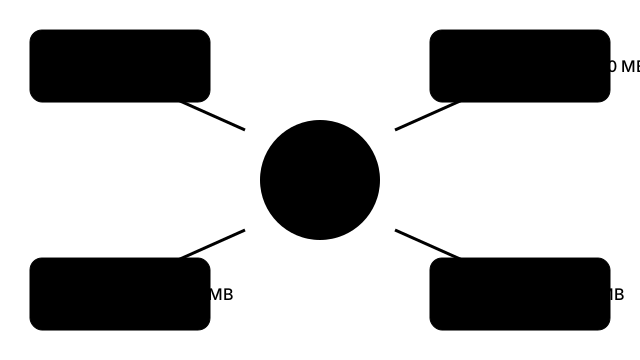
| E-Mail-Dienst | Sendelimit | Empfangslimit |
|---|---|---|
| Gmail | 25 MB | 50 MB |
| Outlook (Microsoft 365) | 20 MB | 25 MB |
| Outlook.com (kostenlos) | 10 MB | 25 MB |
| Yahoo Mail | 25 MB | 25 MB |
Anbieterspezifische Grenzen verursachen die meisten "mein Ordner-ZIP wird nicht gesendet"-Fehler. Der Blocker ist fast immer die Obergrenze des Empfaengers, nicht Ihr Sendelimit - kennen Sie beide, bevor Sie komprimieren, weil eine 30-MB-Ordner-ZIP, die Ihr Gmail problemlos sendet, immer noch gegen einen 25-MB-Outlook-Empfaenger zurückprallt. Ordner sind besonders betroffen, weil Verzeichnisarchive dazu neigen, Dutzende von Elementen auf einmal zu bündeln; ein übergroßes Foto im Ordner reicht aus, um die gesamte ZIP über die Grenze eines Empfaengers zu schieben.
- Gmail: 25 MB senden / 50 MB empfangen. Größere Anhaenge werden automatisch über Google Drive umgeleitet.
- Outlook (Microsoft 365): Standard-Sendelimit 20 MB; 25 MB empfangen für die meisten Plaene. Unternehmens-Mandanten können bis zu 150 MB konfiguriert werden, aber Empfaenger ausserhalb des Mandanten sehen oft immer noch 25 MB.
- Outlook.com (kostenlos): 10 MB Sendelimit vor OneDrive-Umleitung.
- iCloud Mail: 20 MB; Apples Mail Drop tritt für größere Anhaenge in Aktion (iCloud-Server hostet die Datei für 30 Tage).
- Yahoo Mail: 25 MB.
- Unternehmens-/benutzerdefiniertes SMTP: variiert stark (10-150 MB). Fragen Sie Ihren Administrator oder fuehren Sie einen Test-Versand mit einer ~15-MB-Datei durch.
Wenn die ZIP die Grenze des Empfaengers überschreitet, sagt die Bounce-Nachricht normalerweise "Nachricht zu groß" oder "554 5.7.1". Wenn Sie diesen Fehler sehen, senden Sie nicht mit der gleichen ZIP erneut - wechseln Sie zu einer Dateiübertragungslink-Strategie.
Wann ein Passwort zum ZIP-Ordner hinzufügen
Fuegen Sie ein Passwort hinzu, wenn der Ordner irgendetwas von Folgendem enthaelt: rechtliche Dokumente, unterzeichnete Vertraege, HR-Daten, Finanzunterlagen, Anmeldeinformationen oder alles, was einer Vertraulichkeitsvereinbarung unterliegt. Passwortgeschütztes ZIP verschlüsselt Dateiinhalte mit AES-256 (die ZIP-2.0-"traditionelle" Verschlüsselung ist kaputt und sollte nicht verwendet werden). Der Empfaenger benoetigt das Passwort über einen separaten Kanal - setzen Sie das Passwort nicht in dieselbe E-Mail wie den Anhang. Das Einstellungen-Panel des Zip File Tools listet tatsaechlich drei Verschluesselungsmethoden auf - Standard, AES-128 und AES-256 - waehlen Sie deshalb ausdruecklich AES-256; Standard faellt auf dieselbe veraltete Verschluesselung zurueck, die dieser Leitfaden bereits als zu vermeiden nennt.
Der schnellste In-Browser-Pfad ist Zip File, das passwortgeschützte ZIPs ohne Softwareinstallation erstellt. Wenn Sie nur eine bereits passwortgeschützte ZIP, die Sie kontrollieren, öffnen müssen, ist das passende Tool ZIP-Passwort entfernen. Für die Kurzentscheidungsmatrix, wer was wissen sollte, siehe den verwandten Leitfaden zu PDF-Passworttypen: Eigentümer vs Benutzer - die gleiche Taxonomie gilt für ZIP-Zugriffs- vs Bearbeitungsberechtigungen.
Wann ZIP für den Ordner überspringen und einen Dateiübertragungsdienst verwenden
ZIP ist die richtige Antwort für Ordner unter der Anhangsobergrenze des Empfaengers. Darüber werden anhangsbasierte Workflows fragil - Empfaenger prallen ab, Spam-Filter markieren, Unternehmens-Posteingangs-Quoten fuellen sich. Drei Signale, dass ein Dateiübertragungsdienst (Google Drive, OneDrive, Dropbox, WeTransfer oder Ihr eigenes Hosting) einen Anhang schlaegt:
- ZIP größer als 20 MB auf dem Weg zu einem Verbraucher-E-Mail-Konto.
- Empfaenger auf restriktiver Unternehmens-E-Mail (rechtlich, Finanzen, Gesundheitswesen haben oft aggressive Größen- und Inhaltsfilter).
- Medienreiche Ordner (Video, RAW-Fotos), wo Kompression die Größe nicht bedeutungsvoll reduziert - Hosting ist effizienter als Anhängen.
Wenn Sie wollen, dass der Empfaenger den Inhalt sehen kann, ohne zuerst herunterzuladen (Nur-Lese-Überprüfung), schlaegt ein teilbarer Link zu einem Cloud-Ordner einen ZIP-Anhang auf jeder Achse: vorab anzeigbar, immer aktuell und individuell widerrufbar.
ZIP-Ordnergröße vor dem Senden reduzieren

Wenn Ihr Ordner gerade knapp über dem Größenlimit ZIPt, vier pragmatische Reduzierungen, bevor Sie zu Dateiübertragung wechseln:
- Komprimieren Sie Bilder zuerst. JPG bei Qualitaet 85 ist normalerweise nicht von der Quelle zu unterscheiden und 30-50% kleiner. Fuehren Sie die losen Bilder durch Compress Image aus, bevor Sie ZIPpen.
- Konvertieren Sie HEIC-Fotos vom iPhone. HEIC-Dateien können, sobald sie in einer ZIP sind, nicht auf vielen Windows-Empfaengern vorab angezeigt werden. Konvertieren Sie zuerst über HEIC to JPG - JPG ist pro Datei größer, oeffnet sich aber überall ohne Codec-Installation. Siehe HEIC vs JPG vs WebP für die vollstaendige Format-Entscheidung.
- Entfernen Sie macOS-Metadaten. Auf macOS enthalten Finder-Archive
__MACOSX- und.DS_Store-Rauschen. Derditto-Befehl strippt diese; alternativ komprimieren Sie auf einer Linux- / Windows-Maschine, die sie nie produziert. - Teilen Sie in mehrere ZIPs. Viele E-Mail-Clients akzeptieren 2-3 Anhaenge eleganter als eine überdimensionierte ZIP. Gruppieren Sie nach Thema (dokumente.zip + fotos.zip) anstatt nach willkuerlicher Byte-Grenze.
Häufig gestellte Fragen
Warum überschreitet meine ZIP nach der Kompression immer noch das Limit?
Weil der Quellordner von bereits komprimiertem Inhalt dominiert wird. JPG, PNG, MP3, MP4, DOCX und XLSX sind alle intern vorkomprimiert; der DEFLATE-Algorithmus von ZIP hat wenig zusaetzliche Entropie zu entfernen. Für Ordner, in denen 80%+ der Bytes von diesen Formaten kommen, erwarten Sie nur wenige Prozent Reduzierung. In diesen Faellen wechseln Sie zu einem Dateiübertragungsdienst, anstatt zu versuchen, die ZIP unter das Limit zu pressen.
Kann ich eine Ordner-ZIP unter Windows ohne zusaetzliche Software passwortgeschützt machen?
Der Windows-Shell-Befehl "Senden an → Komprimierter Ordner" unterstützt nativ keinen Passwortschutz. Sie haben drei Optionen: (a) verwenden Sie unser browserbasiertes Zip File-Tool, um eine passwortgeschützte ZIP zu erstellen, (b) installieren Sie 7-Zip und wählen Sie "Zum Archiv hinzufügen..." mit einem Passwort, oder (c) verwenden Sie PowerShell mit dem Compress-Archive-Cmdlet plus einem Verschlüsselungsschritt von Drittanbietern. Das Browser-Tool ist die Option mit der geringsten Reibung, weil keine Installation erforderlich ist.
Was, wenn der Empfaenger sagt "die ZIP ist beschaedigt" oder "Extraktion fehlgeschlagen"?
Drei häufige Ursachen: (1) der Virenscanner des E-Mail-Anbieters hat das Archiv im Transit modifiziert (ungewoehnlich, aber passiert bei aelteren Antivirus-Gateways); (2) die ZIP wurde mit Windows Explorer erstellt und enthaelt Nicht-ASCII-Dateinamen, die der Extraktor des Empfaengers nicht dekodieren kann; (3) der Download wurde abgeschnitten (weniger wahrscheinlich auf modernem HTTP, aber immer noch möglich auf unzuverlaessigen Mobilnetzen). Lösung: komprimieren Sie den Ordner auf einem anderen OS neu (wenn macOS-erstellt, versuchen Sie es erneut unter Windows oder verwenden Sie ditto mit --sequesterRsrc), oder laden Sie über einen Dateiübertragungsdienst neu hoch, der Prüfsummen serverseitig verifiziert, bevor er den Download-Link freigibt.
Bereit zum Komprimieren
Einen Ordner für E-Mail zu komprimieren ist ein kurzes natives ZIP unter Windows oder macOS - die echte Grenze ist, ob das ZIP unter die Anhangsgrenze des Empfaengers passt, nicht Ihre Sendegrenze.
Bereit, Ihre ZIP zu erstellen? Beginnen Sie mit Zip File für browserbasierte Kompression mit optionalem Passwortschutz. Für die umgekehrte Richtung entsperrt das Tool ZIP-Passwort entfernen Archive, die Sie bereits zum Öffnen berechtigt sind. Für fotodominierende Ordner reduzieren Sie zuerst die Bildabmessungen mit Bildgröße online kostenlos aendern - ein kleineres Quellbild bedeutet eine kleinere ZIP noch bevor Sie den Ordner komprimieren.
Prüfen, ob das Zippen diesen Ordner wirklich verkleinert hat, bevor Sie ihn anhängen
Der Browser-Modus von Zip File erlaubt die Wahl einer Komprimierungsstufe von 0 bis 9 vor dem Erstellen des Archivs und zeigt nach Fertigstellung des ZIP eine Live-Anzeige des prozentualen Größenunterschieds - Ordnergröße gegenüber der Größe der fertigen Datei, berechnet direkt auf dem Gerät. Stufe 0 überspringt DEFLATE vollständig und speichert die Dateien nur, die richtige Wahl, wenn der Ordner überwiegend aus Fotos, Videos oder PDFs besteht, die bereits intern komprimiert sind, denn STORE vermeidet die verschwendeten Rechenkosten der DEFLATE-Suche nach Mustern, die es gar nicht gibt. Die Anzeige beantwortet die Frage "hat das Zippen dieses Ordners vor dem Anhängen tatsächlich geholfen" ohne Rätselraten: ein Ergebnis nahe 0% bestätigt, dass der Ordner medienreich ist und ein Datei-Transfer-Link besser geeignet ist als ein Anhang, während ein Ergebnis über 40% auf einen dokumentenreichen Ordner hindeutet, bei dem die Standardstufe 6 bereits den größten Teil der Arbeit erledigt. Das Archiv wird auf diese Weise nie hochgeladen - das ZIP wird vollständig im Browser-Tab erstellt und gemessen.
Why trust these tools
- Ten-plus years of web tooling. The freetoolonline editorial team has shipped browser-based utilities since 2015. The goal has never changed: get you to a working output fast, without an install.
- No install, no sign-up. Open a tool and get a working output in seconds - nothing to download and no account to create. Tools that need heavy processing run it on our service, so even a low-powered machine gets the job done.
- Analytics stops at the page view. We measure which pages get visited, not what you type or upload inside a tool. There is nothing to sign in to and no profile is attached to your input.
- Open-source core components. The processing engines underneath (libheif, libde265, pdf-lib, terser, clean-css, ffmpeg.wasm, and others) are public and audit-able. We link to each one in its tool page's footer.
- Free, with or without ads. All tools are fully functional without sign-up. The Disable Ads button in the header is always available if you need a distraction-free run.