Que comprueba realmente un test LCD
Equipo Editorial Free Tool OnlineUltima revision: 2026-05-10
Un test LCD online - a veces etiquetado test de pantalla, test de display o test de monitor - es una secuencia de rellenos de color y patron a pantalla completa que revela defectos que no puedes ver en uso normal. El test corre en tu navegador a resolucion completa; tu miras la pantalla y buscas puntos que no coincidan con el patron esperado. Esta guia explica que prueba cada comprobacion, que significa el resultado y cuando ejecutar el test vale tu tiempo.
Las cuatro cosas que un test LCD real comprueba
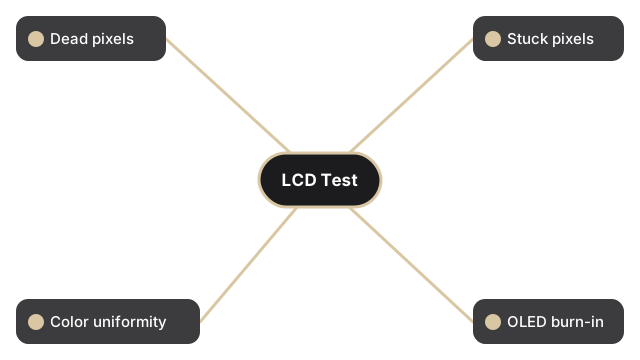
Las cuatro cosas que un test LCD real comprueba en la guia LCD Test son pixeles muertos, pixeles atascados, uniformidad del backlight y banding - colores a pantalla completa los revelan en segundos.
2. Pixeles atascados. Un pixel atascado esta permanentemente encendido en un color (normalmente rojo, verde o azul), independientemente de lo que deberia estar en pantalla. En el test blanco aparece como un punto coloreado; en el test del color coincidente desaparece. Los pixeles atascados a veces son recuperables con un "ejercitador de pixel" - un patron ciclando rapidamente que estresa la celda - que las secuencias mas largas de test LCD incluyen. Si un pixel atascado sobrevive 30 minutos del patron ejercitador, casi seguro es una falla de hardware.
3. Uniformidad de color / banding / suciedad. Cuando miras un rojo, verde o azul perfectamente solido, toda la pantalla deberia estar uniformemente en ese color. Resultados del mundo real: fuga de retroiluminacion (parches mas claros cerca de los bordes), "vineteado" de panel VA (esquinas mas oscuras que el centro), suciedad de panel o aceites de dedos que aparecen solo en color solido. Ninguno de estos es fatal; los problemas de uniformidad son hallazgos de calidad de display en vez de disparadores de garantia (a menos que la desviacion sea severa).
4. Burn-in / retencion de imagen (solo OLED). Si la pantalla es OLED (la mayoria de telefonos nuevos, algunos monitores, todos los Apple Watch actuales y muchas TVs de alta gama), la exhibicion repetida y prolongada de contenido estatico puede dejar un fantasma debil. La comprobacion es el test gris a pantalla completa - cualquier fantasma visible de menus, barras de tareas o elementos de UI es retencion de imagen, y la retencion persistente es burn-in. Los LCDs tecnicamente no se queman (la retroiluminacion es uniforme), asi que en un LCD comun esta comprobacion es un no-op.
Como ejecutar el test en 30 segundos
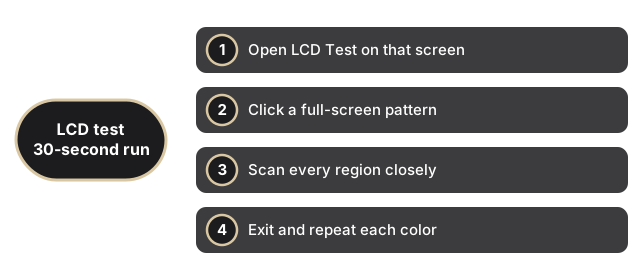
Como ejecutar el test en 30 segundos con LCD Test: abre la pagina a pantalla completa, cicla rojo/verde/azul/negro/blanco y anota puntos brillantes u oscuros que no se mueven.
Paso 2. Haz clic en el boton del patron de test (normalmente etiquetado con un nombre de color o patron). El navegador rellena toda la pantalla con ese patron.
Paso 3. Mira de cerca cada region de la pantalla. Mueve tus ojos sistematicamente: esquina superior izquierda, borde superior, esquina superior derecha, borde derecho, etc. Usa un pano limpio para limpiar los aceites de dedos primero - se ven exactamente como pixeles atascados.
Paso 4. Presiona Esc o haz clic de nuevo para salir del patron a pantalla completa. Repite para cada test que la herramienta ofrezca (blanco, negro, rojo, verde, azul, gris son el conjunto estandar).
Que significan los resultados
Que significan los resultados en LCD Test: un solo pixel atascado suele ser cosmetico; clusters, lineas o bleed fuerte justifican RMA antes de que cierre la ventana de devolucion.

| Que ves | Que es | Accion |
|---|---|---|
| Uno o dos puntos oscuros solo en rojo/verde/azul/blanco | Pixeles muertos | Documenta con foto de la pantalla + el patron de test; verifica el umbral de defectos multi-pixel de la garantia |
| Uno o dos puntos coloreados que desaparecen en el test del color coincidente | Pixeles atascados | Ejecuta el ejercitador de pixel (patron ciclando) por 30-60 min; si el punto persiste, documenta para garantia |
| Parches mas claros cerca de bordes en un negro solido | Fuga de retroiluminacion | Cosmetico; raramente elegible para garantia a menos que sea severo |
| Esquinas notablemente mas oscuras que el centro en color solido | Vineteado de panel (paneles VA) | Normal para tecnologia VA; no es un defecto |
| Fantasma debil de menu o UI en test gris (OLED) | Retencion de imagen | Ejecuta un protector de pantalla / patron de desplazamiento de pixel para recuperar; fantasma persistente = burn-in |
| Lineas verticales u horizontales en cualquier color solido | Falla de IC driver de panel | Falla de hardware; caso de garantia |
| Parpadeo en color solido | Cable suelto, panel fallando o tarjeta de video mala | Prueba otro cable; si persiste, documenta e inspecciona |
Cuando ejecutar un test LCD
Cuando ejecutar un test LCD: el dia del unboxing, antes de un reclamo de garantia, tras una caida o si sospechas dano por presion - LCD Test tarda menos que pelear con soporte despues.
Antes de comprar un monitor usado. El vendedor puede insistir que la pantalla esta bien; un test LCD de 30 segundos sacara a la luz cualquier grupo de pixeles muertos, fuga severa de retroiluminacion o vineteado de panel. Mas barato ejecutar antes de pagar que lidiar con una devolucion despues.
Despues de desempacar una pantalla nueva. Los paneles modernos llegan con QC estricto por lote, pero incluso fallas uno-en-mil se escapan. Dentro de la ventana de politica de devolucion (normalmente 14-30 dias) es el momento de encontrarlas.
Despues de caer un telefono. Una caida puede agrietar el panel internamente sin una grieta exterior visible; el test LCD revela lineas muertas o grandes regiones muertas inmediatamente.
Despues de un largo tramo de trabajo. La fatiga ocular puede hacer que pixeles atascados o muertos se desvanezcan en el fondo. Ejecutar el test en un inicio fresco del dia saca a la luz cosas que de otro modo te perderias.
Lo que un test LCD NO comprueba
Se honesto sobre el alcance - un test en el navegador esta limitado por lo que JavaScript puede pintar en un canvas. No mide:
Precision de color - eso requiere un colorimetro (Spyder, ColorMunki, X-Rite). El test rellena con primarios sRGB; no puede decir si tu panel los renderiza dentro de Delta-E 3.
Uniformidad de brillo en candelas - misma razon; necesita un medidor de luminancia.
Estabilidad de tasa de refresco - JavaScript corre a la cadencia de animacion del navegador, no a la frecuencia de refresco real del display. Usa una herramienta como testufo.com para tests especificos de tasa de refresco.
Lag de entrada - requiere timing de hardware (camara de alta velocidad + senal de referencia). El test en el navegador corre a la cadencia de frame del OS, enmascarando latencia de display.
Para verificaciones diarias "tengo pixeles muertos, el panel esta intacto", el test en el navegador es la herramienta correcta. Para calibracion de nivel pro o ajuste de latencia de gaming competitivo, necesitas hardware dedicado.
Pantallas de telefono vs pantallas de laptop vs monitores externos
Pantallas de telefono vs pantallas de laptop vs monitores externos en LCD Test: el telefono oculta bordes bajo el cristal; el laptop muestra bleed abajo; el monitor externo necesita fullscreen real sin chrome del SO.
Las pantallas de telefono son frecuentemente OLED (especialmente en iPhones desde el X y en la mayoria de flagships Android desde 2018). La comprobacion especifica de OLED de burn-in / retencion de imagen importa aqui. La pantalla del telefono tambien tiene esquinas redondeadas y regiones de notch / corte; los pixeles muertos cerca del radio normalmente no son elegibles para garantia.
Las pantallas de laptop son normalmente IPS LCD. La fuga de retroiluminacion en los bordes es el problema cosmetico mas comun; los clusters de pixel muerto en la region central son el disparador de garantia mas comun. Abre el test en modo de navegador a pantalla completa (F11 en la mayoria de navegadores) para que la barra de tareas del OS no cubra las filas inferiores.
Los monitores externos normalmente tienen politicas de pixel mas estrictas. Las marcas de alto nivel a veces ofrecen garantias de cero pixel muerto; los paneles de linea de presupuesto frecuentemente permiten hasta 5 pixeles muertos antes de que la garantia engage. Verifica la politica exacta de pixel de la marca antes de enviar un RMA.
Recap rapido
Recap rapido para LCD Test: colores solidos a pantalla completa atrapan pixeles muertos y atascados rapido - guarda capturas de fallos antes de contactar al vendedor.
Herramientas y guias relacionadas
- LCD Test - la herramienta que esta guia recorre.
- Camera Test - prueba tu webcam o camara de telefono en el navegador.
- Microphone Test - verifica nivel de entrada y piso de ruido.
- Keyboard Test - verifica N-key rollover y teclas atascadas.
- Device Test Tools - el hub completo de paginas de test de dispositivo.
- Guia de test de pixel muerto - guia companera enfocada en especificidades de politica de pixel muerto.
- Checklist de test de dispositivo para trabajo remoto - secuencia de 60 segundos pre-reunion.
- Verificador LCD - la variante de verificación de esta misma prueba: útil antes de aceptar una entrega, cerrar un reclamo de garantía o devolver un monitor usado.
Why trust these tools
- Ten-plus years of web tooling. The freetoolonline editorial team has shipped browser-based utilities since 2015. The goal has never changed: get you to a working output fast, without an install.
- No install, no sign-up. Open a tool and get a working output in seconds - nothing to download and no account to create. Tools that need heavy processing run it on our service, so even a low-powered machine gets the job done.
- Analytics stops at the page view. We measure which pages get visited, not what you type or upload inside a tool. There is nothing to sign in to and no profile is attached to your input.
- Open-source core components. The processing engines underneath (libheif, libde265, pdf-lib, terser, clean-css, ffmpeg.wasm, and others) are public and audit-able. We link to each one in its tool page's footer.
- Free, with or without ads. All tools are fully functional without sign-up. The Disable Ads button in the header is always available if you need a distraction-free run.