Executar Linux no Navegador Passo a Passo
Linux Online precisa de quatro passos de uma aba em branco ate uma maquina Linux em execucao que voce pode salvar, exportar e retomar em qualquer lugar. Esta pagina percorre cada passo com os nomes exatos dos botoes. Tempo total em uma conexao tipica: dois a cinco minutos, quase tudo o download unico.
freetoolonline.com Editorial TeamPasso 1 - escolher uma maquina
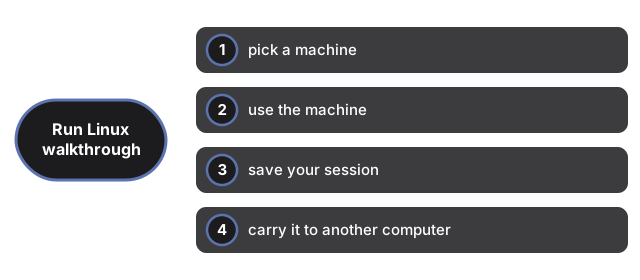
Abra a ferramenta e escolha um cartao de inicio. Terminal oferece uma linha de comando apos um pequeno download; Desktop adiciona uma barra de tarefas, gerenciador de arquivos, editor de texto e terminal para um download muito maior e precisa de um navegador de desktop. O cartao indica o tamanho do download antes de qualquer coisa ser baixada; a imagem e armazenada em cache neste navegador, entao voce paga a espera apenas uma vez.
Passo 2 - usar a maquina
Clique na tela para digitar no Linux; clique em qualquer lugar fora para devolver o teclado a pagina. E Alpine Linux genuino: tente uname -a, ls /, vi hello.txt ou htop. No modo desktop, um clique tambem captura o mouse (Esc o libera), e o botao Ctrl+Alt+Del esta la quando voce precisar. A maquina nao tem acesso a internet - nada que voce execute dentro pode se conectar para fora.
Passo 3 - salvar a sessao
Salvar sessao armazena toda a maquina em execucao - incluindo programas abertos - neste navegador, e a opcao de salvamento automatico repete isso a cada cinco minutos. Quando voce voltar a pagina, um cartao Continuar retoma exatamente onde parou. Um inicio novo esta sempre disponivel porque as alteracoes nunca sao gravadas na imagem baixada.
Passo 4 - levar para outro computador
Exportar sessao baixa um arquivo .ftolvm - a maquina congelada. Em qualquer outro computador, abra a mesma pagina, selecione Importar um arquivo de sessao, e a maquina retoma com seu historico de shell e programas abertos. Nao tem certeza se esta ferramenta serve para o trabalho? Veja quando o Linux no navegador e a opcao certa e como ele se compara com as alternativas.