ZIP-Datei-Kompressor Online
Ziehe eine Datei, eine Mehrfachauswahl oder einen ganzen Ordner auf den Browser-ZIP-Ersteller und lade eine einzige .zip-Datei herunter. Text- und Code-Dateien schrumpfen 50-70%; Fotos und Videos bleiben nahezu gleich gross, da sie bereits kodiert sind.
freetoolonline.com Editorial Team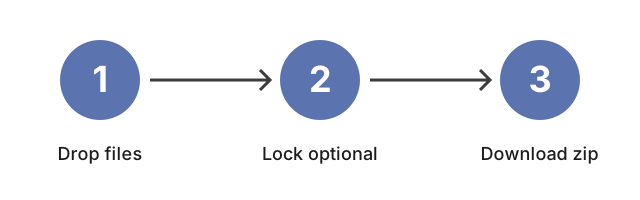
| Eigenschaft | Wert |
|---|---|
| Format | Online-Werkzeug, keine Installation |
| Eingaben | Einzeldatei, Mehrfachauswahl oder ganzer Ordner (Unterordner bewahrt) |
| Ausgabe | Eine .zip-Datei, als eine Datei heruntergeladen |
| Optionales Passwort | AES-128 oder AES-256 im Einstellungs-Modal |
| Datenschutz | HTTPS-Upload zu AWS; Quelldateien werden nach einem kurzen Aufbewahrungsfenster automatisch geloescht |
| Implementierendes Werkzeug | https://freetoolonline.com/zip-tools/zip-file.html |
Wenn das Archiv mit einem Passwort reisen muss
Wenn die .zip-Datei durch einen Kanal reisen muss, in dem der Empfaenger ein Fremder ist (ein geteilter Link, eine Chat-Gruppe, eine E-Mail, die durch eine Kette weitergeleitet wird), waehle eine Verschluesselungsmethode im Einstellungs-Modal - Standard, AES-128 oder AES-256 - und setze ein Passwort fuer das Archiv. Das Passwort wird ausserhalb des Bandes geteilt; das Archiv selbst wird ohne es nutzlos. Die Einstellung lebt im selben Einstellungs-Modal wie der Archivname, daher sperrt derselbe Workflow, der die Ausgabe benennt, sie auch. Dateien werden ueber HTTPS zu AWS fuer den ZIP-Build-Schritt hochgeladen, das Ergebnis wird als Download zurueckgeliefert, und die Quelldateien werden nach einem kurzen Aufbewahrungsfenster automatisch vom Server geloescht.
Was ZIP nicht schrumpft
Wenn der Ordner, den du buendeln moechtest, Fotos und Videos sind, erwarte eine sehr kleine Groessenreduktion. JPG, PNG, MP4, MP3 sind bereits durch ihren eigenen Codec komprimiert, sodass ein ZIP-Wrapper um sie sie in den meisten Faellen um 0 bis 5% schrumpft. Schrumpfe die Medien zuerst, wenn das Ziel eine kleinere Lieferung ist: oeffne Bild komprimieren oder Video-Konverter, fuehre die Groessenreduktion pro Datei durch, dann buendele die optimierten Dateien in einer einzigen ZIP. Fuer Projekt-Uebergaben und Multi-Datei-Lieferungen - Quellcode, Logs, CSVs, reiner Text, unkomprimierte Bilder - zippe in Massen in einem Upload, um sowohl ein kleineres Archiv als auch einen einzelnen Anhang zu erhalten, was die meisten Upload-Widgets gegenueber mehreren Dateien bevorzugen.
Auswahl, wo ZIP gemacht werden soll: diese Anleitung vs die Werkzeugseite
Der Browser-basierte Ersteller unter https://freetoolonline.com/zip-tools/zip-file.html ist der Ort, an dem das Archiv tatsaechlich erstellt wird. Diese Anleitung ist die Routing-und-Kontext-Seite: sie benennt die Leseraufgabe ("Dateien in eine ZIP komprimieren"), verweist auf den Ersteller und zeigt die Groessen-Trade-Off- und Passwort-Entscheidungen, die du vor dem Upload treffen moechtest. Die Schwester-Anleitung unter https://freetoolonline.com/guides/en/make-zip-file-online.html deckt denselben Workflow mit der Formulierung "eine zip-Datei erstellen" ab, und https://freetoolonline.com/guides/de/compress-zip.html geht tiefer auf den Groessen-Trade-Off-Winkel ein. Alle drei Anleitungen konvergieren auf demselben Ersteller.