Cách ghi màn hình trực tuyến - màn hình, camera hoặc micro
Công cụ ghi màn hình ghi lại màn hình, camera hoặc micro ngay trong trình duyệt. Chọn một nguồn, bắt đầu, tạm dừng và dừng lại trong khi bộ đếm thời gian chạy. Tải clip về dưới dạng WebM hoặc chuyển sang MP4. Tất cả ở lại trên thiết bị, không tải lên và không tài khoản.
Last reviewed: 2026-06-16
freetoolonline.com Editorial Team| Thuộc tính | Giá trị |
|---|---|
| Định dạng | Trực tuyến, không cài đặt, không đăng ký |
| Chi phí | Miễn phí |
| Công cụ triển khai | https://freetoolonline.com/device-test-tools/screen-recorder.html |
Các bước
Các bước ghi màn hình trực tuyến: mở Screen Recorder, chọn màn hình camera hoặc micro, bắt đầu ghi, rồi tải WebM hoặc chuyển sang MP4 trên thiết bị.

- Chọn một nguồn: camera, camera và micro, chỉ micro, hoặc màn hình của bạn.
- Tùy chọn: bật làm mờ khuôn mặt và đặt mức độ làm mờ trước khi bắt đầu, trên trình duyệt hỗ trợ.
- Nhấp Bắt đầu, sau đó Tạm dừng hoặc Tiếp tục khi cần, và theo dõi bộ đếm thời gian trực tiếp dạng mm:ss.
- Nhấp Dừng lại; clip xuất hiện với điều khiển phát lại và một liên kết Tải về.
- Tùy chọn: chuyển clip sang MP4 trong trình duyệt, rồi tải về.
Nguồn ghi
Có bốn nguồn khả dụng. Camera chỉ ghi video; camera và micro ghi cả hai; chỉ micro ghi âm thanh; màn hình ghi một cửa sổ, thẻ hoặc toàn bộ màn hình. Việc ghi chỉ bắt đầu sau khi bạn nhấp Bắt đầu và cấp quyền cho trình duyệt. Nếu bạn kết thúc chia sẻ màn hình từ thanh công cụ của trình duyệt, việc ghi sẽ tự dừng.
Làm mờ khuôn mặt tùy chọn

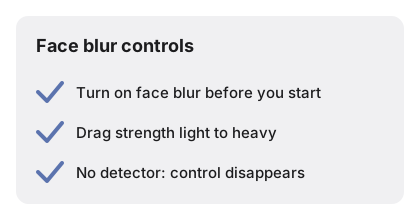
Trên trình duyệt có bộ phát hiện khuôn mặt, tính năng làm mờ khuôn mặt che các khuôn mặt được phát hiện trên thiết bị của bạn trước khi bộ ghi nhìn thấy khung hình. Đặt mức độ làm mờ từ 1 đến 10. Khi không có bộ phát hiện, việc ghi vẫn tiếp tục mà không làm mờ và điều khiển bị ẩn. Các cài đặt bên dưới là những gì công cụ sử dụng.
| Cài đặt | Giá trị |
|---|---|
| Khoảng mức độ làm mờ | 1 đến 10 (mặc định 5) |
| Codec video MP4 | H.264, CRF 22 |
| Âm thanh MP4 | AAC, 128 kbps |
| Kích thước mô đun MP4 | Khoảng 31 MB, tải một lần |
WebM và MP4
WebM và MP4 trong Cách ghi màn hình trực tuyến - bộ ghi màn hình xuất WebM mặc định; bấm Convert to MP4 để tải module H.264 một lần khoảng 31 MB.
Quyền riêng tư
Quyền riêng tư trong Cách ghi màn hình trực tuyến có nghĩa là clip ở trên thiết bị - không widget tải lên, không tài khoản, không lưu trên máy chủ.